





کنترل صدا و تصویر (Audio & Video Lock)
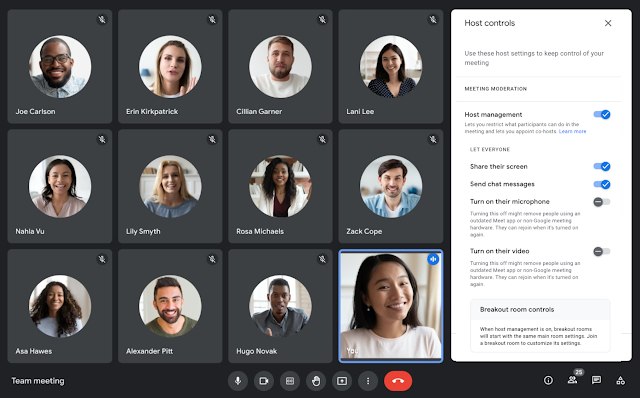
این گزینه برای جلوگیری از ایجاد نویز یا اختلال تصویری توسط شرکتکنندگان استفاده میشود.
ویژگی Audio & Video Lock (قفل صدا و تصویر) یکی از قدرتمندترین ابزارهای میزبان (Host) برای کنترل نظم جلسه است. برخلاف دکمه Mute معمولی که شرکتکننده میتواند دوباره آن را غیرفعال کند، وقتی این قفل فعال باشد، شرکتکنندگان اجازه ندارند میکروفون یا دوربین خود را روشن کنند.
در اینجا با جزئیات بیشتر و مثالهای کاربردی نحوه استفاده از این قابلیت را بررسی میکنیم:
- نحوه فعالسازی (گامبهگام) برای دسترسی به این تنظیمات:
در گوشه پایین سمت راست صفحه نمایش، روی آیکون Host controls (شکل یک قفل کوچک) کلیک کنید.
در منویی که باز میشود، به دنبال گزینههای زیر بگردید:
Turn off their microphone (قفل صدا)
Turn off their video (قفل تصویر)
با جابجا کردن سوئیچ (Toggle)، این قابلیتها را غیرفعال کنید.
- مثالهای کاربردی و سناریوها سناریوی اول: وبینار یا کنفرانس یکطرفه تصور کنید در حال ارائه یک موضوع مهم هستید و 50 نفر در جلسه حضور دارند. صدای محیطی (مثل پارس سگ، گریه نوزاد یا ترافیک) از سمت شرکتکنندگان میتواند تمرکز همه را به هم بزند.
اقدام: سوئیچ Turn off their microphone را خاموش کنید.
نتیجه: تمام میکروفونها همزمان قطع میشوند و آیکون میکروفون برای شرکتکنندگان خاکستری شده و پیامی دریافت میکنند که "میزبان اجازه استفاده از میکروفون را بسته است".
سناریوی دوم: حفظ پهنای باند و تمرکز در کلاس درس در یک کلاس آنلاین، ممکن است روشن بودن دوربینِ تمام دانشآموزان باعث کندی سرعت اینترنت (Lag) یا حواسپرتی دیگران شود.
اقدام: سوئیچ Turn off their video را خاموش کنید.
نتیجه: دوربین همه شرکتکنندگان قطع میشود. حالا فقط دوربین شما (مدرس) برای همه نمایش داده میشود.
سناریوی سوم: پرسش و پاسخ (Q&A) در انتهای جلسه بعد از اتمام ارائه، حالا میخواهید به ترتیب به سوالات پاسخ دهید.
اقدام: ابتدا قفل صدا را باز کنید (سوئیچ را روشن کنید).
نکته مهم: با باز کردن قفل، میکروفون بقیه خودبهخود روشن نمیشود، بلکه فقط به آنها "اجازه" داده میشود که اگر خواستند، میکروفون خود را روشن کنند.
- مدیریت انفرادی (قفل برای یک نفر خاص) گاهی اوقات نیازی نیست صدای همه را ببندید، بلکه فقط یک کاربر خاص نویز زیادی دارد یا قوانین را رعایت نمیکند.
روی آیکون People (لیست نفرات) کلیک کنید.
کنار نام کاربر مورد نظر، روی آیکون سه نقطه یا میکروفون کلیک کنید.
گزینه Mute را بزنید.
نکته: در نسخههای جدید، شما میتوانید دسترسی دوربین یا میکروفون را فقط برای همان یک نفر خاص مسدود کنید تا او نتواند دوباره آن را روشن کند.
- نکات مهم که باید بدانید: نسخه اپلیکیشن: اگر شرکتکنندگان از نسخههای بسیار قدیمی اپلیکیشن گوگل میت در موبایل استفاده کنند، ممکن است با فعال شدن قفل، از جلسه اخراج شوند (چون اپلیکیشن آنها این قابلیت را پشتیبانی نمیکند). سیستم قبل از فعالسازی قفل، این موضوع را به شما هشدار میدهد.
اولویت با کیست؟ اگر شما به عنوان میزبان قفل را فعال کنید، حتی کمکمیزبانها (Co-hosts) هم ممکن است محدود شوند، مگر اینکه در تنظیمات پیشرفته به آنها اجازه دسترسی داده باشید.
تغییر وضعیت: شما در هر ثانیه از جلسه که بخواهید، میتوانید این قفلها را باز و بسته کنید.