
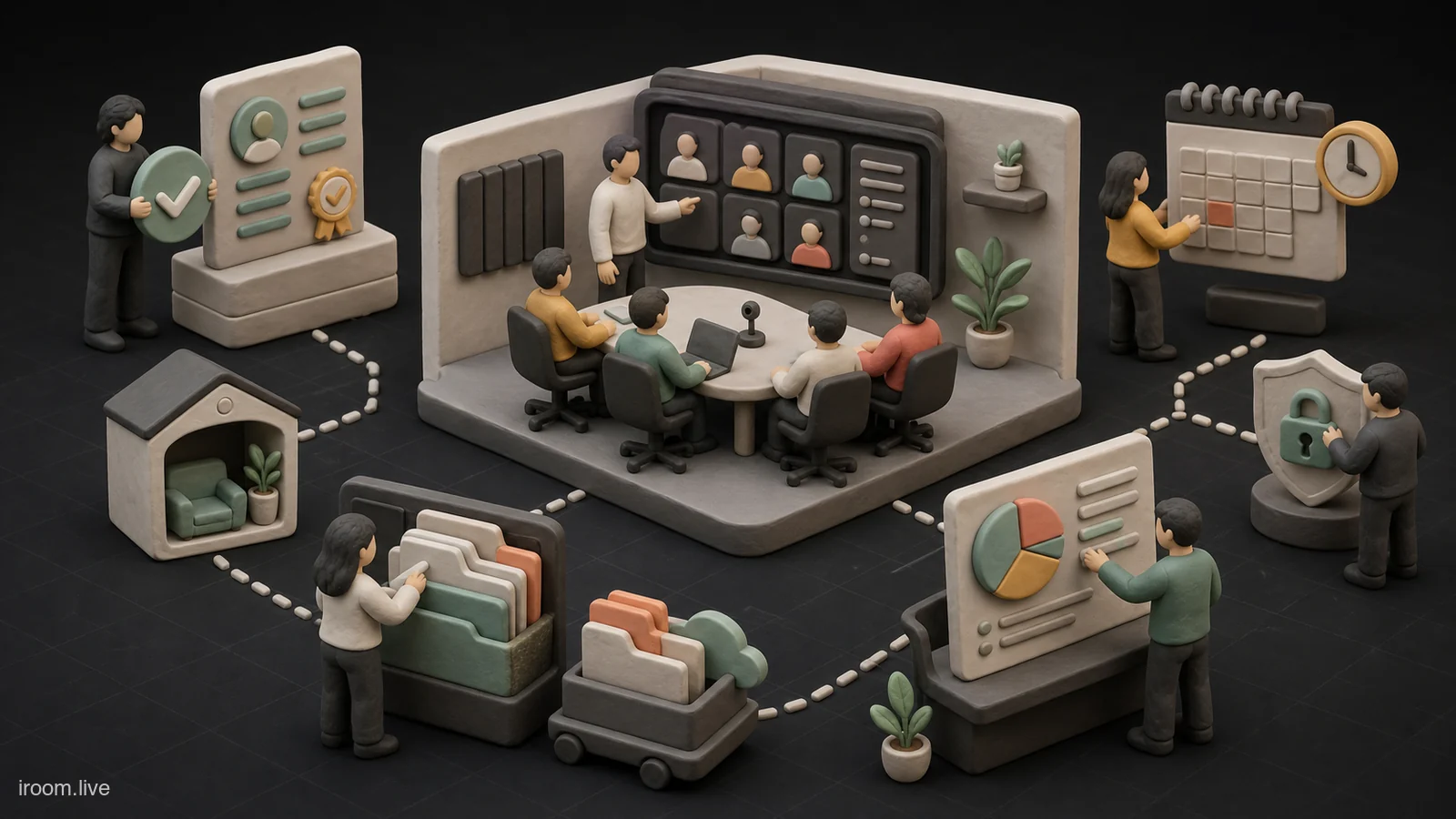
جلسه آنلاین زمانی واقعاً مفید است که فقط «تماس تصویری» نباشد. پیش از تماس باید زمان مناسب پیدا شود، افراد درست دعوت شوند و یک لینک معتبر در اختیارشان قرار گیرد. حین جلسه، میزبان به کنترل ورود و امکانات حرفهای نیاز دارد. پس از پایان نیز فایلها، گزارش حضور، تصمیمها و اقدامهای بعدی باید در جایی قابل پیگیری باشند. پراکندگی این کارها میان پیامرسان، تقویم، فضای ذخیرهسازی و چند حساب مختلف، هزینهای پنهان برای تیم ایجاد میکند.
آی روم برای منظمکردن همین چرخه ساخته شده است. کاربر یک لایسنس متناسب با ظرفیت مورد نیاز تهیه میکند، با آن اتاقهای Google Meet میسازد و از پنل برای مدیریت اتاق، کاربران، فایلها و گزارشها استفاده میکند. قابلیتهای تکمیلی مانند زمانبندی، ابزار یادداشتبرداری هوشمند و فضای سازمانی نیز هرکدام مسئلهای مشخص را حل میکنند. این راهنما اجزای پلتفرم را بدون اغراق معرفی میکند تا بدانید برای هر کار باید به کدام بخش بروید و از هر خروجی چه انتظاری منطقی است.
مدل ذهنی درست: لایسنس، اتاق و جلسه سه مفهوم جدا هستند
لایسنس مجوز و ظرفیت استفاده است؛ اتاق یک لینک Google Meet پایدار است؛ جلسه یک نوبت واقعی استفاده از آن اتاق در تاریخ و ساعت معین است. قاطیکردن این سه مفهوم باعث میشود کاربر تصور کند برای هر تماس باید دوباره خرید کند یا لینک جدید بسازد. در آی روم معمولاً یک لایسنس فعال، امکان ساخت تعداد مشخصی اتاق را فراهم میکند و همان اتاق میتواند بارها برای جلسات تکراری استفاده شود.
ظرفیت شرکتکننده و امکانات هر لایسنس یکسان نیست. تصمیم خرید باید از تعداد افراد، نوع رویداد، نیاز به نگهداری فایل و گزارش و شیوه مدیریت تیم شروع شود. داشتن اتاق بیشتر لزوماً به معنی ظرفیت بیشتر در یک جلسه نیست. برعکس، تیمی ممکن است فقط دو اتاق ثابت بخواهد اما یکی از آنها برای رویدادی پرجمعیت باشد. صفحه فهرست لایسنسها برای مقایسه طرحهای موجود است و جزئیات نهایی باید همانجا بررسی شود.
هر بار که افراد وارد یک لینک ثابت میشوند، یک رخداد جلسه جدید شکل میگیرد. دادههای فایل یا گزارش میتوانند با زمان همان رخداد مرتبط شوند؛ در نتیجه یک اتاق ثابت به معنی مخلوطشدن همه خروجیها نیست. این تفکیک پایه طراحی آرشیو، گزارشگیری و پیگیری درست است.
داشبورد نقطه شروع عملیات روزانه است
در داشبورد آی روم وضعیت کلی اتاقها و لایسنس در یک نگاه دیده میشود. هدف داشبورد این نیست که همه تنظیمات را روی یک صفحه فشرده کند؛ باید به کاربر نشان دهد چه چیزی نیازمند توجه است و مسیر اقدام را کوتاه کند. تعداد اتاقها، وضعیت فعال یا در انتظار، اعتبار لایسنس و دادههای خلاصه فعالیت، نشانههایی برای تصمیم بعدی هستند.
بهترین عادت این است که داشبورد را بهعنوان صفحه کنترل روزانه ببینید. پیش از یک رویداد مهم، فعالبودن اتاق و اعتبار لایسنس را بررسی کنید. پس از جلسه، از همان فهرست اتاق وارد فایلها یا گزارشها شوید. اگر چند اتاق با نامهای مشابه دارید، نام آنها را بر اساس کاربرد پایدار انتخاب کنید؛ «فروش هفتگی» و «کلاس دوره مدیریت» از «جلسه ۱» و «جلسه جدید» قابل فهمترند.
نمای کلی جایگزین بررسی جزئیات نیست. عدد کم حضور ممکن است طبیعی باشد، وضعیت در انتظار ممکن است به فرایند ساخت اتاق مربوط باشد و پایان اعتبار نیازمند تصمیم برای تمدید یا انتقال است. با کلیک روی هر بخش، جزئیات همان موجودیت را ببینید و از نتیجهگیری فقط بر اساس یک نشانگر رنگی پرهیز کنید.
ساخت اتاق و استفاده از لینک ثابت Google Meet
فرایند ساخت اتاق از انتخاب لایسنس معتبر آغاز میشود. کاربر در ویزارد، اطلاعات لازم را وارد میکند و ظرفیت آزاد لایسنس را میبیند. پس از تکمیل فرایند، اتاق در فهرست قرار میگیرد و لینک آن برای استفادههای بعدی ثابت میماند. ثابتبودن لینک برای جلسههای هفتگی، کلاسها، پشتیبانی مشتری و اتاقهای داخلی تیم مفید است؛ افراد لازم نیست هر بار نشانی جدیدی پیدا کنند.
لینک ثابت را باید مانند یک دارایی دسترسی مدیریت کرد. آن را در کانال عمومی منتشر نکنید، نام اتاق را متناسب با مخاطبان نگه دارید و کنترلهای ورود Google Meet را جدی بگیرید. دانستن لینک بهتنهایی نباید جایگزین پذیرش آگاهانه مهمان و تنظیم میزبان شود. برای جزئیات عملی، راهنمای ساخت Google Meet حرفهای و راهنمای مدیریت میزبان مکمل خوبی هستند.
در ردیف هر اتاق، اقدامهای اصلی جدا شدهاند: کپی لینک، تنظیمات، کاربران، فایلها، گزارشها و در صورت مرتبطبودن، بخش سازمانی. این تفکیک کمک میکند بهجای ورود به صفحهای شلوغ، مستقیماً کار مورد نظر را انجام دهید. کپی لینک فقط نشانی را در کلیپبورد قرار میدهد؛ مسئولیت انتخاب گیرنده و کانال امن همچنان با کاربر است.
تنظیمات اتاق و مدیریت افرادی که به آن مرتبطاند
صفحه تنظیمات اتاق برای تغییر ویژگیهای همان اتاق است، نه تنظیم حساب کاربری یا خرید لایسنس. پیش از تغییر هر گزینه، اثر آن را بر جلسههای تکراری در نظر بگیرید. تغییر بدون هماهنگی میتواند روی تجربه همکارانی اثر بگذارد که لینک را در تقویم یا فرایند کاری خود ثبت کردهاند.
بخش کاربران اتاق، افراد مرتبط با مدیریت یا استفاده از همان فضا را نشان میدهد. در یک تیم کوچک ممکن است مالک اتاق همه کارها را انجام دهد، اما در سازمان بهتر است نقشها روشن باشند. کسی که فقط باید وارد جلسه شود الزاماً به تنظیمات و گزارشها نیاز ندارد. اصل «کمترین دسترسی لازم» هم امنیت را بهتر میکند و هم از تغییرهای ناخواسته میکاهد.
تنظیمات داخل Google Meet نیز لایهای جدا دارد. کنترل ورود، نقش هممیزبان، امکان ارائه، چت، ضبط یا قابلیتهای هوشمند ممکن است به نوع حساب Google، طرح Workspace و سیاست مدیر دامنه وابسته باشد. آی روم دسترسی به سرویس و مدیریت چرخه جلسه را یکپارچه میکند، اما نباید فرض کرد همه قابلیتهای گوگل در تمام طرحها یا حسابها یکساناند. برای قابلیتهای متغیر، راهنمای رسمی Google مرجع نهایی است.
فایلهای جلسه چگونه به یک آرشیو قابل استفاده تبدیل میشوند
در بخش فایلهای هر اتاق، خروجیهای مرتبط با جلسه نمایش داده میشوند. مزیت اصلی فقط دانلود فایل نیست؛ فایلها بر اساس meeting_created_at میتوانند با نوبت مشخص جلسه گروهبندی شوند. بنابراین ضبط، متن یا سند مربوط به جلسه دوشنبه در کنار خروجی جلسه پنجشنبه گم نمیشود. کاربر میتواند فهرست را بر اساس زمان یا اندازه مرتب کند و فرمت مورد نظر را فیلتر کند.
عملیات فایل شامل تغییر نام، انتخاب چند فایل، حذف و تنظیم اشتراک است. در اشتراک ایمیلی، باید نشانی معتبر و مخاطب درست انتخاب شود. عمومیکردن فایل تصمیمی متفاوت از اشتراک با چند ایمیل مشخص است و برای محتوای حساس مناسب نیست. امکانات نگهداری خودکار و سقف تعداد فایل به لایسنس مربوطاند؛ بنابراین عدد دقیق را در جزئیات لایسنس فعال ببینید.
یک قاعده نامگذاری بسازید: موضوع، تاریخ و نسخه را در نام فایل بیاورید. فایل «جلسه نهایی» بعد از چند ماه معنای روشنی ندارد، اما «تصمیمات فروش-۱۴۰۵-۰۴-نسخه تاییدشده» پیدا میشود. راهنمای آرشیو ضبط و فایل جلسه درباره سیاست نگهداری، مالکیت و حذف اطلاعات توضیح بیشتری میدهد.
گزارش جلسه چه چیزی را نشان میدهد و چگونه باید خوانده شود
گزارشهای آی روم از دادههای Audit مربوط به Google Meet ساخته میشوند. گزارش میتواند تعداد شرکتکنندگان، زمان ورود و خروج، مدت حضور، رویدادهای ثبتشده و شاخصهای استفاده از صدا، ویدئو و اشتراک صفحه را خلاصه کند. برای هر نوبت جلسه میتوان گزارش جدا دید و در برخی مسیرها بازه تاریخ را برای گزارش تجمیعی انتخاب کرد.
اعداد باید در زمینه تفسیر شوند. audio_send_seconds مدت ارسال صدا را نشان میدهد، اما سکوت یک فرد الزاماً به معنی بیتوجهی نیست؛ شاید نقش او شنونده بوده باشد. زمان حضور طولانی نیز کیفیت مشارکت را اثبات نمیکند. شاخصهای شبکه مانند RTT یا packet loss میتوانند دلیل تجربه ضعیف را روشن کنند، ولی تشخیص قطعی مشکل نیازمند بررسی دستگاه، اتصال و شرایط همان فرد است.
خروجی شرکتکنندگان امکان دریافت CSV دارد تا مدیر جلسه تحلیل مسئولانهتری انجام دهد. پیش از اشتراک فایل، حریم خصوصی افراد و هدف جمعآوری داده را در نظر بگیرید. گزارش حضور برای پیگیری کلاس مفید است، اما نباید بدون توضیح و بررسی انسانی به ابزار تنبیه یا ارزیابی عملکرد تبدیل شود. راهنمای مسئولانه گزارش حضور Google Meet این مرز را دقیقتر توضیح میدهد.
تفاوت AI Assistant و AI Note Taker را جدی بگیرید
آی روم دو تجربه هوش مصنوعی با منبع داده متفاوت دارد. AI Assistant پنل برای پرسش از دادههای ساختاریافتهای مانند گزارشهای جلسه و فایلهای در دسترس کاربر طراحی شده است. میتوان درباره تعداد جلسهها، الگوی حضور یا دادههای گزارش سؤال کرد. این دستیار فقط به دادههای متعلق به کاربر جاری محدود میشود و متن کامل گفتوگوی جلسه را در اختیار ندارد.
AI Note Taker در مسیر یادداشت بردار هوشمند با انتخاب کاربر به جلسه متصل میشود، رونوشت تفکیکشده بر اساس گوینده را ثبت میکند و اجازه میدهد یادداشت دستی نیز افزوده شود. کاربر میتواند ثبت را موقتاً متوقف و دوباره ادامه دهد یا ربات را پایان دهد. پس از پایان، پردازش غیرهمزمان میتواند خلاصه، موضوعهای مهم، تصمیمها و اقدامهای پیشنهادی تولید کند.
هیچیک از این دو ابزار مرجع قطعی نیست. اگر سؤال درباره جملهای است که فردی گفته، Assistant گزارشمحور ابزار مناسبی نیست. اگر میخواهید الگوی حضور چند جلسه را مقایسه کنید، Note Taker بهتنهایی پاسخ کامل نمیدهد. خروجی هوش مصنوعی، بهویژه نامها، اعداد، تعهدها و تصمیمها، باید توسط مسئول جلسه بازبینی شود. رضایت و اطلاعرسانی درباره ثبت گفتوگو نیز باید پیش از ورود ربات انجام شود.
زمانبندی، نوع رویداد و رزرو چگونه کنار هم کار میکنند
بخش زمانبندی سه مسئله را جدا میکند: چه زمانهایی در دسترس هستید، چه نوع جلسهای قابل رزرو است و چه رزروهایی ثبت شدهاند. در دسترسبودن هفتگی میتواند چند بازه برای هر روز و زمان استراحت داشته باشد. همچنین میتوان تاریخ و ساعت خاصی را مسدود کرد تا در آن بازه رزرو جدید شکل نگیرد.
نوع رویداد شامل نام، شناسه لینک، توضیح، مدت جلسه و جزئیات برگزاری است. حداقل مدت در منطق فعلی پنج دقیقه است و هر نوع رویداد میتواند فعال یا غیرفعال باشد. گزینه تأیید خودکار مشخص میکند رزرو بلافاصله قطعی شود یا منتظر تصمیم میزبان بماند. جزئیات کنفرانس میتواند لینک اتاق ثابت مناسب را در اختیار رزروکننده قرار دهد.
داشبورد رزروها، جلسههای آینده، گذشته و لغوشده را جدا میکند و نمای جدول یا تقویم جلالی دارد. میزبان میتواند رزرو در انتظار را تأیید کند و طرف مجاز میتواند رزرو قابل لغو را لغو کند. همگامسازی تقویم Google در فرایند لحاظ شده است، اما خطای سرویس بیرونی نباید با وضعیت داخلی رزرو اشتباه گرفته شود. برای اجرای گامبهگام، راهنمای جلسه حرفهای با زمانبندی را با تنظیمات صفحه زمانبندی تطبیق دهید.
فضای Enterprise برای مدیریت تیمی چه نقشی دارد
قابلیت سازمانی برای شرایطی است که چند عضو باید زیر ساختار یک شرکت از سرویس استفاده کنند. مدیر سازمان میتواند اعضا را دعوت کند و دسترسی آنها را در چارچوب اتاق و لایسنس سازمانی مدیریت کند. این مدل کمک میکند هر کارمند مجبور نباشد فرایند خرید جداگانهای انجام دهد و هزینه و مالکیت اتاقها از حسابهای شخصی پراکنده نشود.
Enterprise به معنی دسترسی نامحدود همه افراد به همه دادهها نیست. دعوت باید برای ایمیل درست صادر شود، نقشها بازبینی شوند و عضو جداشده از شرکت بهموقع حذف شود. اتاقهای سازمانی در فهرست کاربر مجاز ظاهر میشوند، اما داده و عملیات باید همچنان به مالکیت و سطح دسترسی همان ساختار محدود بماند.
پیش از مهاجرت یک تیم، فهرست اتاقها، مالکان، مخاطبان و خروجیهای مهم را تهیه کنید. ابتدا یک گروه کوچک را وارد کنید، الگوی نامگذاری و دسترسی را بیازمایید و سپس دامنه را گسترش دهید. انتقال فنی بدون تعیین مسئول مالی، مالک گزارش و سیاست نگهداری فایل، فقط آشفتگی قدیمی را به پنل جدید منتقل میکند.
یک گردش کار پیشنهادی از قبل تا بعد جلسه
یک هفته پیش از جلسه، هدف، تعداد مخاطبان و سطح محرمانگی را مشخص کنید. لایسنس و اتاق مناسب را انتخاب کنید، نام اتاق را بررسی و لینک را در دعوت قرار دهید. اگر رزرو عمومی یا نیمهعمومی دارید، نوع رویداد و بازههای دسترسی را تنظیم کنید. اگر قرار است رونوشت یا ضبط تهیه شود، همان زمان در دعوت اطلاع دهید.
روز جلسه، لینک و دسترسی میزبان را آزمایش کنید. افراد ناشناس را بدون بررسی نپذیرید و نقش هممیزبان را از قبل تعیین کنید. اگر AI Note Taker لازم است، پس از اطلاعرسانی واردش کنید و فقط در بخشهای مورد نیاز فعال نگه دارید. فایل یا صفحه نمایش را با توجه به مخاطبان اشتراک بگذارید.
پس از پایان، ربات ثبت را متوقف کنید، گزارش حضور و کیفیت را مرور کنید و فایلها را با نام قابل جستوجو نگه دارید. خلاصه و اقدامهای هوشمند را با یادداشت انسانی تطبیق دهید. برای هر اقدام، مالک و موعد تعیین کنید. در پایان دوره نگهداری نیز فایلها و دسترسیهای قدیمی را بازبینی کنید.
اشتباههای رایج کاربران تازهوارد
نخستین اشتباه، ساخت اتاق جدا برای هر نوبت جلسه تکراری است. این کار فهرست را شلوغ و لینکهای قدیمی را گیجکننده میکند. اشتباه دوم، انتخاب لایسنس فقط بر اساس قیمت و بدون توجه به ظرفیت همزمان، تعداد اتاق و خروجیهای لازم است. اشتباه سوم، عمومیکردن لینک یا فایل برای حل سریع مشکل دسترسی است.
اشتباه دیگر، یکیدانستن گزارش فعالیت با رونوشت گفتوگو است. گزارش Audit میگوید چه کسی چه مدت حضور داشته یا صدا ارسال کرده؛ نمیگوید دقیقاً چه جملهای بیان شده است. برای محتوای مکالمه باید Note Taker از ابتدا و با اطلاع افراد فعال باشد. حتی آنگاه نیز نتیجه AI نیازمند بازبینی است.
در نهایت، پنل نباید جای فرایند تیمی را بگیرد. ابزار میتواند وضعیت، فایل و داده را منظم کند، اما تعیین دستور جلسه، مسئول تصمیم، سیاست حریم خصوصی و پیگیری اقدامها وظیفه انسان است. بهترین استفاده از آی روم زمانی رخ میدهد که قابلیت فنی در یک روال روشن سازمانی قرار گیرد.
چکلیست شروع سریع با آی روم
ابتدا نیاز واقعی را بنویسید: چند شرکتکننده، چند اتاق ثابت، چه نوع فایل و گزارشی و چه تعداد مدیر. سپس طرحها را مقایسه و لایسنس مناسب را تهیه کنید. اتاقها را با نام کاربردی بسازید و لینک هرکدام را فقط در کانال مربوط به همان گروه منتشر کنید.
برای هر اتاق، مالک، همکاران مجاز و سیاست فایل را تعیین کنید. یک جلسه آزمایشی برگزار کنید تا دسترسی Google، گزارش و ذخیره فایل را بررسی کنید. اگر از ابزار هوشمند استفاده میکنید، تفاوت Assistant و Note Taker را برای تیم توضیح دهید و متن اطلاعرسانی رضایت را آماده کنید.
در مرحله بعد، زمانبندی و نوع رویداد را فقط برای جلسههایی فعال کنید که واقعاً به رزرو بیرونی نیاز دارند. هر ماه وضعیت لایسنس، اتاقهای بدون استفاده، اعضای سازمانی و خروجیهای قدیمی را بازبینی کنید. این بازبینی کوتاه، پنل را ساده نگه میدارد و کمک میکند آی روم به زیرساخت جلسه تبدیل شود، نه فقط فهرستی از لینکها.