
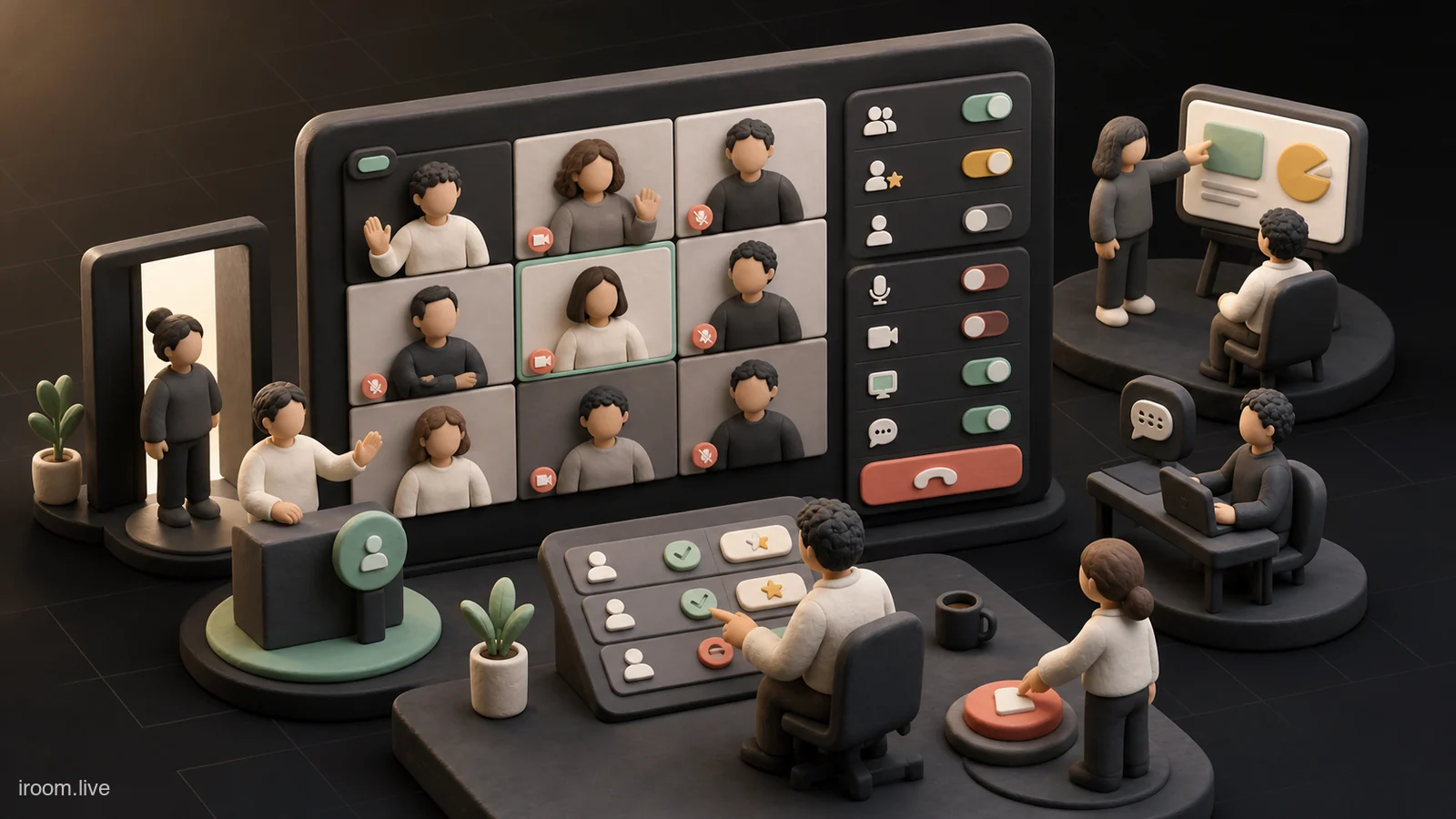
Host Management مجموعهای از کنترلهای Google Meet است که به میزبان اجازه میدهد جریان جلسه را مدیریت کند: چه کسی وارد شود، چه کسی ارائه دهد، آیا شرکتکنندگان بتوانند چت کنند یا صدا و تصویر خود را روشن کنند و جلسه چگونه پایان یابد. ارزش این ابزار در زیاد بودن دکمهها نیست؛ در انتخاب درست کنترل برای نوع جلسه است. تنظیم مناسب یک کلاس تعاملی با وبینار عمومی یا جلسه محرمانه مدیریتی متفاوت است.
در نسخههای Google Workspace، Host Management پایهای از امکانات ایمنی را فراهم میکند. Google در راهنمای فعلی به کنترلهایی مانند Chat lock، Present lock، Audio lock، Video lock، mute everyone و End meeting for everyone اشاره میکند. افزودن چند co-host و تعداد آن به نسخه واجد شرایط وابسته است. مدیر دامنه نیز میتواند پیشفرضها را تعیین کند. به همین دلیل، این مقاله منطق هر کنترل را توضیح میدهد و شما باید موجود بودن گزینه را در حساب و دستگاه واقعی خود بررسی کنید.
Host Management کجاست و چه زمانی تنظیم میشود؟
تنظیمات میزبان را میتوان درون جلسه از پنل Host controls پیدا کرد. برای جلسه زمانبندیشده، بخشی از گزینهها ممکن است پیش از شروع در Video call options رویداد Google Calendar در دسترس باشد. محل دقیق یا عنوان گزینه با رابط، نوع حساب و عرضه قابلیت تغییر میکند. بهتر است تنظیم مهم را قبل از روز جلسه روی یک رویداد آزمایشی ببینید.
تغییرات معمولاً در سطح همان جلسه اعمال میشوند. برای رویداد تکرارشونده، Google اعلام میکند تنظیم دسترسی جلسههای تکراری میتواند تنظیم اولین رویداد را ادامه دهد. با این حال پس از ویرایش سری، تغییر میزبان یا انتقال تقویم دوباره کنترل کنید. به حافظه یا تجربه ماه قبل تکیه نکنید.
اگر Host controls دیده نمیشود، حساب فعال، مالک رویداد، وضعیت فعال بودن Meet توسط مدیر و نسخه Workspace را بررسی کنید. ورود با حساب شخصی در مرورگری که رویداد سازمانی با حساب دیگر ساخته شده، یکی از علتهای رایج است. راهنمای رفع مشکل ساخت یا ورود به Meet مسیرهای پایه را پوشش میدهد.
Host management را روشن کنیم یا خاموش؟
خاموش بودن Host management میتواند مشارکت آزادتر ایجاد کند، اما کنترل میزبان را بر ارائه، چت و برخی رفتارها کاهش میدهد. روشن بودن، ابزارهای مدیریتی را فعال میکند و برای بیشتر جلسههای سازمانی مناسب است. با این حال روشن کردن آن به معنی قفل کردن همه گزینهها نیست. ابتدا Host management را فعال و سپس هر مجوز را بر اساس هدف جلسه انتخاب کنید.
برای جلسه دونفره داخلی، کنترلهای پیشفرض کافی است. برای کلاس، محدود کردن ارائه و حفظ چت ممکن است مناسب باشد. برای کارگاه، ارائه و صدا باید در زمان تمرین باز شوند. برای وبینار، بیشتر شرکتکنندگان شنوندهاند و تیم تولید نقشهای کنترلی دارد. یک تنظیم واحد را به تمام تقویم سازمان تحمیل نکنید بدون اینکه سناریوها را بسنجید.
نقش Host، co-host و participant چه تفاوتی دارد؟
Host معمولاً مالک اصلی جلسه و کنترلهای کلیدی است. co-host میتواند بخشی از مسئولیت مدیریت را برعهده بگیرد. participant برای حضور، گفتوگو و فعالیت دعوت شده و نباید بهطور پیشفرض کنترل مدیریتی دریافت کند. در برخی جریانهای جدید نقش viewer یا contributor نیز برای مدیریت مشارکت مطرح است و دسترسی آن به نسخه و تنظیم جلسه وابسته خواهد بود.
Google برای بعضی نسخهها افزودن تا ۲۵ co-host را ذکر میکند، اما سقف فنی هدف طراحی نیست. هر co-host باید وظیفه مشخص داشته باشد: مدیر ورودی، مدیر چت و سؤال، مسئول فعالیت گروهی یا پشتیبان میزبان. افزایش بیدلیل مدیران، احتمال تغییر ناخواسته تنظیم یا پایان اشتباه جلسه را بیشتر میکند.
co-host را از میان افراد قابلاعتماد و آشنا با رابط انتخاب کنید. پیش از جلسه بگویید چه کسی ضبط را شروع میکند و چه کسی اجازه تغییر دسترسی دارد. راهنمای افزودن co-host در Google Meet مراحل و ملاحظات نقش را تکمیل میکند.
Meeting access چگونه با Host Management کار میکند؟
نوع دسترسی تعیین میکند چه کسی بدون درخواست وارد شود. حالت Open برای ورود آسان، Trusted برای اعتماد به گروههای تعریفشده و Restricted برای پذیرش محدودتر به کار میروند، البته در دسترس بودن و رفتار دقیق آنها برای حساب مصرفکننده و Workspace متفاوت است. Host Management ابزار مدیریت داخل جلسه است، اما تصمیم ورود از قبل بر حجم کار میزبان اثر میگذارد.
در رویداد عمومی، یک co-host باید پنل درخواستها را ببیند. در جلسه داخلی، دعوت تقویمی و حالت Trusted میتواند اصطکاک را کم کند. در جلسه محرمانه، Restricted و فهرست مهمان مشخص منطقیتر است. اگر Waiting room برای حساب شما عرضه شده، نقش پذیرش را جدا تعریف کنید. رباتهای شخص ثالث یا کاربران ناشناس ممکن است در بعضی تنظیمها خودکار رد شوند؛ پیش از استفاده از ربات یادداشتبردار آزمایش انجام دهید.
Chat lock چه زمانی مفید یا مضر است؟
چت کانال مفیدی برای لینک، سؤال و مشارکت افرادی است که نمیتوانند صحبت کنند. خاموش کردن آن در کلاس تعاملی میتواند دسترسپذیری را کاهش دهد. در مقابل، چت باز در وبینار شلوغ ممکن است حواس مخاطب را پرت یا لینک نامرتبط پخش کند. Chat lock را بهعنوان پاسخ به هدف و ریسک انتخاب کنید.
اگر چت باز است، قاعده بگذارید: سؤال محتوایی در Q&A، مشکل فنی در چت و لینک فقط توسط میزبان. یک co-host پیامها را پایش کند. اگر رفتار نامناسب شروع شد، ابتدا فرد و پیام را مدیریت کنید و سپس در صورت نیاز قفل جمعی را فعال کنید. قفل از ابتدا برای هر جلسه، فرصت مشارکت مفید را از بین میبرد.
Present lock برای جلوگیری از اشتراک ناخواسته
Present lock تعیین میکند شرکتکنندگان بتوانند صفحه خود را ارائه کنند یا نه. برای وبینار، جلسه مشتری یا ارائه رسمی، محدود کردن ارائه به میزبانان از اشتراک تصادفی و افشای صفحه جلوگیری میکند. برای کارگاه عملی که همه باید نتیجه را نشان دهند، قفل دائمی مانع هدف جلسه است.
روش بهتر برای کارگاه، برنامهریزی مرحلهای است: هنگام آموزش قفل روشن، هنگام تمرین برای ارائهدهندگان مشخص باز و سپس دوباره محدود شود. تغییر را به شرکتکنندگان اعلام کنید تا دنبال دکمه گمشده نگردند. فایل سخنران مهمان را پیشتر بگیرید تا اگر مجوز یا شبکه او مشکل داشت، co-host ارائه را ادامه دهد.
برای امنیت ارائه، فقط به قفل تکیه نکنید. ارائهدهنده باید اعلانها را خاموش و تب یا پنجره لازم را انتخاب کند. راهنمای ارائه امن صفحه خطاهای افشای ناخواسته را کاهش میدهد.
Audio lock، Video lock و Mute everyone را اشتباه نگیریم
Mute everyone برای خاموش کردن صدای فعال گروه در یک لحظه مفید است؛ مثلاً وقتی صدای باز متعدد ارائه را مختل کرده است. شرکتکننده معمولاً باید خودش میکروفون را دوباره روشن کند. Audio lock میتواند توان روشن کردن میکروفون را محدودتر کند و برای جلسه شنوندهمحور کاربرد دارد. Video lock نیز روشن کردن تصویر را محدود میکند.
این کنترلها اثر اجتماعی دارند. اگر بدون توضیح صدا را قفل کنید، مشارکتکننده تصور میکند دستگاهش خراب است. پیش از اعمال بگویید چرا و تا چه زمانی محدودیت برقرار است. در جلسه کوچک بهجای Audio lock از قاعده و mute موردی استفاده کنید. در رویداد بزرگ، قفل میتواند بار مدیریتی را کاهش دهد.
برای پرسش شفاهی، فرایند تعریف کنید: فرد دست بالا میبرد، co-host اجازه یا زمان را اعلام میکند و در صورت نیاز قفل موقتاً تغییر میکند. اگر نسخه یا نقش اجازه تغییر فردی نمیدهد، از Q&A یا چت استفاده کنید. ابزار باید تابع جریان مشارکت باشد.
Remove participant و مدیریت فرد مزاحم
حذف شرکتکننده اقدام جدی است، اما در برابر مزاحمت عمدی، هویت نامشخص یا محتوای آزاردهنده لازم میشود. پیش از رویداد عمومی، معیار حذف را مشخص کنید. خطای ناخواسته مانند میکروفون باز ابتدا با پیام و mute پاسخ داده میشود. تکرار عمدی یا ارائه نامناسب با توقف دسترسی و هشدار. تهدید یا آزار با حذف فوری و ثبت رخداد.
پس از حذف، تنظیم ورود را بازبینی کنید تا فرد یا حسابهای مشابه دوباره صف نسازند. لینک عمومی را از کانال باز حذف کنید و در صورت نیاز رویداد جدید بسازید. میزبان محتوایی نباید وارد مجادله شود؛ co-host فنی رخداد را مدیریت و سخنران برنامه را ادامه میدهد.
End meeting for everyone چه فرقی با Leave دارد؟
Leave فقط دستگاه شما را از جلسه خارج میکند. دیگران ممکن است ادامه دهند. End meeting for everyone، در صورت داشتن اختیار، جلسه را برای همه میبندد. برای کلاس، جلسه محرمانه، مصاحبه یا رویداد مدیریتشده معمولاً پایان برای همه انتخاب مطمئنتری است. برای فضای همکاری باز که تیم پس از خروج مدیر ادامه میدهد، Leave میتواند عمدی باشد.
پیش از پایان برای همه، پنج دقیقه جمعبندی کنید. تصمیم، اقدام و فایل را ثبت و وضعیت ضبط، رونوشت یا ربات را مشخص کنید. قطع ناگهانی ممکن است پردازش یا برداشت شرکتکننده را مختل کند. پس از پایان، تقویم و دسترسی فایل را بررسی کنید.
تنظیم خودکار ضبط، Transcript و Take notes
در نسخههای واجد شرایط، رویداد Calendar ممکن است گزینه شروع خودکار ضبط، رونوشت یا Take notes را ارائه کند. Google میگوید این قابلیتها پس از ورود host یا co-host آغاز میشوند و شرکتکنندگان هشدار دریافت میکنند. وجود گزینه به نسخه، افزونه، تنظیم مدیر و عرضه بستگی دارد. خودکار بودن، مسئولیت اطلاعرسانی و رضایت را حذف نمیکند.
AI Note Taker آی روم در صفحه AI Bot جریان جداگانهای دارد: ربات به جلسه انتخابشده یا لینک خارجی متصل میشود، متن را با گوینده ثبت میکند، یادداشت دستی میپذیرد و توسط کاربر pause، resume یا stop میشود. تحلیل پس از جلسه بهصورت غیرهمزمان خلاصه، تصمیمها و اقدامهای پیشنهادی میسازد. این خروجی ممکن است خطا داشته باشد و برای صورتجلسه رسمی باید با رونوشت و یادداشت انسان کنترل شود. همچنین تنظیم دسترسی Meet باید ورود ربات را مجاز کند.
الگوی تنظیم برای چهار سناریوی رایج
جلسه داخلی هشتنفره
Host Management روشن، ورود افراد دعوتشده روان، چت و ارائه باز، بدون Audio lock. یک co-host پشتیبان کافی است. ضبط فقط در صورت نیاز روشن شود. هدف، مشارکت سریع است و محدودیت اضافه سودی ندارد.
کلاس آنلاین
Host Management روشن، ارائه محدود به مدرس و دستیار، چت بر اساس روش تدریس باز، میکروفونها در شروع خاموش اما امکان سؤال طراحیشده. Breakout در نسخه واجد شرایط برای تمرین و گزارش حضور در صورت نیاز آموزشی. رضایت ثبت باید روشن باشد.
وبینار عمومی
ورود و نقشها از قبل طراحی، چند co-host با وظایف جدا، Present lock و محدودیت صدا، Q&A یا چت مدیریتشده، فایل پشتیبان و برنامه حذف مزاحم. سخنران نباید مدیر درخواستهای ورود باشد.
جلسه محرمانه مدیریتی
فهرست محدود مهمان، دسترسی Restricted در صورت دسترس، حداقل co-host، ارائه فقط افراد مشخص، تصمیم آگاهانه برای عدم ضبط یا نگهداری محدود. پایان برای همه و بازبینی مجوز فایل بعد از تماس.
خطاهای رایج در Host Management
فعال کردن همه قفلها بدون توضیح، نخستین خطاست. دوم، دادن co-host به افراد زیاد. سوم، آزمایش نکردن حساب مهمان خارجی. چهارم، تکیه بر تنظیم جلسه ماه گذشته. پنجم، اشتباه گرفتن mute با امکان روشن کردن میکروفون فرد. ششم، خروج میزبان با Leave در حالی که باید جلسه برای همه پایان یابد.
خطای دیگر، سپردن همزمان محتوا و عملیات به یک نفر است. در جلسه کوچک ممکن است اجتنابناپذیر باشد، اما در رویداد مهم باید حداقل یک پشتیبان فنی وجود داشته باشد. ابزارهای میزبان زمانی کیفیت را بالا میبرند که مسئول و سناریوی استفاده آنها روشن باشد.
چکلیست نهایی میزبان
قبل از جلسه، حساب مالک، Host Management، نوع دسترسی، co-host، مجوز ارائه، سیاست چت و تصمیم ثبت را بررسی کنید. ده دقیقه زودتر صدا، فایل و درخواست ورود را آزمایش کنید. شروع جلسه، قواعد مشارکت و ثبت را اعلام کنید. حین جلسه، محدودیت را فقط هنگام نیاز اعمال و تغییر آن را توضیح دهید. پایان، تصمیمها را مرور و گزینه Leave یا End for everyone را آگاهانه انتخاب کنید.
Host Management جای مهارت تسهیلگری را نمیگیرد. این مجموعه مرزهای فنی را در اختیار میزبان میگذارد؛ میزبان حرفهای آن مرزها را بهاندازه، قابل پیشبینی و محترمانه تنظیم میکند تا افراد بتوانند روی گفتوگو و نتیجه تمرکز کنند.