
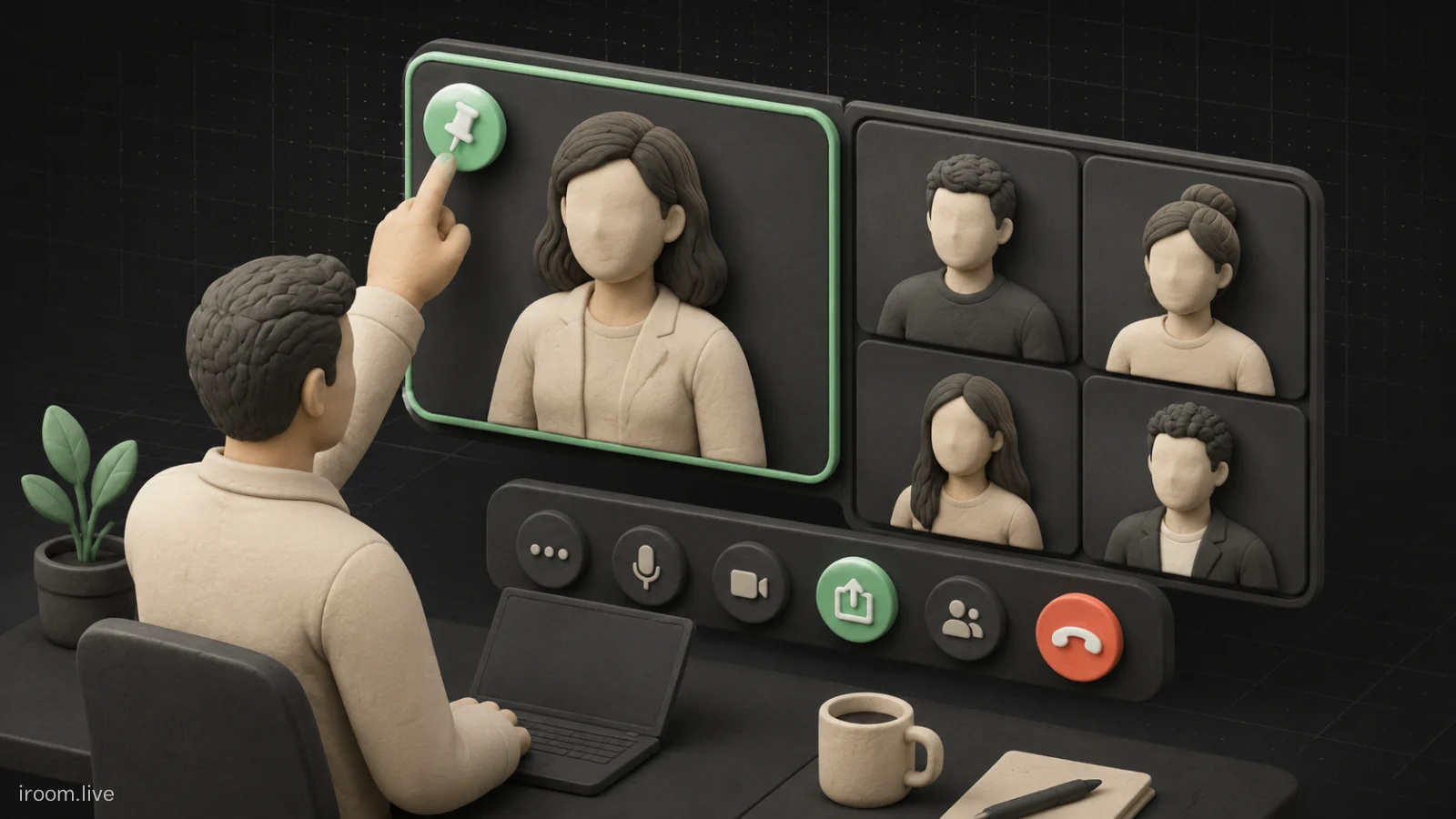
پین کردن (Pin) یعنی به Meet بگویید «تصویر این نفر را برای من بزرگ و ثابت نگه دار». همین. یک تنظیم کاملاً شخصی است.
بیشترین سؤالی که دربارهاش پرسیده میشود همین است و جوابش خیالتان را راحت میکند: نه، فرد پینشده متوجه نمیشود. هیچ اعلانی برایش فرستاده نمیشود، هیچ نشانهای کنار تصویرش برای بقیه ظاهر نمیشود و چیدمان صفحه هیچکس دیگری تغییر نمیکند. اگر شما استاد را پین کنید، فقط صفحه خودتان عوض میشود.
چطور کسی را پین کنیم
روی کامپیوتر، موس را روی تصویر آن فرد ببرید و آیکون سنجاق را بزنید؛ یا از فهرست شرکتکنندگان کنار نامش سنجاق را انتخاب کنید. روی گوشی، روی تصویر فرد ضربه بزنید و گزینه Pin را انتخاب کنید.
برای برداشتن پین هم همان آیکون را دوباره میزنید. Meet اجازه میدهد تا سه نفر را همزمان پین کنید؛ مثلاً در یک میزگرد سهنفره تصویر هر سه سخنران را ثابت نگه دارید تا با هر بار حرف زدن بقیه، صفحه نپرد.
تفاوت Pin با Spotlight
اینجا جایی است که خیلیها اشتباه میکنند:
| چه کسی میبیند؟ | چه کسی میتواند انجامش دهد؟ | |
|---|---|---|
| Pin (سنجاق) | فقط خودتان | هر شرکتکنندهای |
| Spotlight / پین برای همه | همه شرکتکنندگان | میزبان و میزبان کمکی، روی پلنهای سازمانی |
پس اگر مجری هستید و میخواهید همه حاضران تصویر سخنران را ببینند، Pin کافی نیست و باید از «Pin for everyone» یا همان Spotlight استفاده کنید: روی تصویر فرد بروید، Pin را بزنید و بعد For everyone را انتخاب کنید. برعکس، اگر فقط برای خودتان میخواهید مترجم ناشنوایان یا اسلاید ثابت بماند، Pin شخصی دقیقاً همان چیزی است که لازم دارید.
چند محدودیت پین سراسری که خوب است از قبل بدانید:
- میزبان هم میتواند تا سه تصویر را برای همه پین کند، نه فقط یکی؛
- این کار فقط از کامپیوتر یا لپتاپ ممکن است، نه از گوشی؛
- در Companion Mode و در Live Stream در دسترس نیست؛
- کسانی که با اپ موبایل (اندروید، آیفون یا آیپد) در جلسهاند، پین سراسری میزبان را نمیبینند؛
- اگر فرد پینشده از جلسه خارج و دوباره وارد شود، پینش پاک میشود و باید دوباره پین شود.
پین روی ویدئوی ضبطشده اثر ندارد
این را قبل از جلسههای مهم بدانید: فایل ضبطشده، آنچه را که شما پین کردهاید نشان نمیدهد. ضبط، صفحه در حال ارائه یا گوینده فعال را ثبت میکند. بنابراین اگر میخواهید در ویدئوی نهایی صورت یک نفر مشخص یا یک اسلاید مشخص دیده شود، راهش Spotlight یا ارائه واقعی همان محتواست، نه پین شخصی.
همین قاعده برای گزارش جلسه هم صدق میکند؛ پین کردن روی حضور، مدت زمان یا مشارکت ثبتشده افراد هیچ اثری ندارد.
کجا واقعاً به درد میخورد
- کلاس آنلاین: دانشجو استاد را پین میکند تا با هر صدای پسزمینهای صفحه عوض نشود.
- جلسه با مترجم یا زبان اشاره: مترجم را پین میکنید تا همیشه در دید باشد.
- مصاحبه: مصاحبهگر تصویر داوطلب را ثابت نگه میدارد تا حواسش پرت تصاویر بقیه نشود.
- جلسه شلوغ: در جلسهای با 30 نفر، پین کردن دو نفر تصمیمگیرنده جلوی پرش دائمی چیدمان را میگیرد.
چند نکته کوچک ولی مفید
وقتی کسی شروع به ارائه میکند، Meet معمولاً تصویر ارائه را جلو میآورد و ممکن است پین شما عملاً بیاثر شود؛ در این حالت میتوانید خودِ ارائه را پین کنید.
میتوانید تصویر خودتان را هم پین کنید، ولی معمولاً برعکسش مفیدتر است: تصویر خودتان را کوچک یا پنهان کنید تا تمرکزتان روی بقیه بماند.
و در نهایت، پین با Layout فرق دارد. اگر میخواهید کلاً بچینید که چند نفر و به چه شکلی دیده شوند، سراغ تنظیمات Change layout بروید؛ پین برای همان یکیدو نفر خاص است.
بهروزرسانی
پین سراسری میزبان (Moderated Pin) دیگر محدود به یک نفر نیست و میزبان و میزبان کمکی میتوانند تا سه تصویر را برای همه ثابت کنند؛ برای میزگرد و پنل چندنفره همان چیزی است که سالها جایش خالی بود. در مقابل، این پین سراسری برای کاربران اپ موبایل نمایش داده نمیشود، پس در جلسهای که بخش زیادی از حاضران با گوشی وارد شدهاند روی آن حساب باز نکنید.
سؤالهای رایج
وقتی کسی را پین میکنم به او اطلاع داده میشود؟
خیر. پین کردن هیچ اعلانی برای فرد پینشده و هیچ نشانهای برای بقیه شرکتکنندگان ایجاد نمیکند و کاملاً شخصی است.
چند نفر را میتوان همزمان پین کرد؟
تا سه نفر. با پین کردن نفر چهارم باید یکی از پینهای قبلی را بردارید.
فرق Pin و Spotlight چیست؟
Pin فقط نمایش خود شما را تغییر میدهد و هر کسی میتواند انجامش دهد، اما Spotlight یا «پین برای همه» تصویر را برای همه شرکتکنندگان ثابت میکند و فقط از میزبان و میزبان کمکی ساخته است.
آیا فرد پینشده در فایل ضبطشده هم بزرگ دیده میشود؟
خیر. ضبط جلسه گوینده فعال یا محتوای در حال ارائه را ثبت میکند و به چیدمان شخصی شما کاری ندارد.
میزبان میتواند چند نفر را برای همه پین کند؟
تا سه تصویر. این کار فقط از کامپیوتر ممکن است و در Companion Mode و Live Stream در دسترس نیست؛ ضمن اینکه کاربران اپ موبایل پین سراسری را نمیبینند.