
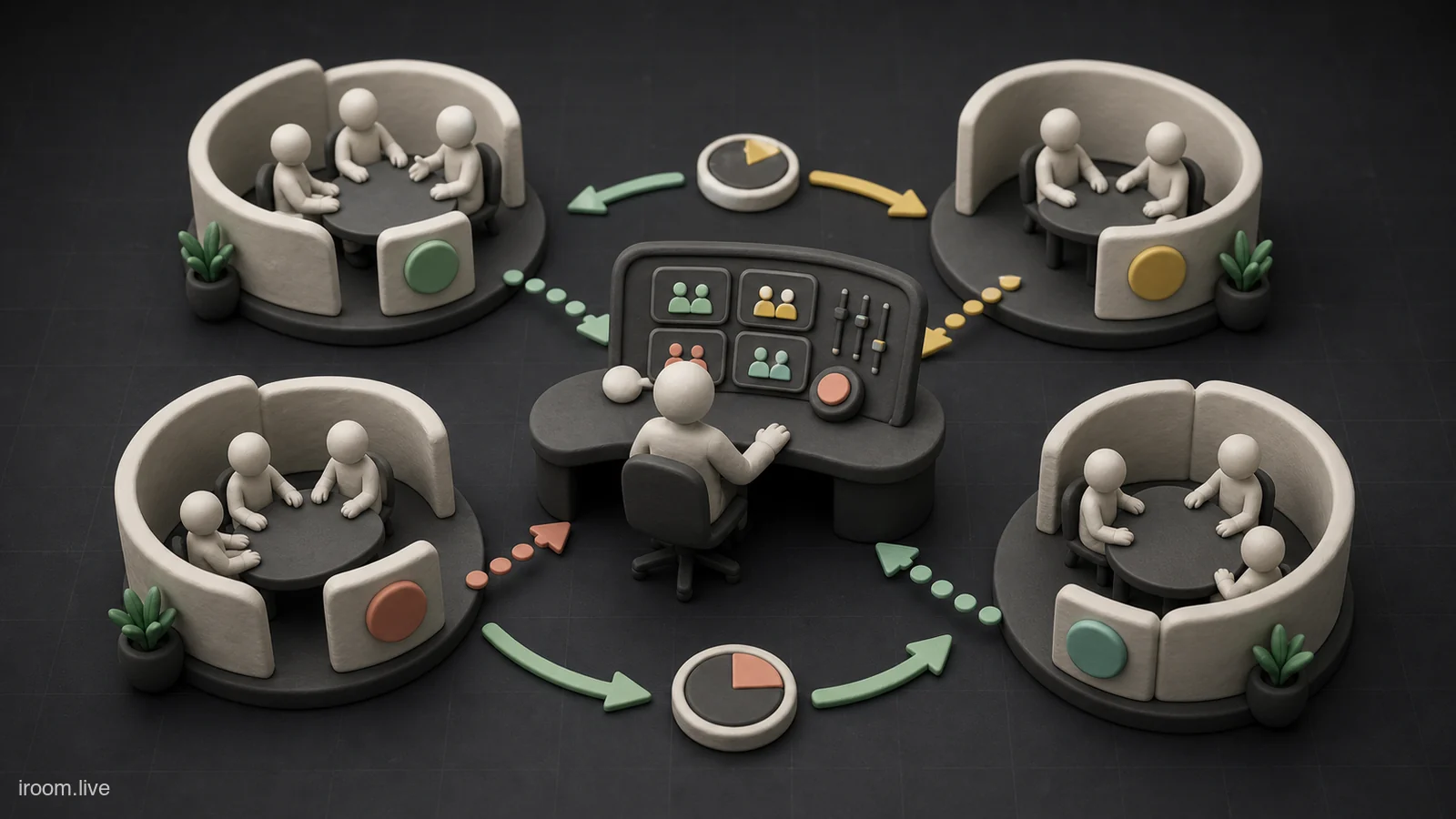
اتاق گروهی یا Breakout Room زمانی مفید است که افراد در گروه کوچک کاری انجام دهند که در جمع بزرگ دشوار است: حل تمرین، نقد طرح، ایفای نقش یا تولید فهرست ایدهها. اگر فقط افراد را به چند اتاق بفرستید، زمان زیادی صرف احوالپرسی، ابهام و انتظار میشود. موفقیت این قابلیت بیش از دکمههای Google Meet به طراحی مأموریت، ترکیب گروه و شیوه بازگشت بستگی دارد.
پیشنیاز فنی و آموزشی را بررسی کنید
ایجاد اتاق گروهی در نسخههای مشخص Google Workspace در دسترس است. میزبان باید اتاقها را هنگام جلسه از رایانه باز کند؛ شرکتکنندگان میتوانند با رایانه، نسخه بهروز Meet یا Gmail موبایل، تماس تلفنی و برخی دستگاههای Meet وارد شوند، اما دستگاه ویدئوکنفرانس شخص ثالث پشتیبانی نمیشود. اتاقهای گروهی در حال حاضر ضبط یا پخش زنده نمیشوند.
- با حساب سازنده جلسه یک نشست آزمایشی بسازید.
- در رایانه Meeting tools > Breakout rooms را بررسی کنید.
- دو حساب آزمایشی را از دستگاههای مورد استفاده واقعی وارد کنید.
- Host Management را پیش از ساخت اتاقها فعال کنید، اگر به قفل صدا، تصویر، چت یا ارائه نیاز دارید.
- فضای خروجی مشترک مانند Google Docs یا فرم را آماده کنید.
بررسی صحت: یک اتاق آزمایشی را باز کنید، حساب دوم باید اعلان پیوستن بگیرد و پس از ورود بتواند گزینه بازگشت به تماس اصلی را ببیند. راهنمای جامع Breakout Rooms جزئیات فنی بیشتری ارائه میدهد.
مأموریت گروه را قابل تحویل طراحی کنید
دستور «ده دقیقه درباره موضوع بحث کنید» معمولاً خروجی ضعیفی دارد. مأموریت باید یک محصول مشخص، نقش و مهلت داشته باشد. نمونه: «در ۱۲ دقیقه سه ریسک اصلی پروژه را در جدول بنویسید، یک راهکار برای مهمترین ریسک انتخاب کنید و گزارشگر گروه در بازگشت ۶۰ ثانیه ارائه دهد.»
پیش از جلسه این پنج پاسخ را آماده کنید: گروه چه چیزی تحویل میدهد؟ کجا ثبت میکند؟ چه کسی گزارش میدهد؟ چه مقدار زمان دارد؟ اگر زود تمام کرد چه میکند؟ برای کلاس، سطح دشواری را با زمان هماهنگ کنید. برای کارگاه، الگوی سند را از قبل بسازید تا افراد وقت خود را صرف قالببندی نکنند.
اتاقها را از قبل در Google Calendar آماده کنید
اگر فهرست دعوتشدگان معلوم است، تقسیم قبل از جلسه زمان زنده را حفظ میکند. دعوت افراد بهصورت جداگانه بهتر از دعوت فقط یک Google Group است، چون اعضای گروه ممکن است برای تخصیص اولیه بهطور خودکار در فهرست ظاهر نشوند.
- در
calendar.google.comرویداد جدید بسازید یا رویداد موجود را ویرایش کنید. - Google Meet را به رویداد اضافه کنید.
- شرکتکنندگان را بهصورت فردی دعوت کنید.
- Change conference settings را باز کنید.
- از ستون تنظیمات، Breakout rooms را انتخاب کنید.
- تعداد اتاقها را تعیین کنید.
- افراد را با کشیدن، واردکردن نام یا Shuffle تقسیم کنید.
- ترکیب گروهها را از نظر نقش، تجربه و تعارض احتمالی بازبینی کنید.
- رویداد را ذخیره کنید.
اگر هدف یادگیری همتاست، افراد با تجربه متفاوت را ترکیب کنید. اگر هدف سرعت تخصصی است، افراد همحوزه را کنار هم بگذارید. Shuffle سریع است اما الزاماً ترکیب عادلانه یا امنی ایجاد نمیکند.
اتاقها را هنگام جلسه ایجاد و باز کنید
گاهی شرکتکنندگان واقعی تا لحظه شروع مشخص نیستند. در این حالت تقسیم زنده منطقیتر است.
- در رایانه جلسه را شروع کنید.
- ابتدا دستور فعالیت و محل ثبت خروجی را در اتاق اصلی توضیح دهید.
- لینک سند را در چت بگذارید و از یک نفر بخواهید آن را باز کند.
- Meeting tools > Breakout rooms را انتخاب کنید.
- تعداد اتاقها را تعیین کنید؛ Meet امکان ساخت تا ۱۰۰ اتاق در یک تماس را دارد، ولی تعداد بیشتر همیشه بهتر نیست.
- افراد را دستی جابهجا کنید یا Shuffle بزنید.
- نام یا شماره اتاق را با بخش متناظر در سند هماهنگ کنید.
- Open rooms را بزنید.
برای گفتوگوی واقعی معمولاً گروههای سه تا پنج نفره مناسباند. گروه دو نفره با غیبت یک نفر از کار میافتد و گروه بزرگ فرصت صحبت را محدود میکند. افراد دیررس را آگاهانه به گروهی اضافه کنید که ظرفیت و زمینه پذیرش دارد.
تایمر و اعلانها را درست به کار ببرید
تایمر فقط پایان را اعلام نمیکند؛ به گروه کمک میکند کار را مرحلهبندی کند. برای فعالیت ۱۵ دقیقهای، از آنان بخواهید پنج دقیقه اول مسئله را روشن کنند، هفت دقیقه راهکار بسازند و سه دقیقه خروجی را نهایی کنند.
- در بالای پنل Breakout rooms، گزینه Timer را انتخاب کنید.
- مدت را با دو یا سه دقیقه حاشیه کمتر از کل زمان برنامه تنظیم کنید.
- زمان جمعبندی داخلی را شفاهی اعلام کنید.
- اعلان میانی را از طریق پیام یا سرکشی میزبان منتقل کنید.
- بدانید پایان تایمر به شرکتکنندگان شمارش معکوس ۳۰ ثانیهای نشان میدهد.
بررسی صحت: از گزارشگر هر گروه بپرسید آیا لینک خروجی، زمان پایان و روش کمکخواستن را میبیند. اگر یکی از این سه مورد نامشخص است، اتاقها را هنوز باز نکنید.
بین اتاقها نظارت کنید بدون اینکه مزاحم شوید
میزبان میتواند کنار هر اتاق Join را بزند. شرکتکننده نیز میتواند Ask for help ارسال کند و میزبان اعلان آن را در پنل میبیند. سرکشی باید کوتاه و هدفمند باشد؛ ورود ناگهانی و شروع سخنرانی استقلال گروه را از بین میبرد.
- دو دقیقه نخست وارد اتاقها نشوید تا گروه شکل بگیرد.
- ابتدا اتاقی را بررسی کنید که درخواست کمک داده است.
- هنگام ورود بپرسید «در چه مرحلهای هستید و چه مانعی دارید؟»
- بهجای حل کامل، یک سؤال راهنما یا منبع بدهید.
- زمان باقیمانده را یادآوری و خارج شوید.
- نکته مشترک را برای جمعبندی اصلی یادداشت کنید.
میزبان پیامهای چتی را که پیش از ورود یا بعد از خروج او در اتاق ردوبدل شده نمیبیند. بنابراین برای خروجی مهم به چت داخلی اتکا نکنید؛ سند مشترک یا گزارش شفاهی داشته باشید.
امنیت و جابهجایی شرکتکنندگان را مدیریت کنید
اگر Host Management پیش از ایجاد اتاقها روشن باشد، قفلهایی مثل Chat Lock، Present Lock، Video Lock و Audio Lock میتوانند بر اتاقها اثر بگذارند. تغییر قفل پس از ساخت اتاقها ممکن است فقط در اتاقی که تنظیم در آن انجام شده اعمال شود. اگر اتاقها را در حالی ساختهاید که Host Management خاموش بوده و به کنترلهای ایمنی نیاز پیدا کردید، اتاقها را ببندید، Host Management را روشن و سپس دوباره باز کنید.
برای تغییر ترکیب، Edit rooms را بزنید، افراد را جابهجا و ذخیره کنید. شرکتکننده باید انتقال را با Join بپذیرد. فردی را بدون توضیح مکرراً جابهجا نکنید؛ این کار هم تمرکز او را میشکند و هم ممکن است برداشت طردشدن ایجاد کند.
اتاقها را ببندید و خروجی را جمع کنید
پایان فعالیت را ناگهانی نکنید. با Close rooms شرکتکنندگان ۳۰ ثانیه فرصت دارند و سپس به اتاق اصلی بازمیگردند؛ میزبان میتواند این زمان را زودتر پایان دهد، اما فقط در وضعیت ضروری چنین کند.
- دو دقیقه مانده به پایان، هشدار جمعبندی بدهید.
- از گروهها بخواهید گزارشگر و یک نکته اصلی را نهایی کنند.
- Close rooms > Close all rooms را انتخاب کنید.
- پس از بازگشت، ۳۰ ثانیه برای تنظیم میکروفن و تمرکز صبر کنید.
- به هر گزارشگر زمان برابر بدهید.
- شباهتها و اختلافها را روی یک صفحه مشترک جمع کنید.
- تصمیم یا تکلیف بعدی را مشخص کنید.
در کارگاه تعاملی، کیفیت مرحله بازگشت به اندازه فعالیت گروهی مهم است. راهنمای طراحی کارگاه آنلاین تعاملی الگوهای مناسب جمعبندی را توضیح میدهد.
اشتباهات رایج میزبان
- بازکردن اتاق بدون دستور مکتوب: مأموریت و خروجی را هم روی اسلاید و هم در سند بنویسید.
- گروههای بیش از حد بزرگ: اندازه را بر اساس فرصت صحبت تنظیم کنید، نه فقط تعداد اتاق کمتر.
- فراموشکردن افراد دیررس: پنل اتاق اصلی را دورهای بررسی کنید.
- اتکا به ضبط: اتاقهای گروهی ضبط و پخش زنده نمیشوند؛ خروجی را در سند ثبت کنید.
- فعالکردن دیرهنگام Host Management: تنظیمات امنیتی را پیش از ساخت اتاقها تعیین کنید.
- نبود زمان جمعبندی: حداقل یکسوم زمان فعالیت را برای بازگشت و ترکیب خروجیها کنار بگذارید.
چکلیست اجرای قابل اعتماد
- حساب میزبان و دستگاه شرکتکنندگان آزمایش شدهاند.
- مأموریت، خروجی، نقش و زمان روشن است.
- ترکیب گروهها با هدف فعالیت همخوانی دارد.
- سند مشترک و دسترسی آن بررسی شده است.
- تایمر، روش Ask for help و برنامه سرکشی معلوم است.
- جمعبندی اتاق اصلی و اقدام بعدی زمان مشخص دارد.
با این چکلیست، Breakout Room دیگر وقفهای میان جلسه نیست؛ یک فعالیت کوچک با خروجی قابل مشاهده و قابل استفاده خواهد بود.