
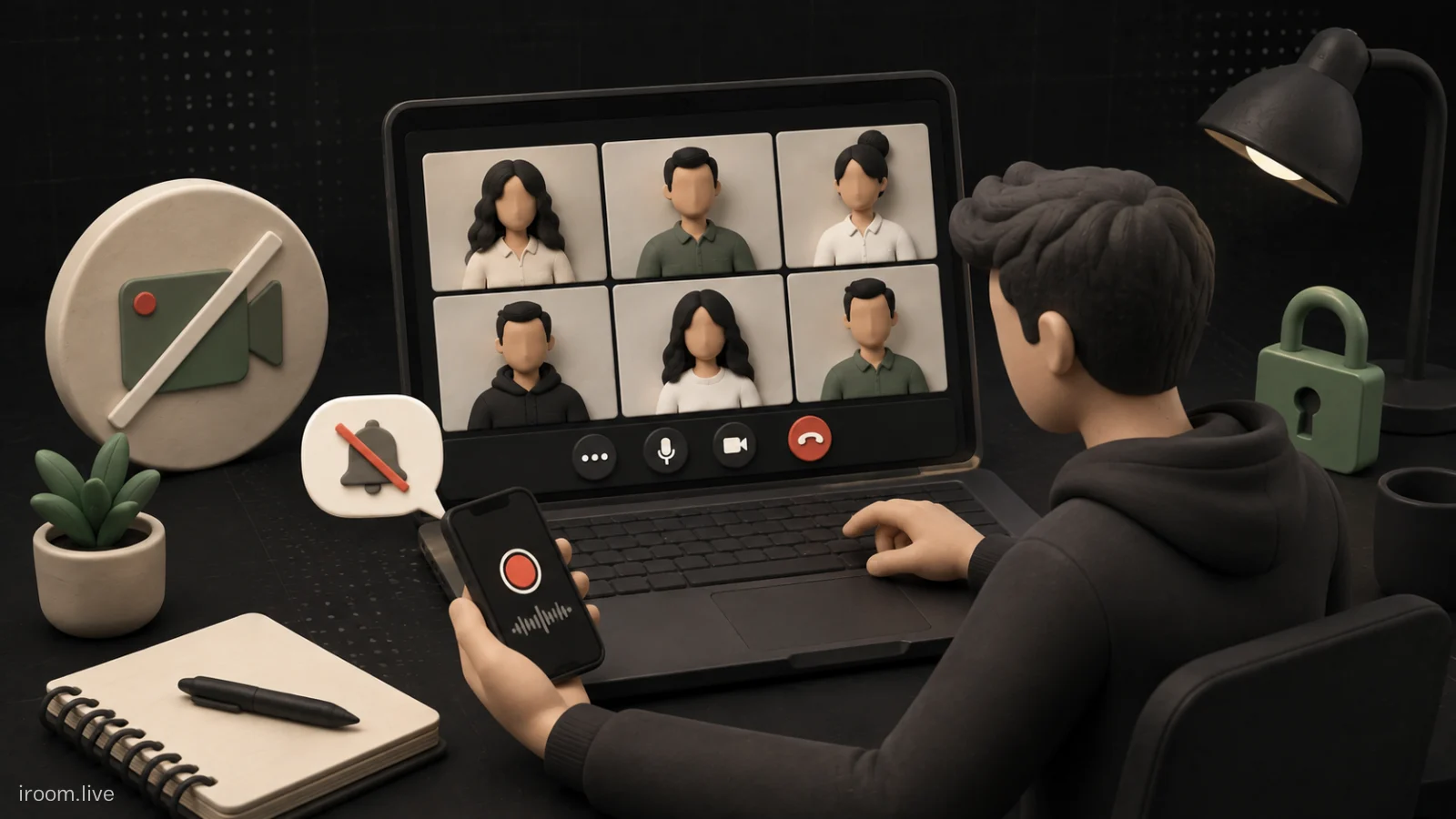
جواب کوتاه: نه، دستکم نه با خود Google Meet.
به محض اینکه کسی ضبط را شروع کند، Meet یک اعلان به همه نشان میدهد و تا پایان ضبط، نشانگر قرمز رنگ بالای صفحه باقی میماند. هر کسی هم که وسط جلسه وارد شود، همان لحظه میبیند که جلسه در حال ضبط است. این رفتار تنظیم ندارد و نه میزبان و نه ادمین سازمان نمیتواند خاموشش کند.
دقیقاً چه چیزی به بقیه نشان داده میشود
- پیامی روی صفحه در لحظه شروع ضبط، برای همه شرکتکنندگان؛
- نشانگر قرمز «REC» که تا پایان ضبط باقی میماند؛
- همان اعلان برای هر کسی که بعداً وارد جلسه شود؛
- اعلان پایان ضبط، وقتی ضبط متوقف شود.
نکتهای که کمتر گفته میشود: زیرنویس، رونوشت (Transcript) و یادداشت هوشمند هم اعلان جداگانه خودشان را دارند. یعنی اگر فکر میکنید با روشنکردن Transcript بهجای Recording میتوانید بیسروصدا متن جلسه را بردارید، اینطور نیست؛ بقیه آن را هم میبینند.
پس ابزارهای بیرونی چه؟
بله، یک برنامه ضبط صفحه روی ویندوز یا مک، یا افزونههای واسطه، میتوانند بدون اطلاع Meet تصویر و صدا را بگیرند. Meet چنین ضبطی را تشخیص نمیدهد و اعلانی هم نمایش نمیدهد. اما دو چیز را جدی بگیرید:
اول، رضایت. ضبط گفتوگوی افراد بدون اطلاعشان در بسیاری از سازمانها تخلف انضباطی و در قراردادهای محرمانگی نقض تعهد است. مصاحبه استخدامی، جلسه با مشتری و جلسه ارزیابی عملکرد، دقیقاً همانهایی هستند که ضبط پنهانشان بیشترین دردسر را میسازد.
دوم، کیفیت. ضبط صفحه، خروجی یکلایه و بیساختار میدهد: تفکیک گوینده ندارد، به رونوشت وصل نیست و در آرشیو قابل جستوجو نیست. سه ماه بعد که دنبال یک تصمیم مشخص میگردید، مجبورید یک فایل دو ساعته را جلو و عقب کنید.
راه درست: ضبط اعلامشده و کنترلشده
اگر میخواهید فایل جلسه را داشته باشید بدون اینکه فضای جلسه سنگین شود، این ترتیب جواب میدهد:
-
در دعوتنامه یا همان ابتدای جلسه یک جمله بگویید: «این جلسه ضبط میشود و فایلش برای اعضای تیم فرستاده میشود.» همین یک جمله بیشتر مقاومتها را حذف میکند.
-
تعیین کنید چه کسی اجازه ضبط دارد. در Google Meet ضبط را فقط میزبان، میزبان کمکی و افراد همان سازمان میتوانند شروع کنند؛ مهمان خارجی این دکمه را ندارد. برای جلسههای حساس، Host Management را روشن نگه دارید تا مهمانان دسترسیهای میزبان را نگیرند.
-
اگر بخشی از گفتوگو محرمانه است، ضبط را همانجا متوقف و بعد دوباره شروع کنید؛ دو فایل جدا بهتر از یک فایلی است که نمیشود منتشرش کرد.
-
برای فایل، تکلیف روشن کنید: کجا نگهداری میشود، چه کسی دسترسی دارد و چه زمانی حذف میشود. در آی روم فایل ضبط هر جلسه کنار گزارش همان جلسه مینشیند و دسترسی به آن از پنل قابل مدیریت است، بهجای اینکه لینک درایو دستبهدست بچرخد.
بهروزرسانی
دو تغییر اخیر روی این موضوع اثر مستقیم دارد. اول اینکه ضبط به اپ اندروید هم اضافه شده و دیگر فقط از کامپیوتر شروع نمیشود؛ یعنی احتمال اینکه جلسهای ضبط شود بیشتر است، هرچند اعلانش دقیقاً مثل قبل به همه نمایش داده میشود. دوم اینکه یادداشتبرداری خودکار برای مشترکان Google AI Pro و Ultra هم فعال شده؛ این هم مثل ضبط اعلان دارد، ولی خوب است بدانید فایل متنی جلسه ممکن است حتی وقتی کسی «ضبط» را نزده باشد ساخته شود.
اگر شما شرکتکنندهاید و ضبط را نمیخواهید
حق دارید بپرسید فایل کجا میرود و چه مدت نگه داشته میشود. اگر جلسهای است که ضبطش برایتان مشکلساز است، پیش از شروع بگویید؛ خیلی وقتها میزبان حاضر است بخش مربوط به شما را ضبط نکند. و اگر نشانگر ضبط را ندیدید ولی حس کردید جلسه در حال ضبط است، سادهترین کار پرسیدن مستقیم است — این پرسش کاملاً متعارف است.
سؤالهای رایج
آیا میزبان میتواند اعلان ضبط را غیرفعال کند؟
خیر. اعلان و نشانگر ضبط بخش ثابت Google Meet است و نه میزبان و نه ادمین سازمان امکان خاموش کردن آن را ندارد.
اگر وسط جلسه وارد شوم متوجه ضبط میشوم؟
بله. هر شرکتکنندهای در لحظه ورود، در صورت فعال بودن ضبط، اعلان آن را میبیند و نشانگر قرمز بالای صفحه هم برایش نمایش داده میشود.
ضبط با نرمافزار جانبی هم به بقیه اعلام میشود؟
خیر، Google Meet ضبطهای خارج از خودش را تشخیص نمیدهد. اما این ضبط بدون اطلاع افراد از نظر حقوقی و سازمانی میتواند تخلف باشد؛ رضایت بگیرید.
چه کسانی در جلسه اجازه شروع ضبط دارند؟
میزبان، میزبان کمکی و شرکتکنندگان همان سازمان روی پلن دارای Recording. مهمان خارج از سازمان دکمه ضبط را در اختیار ندارد.