
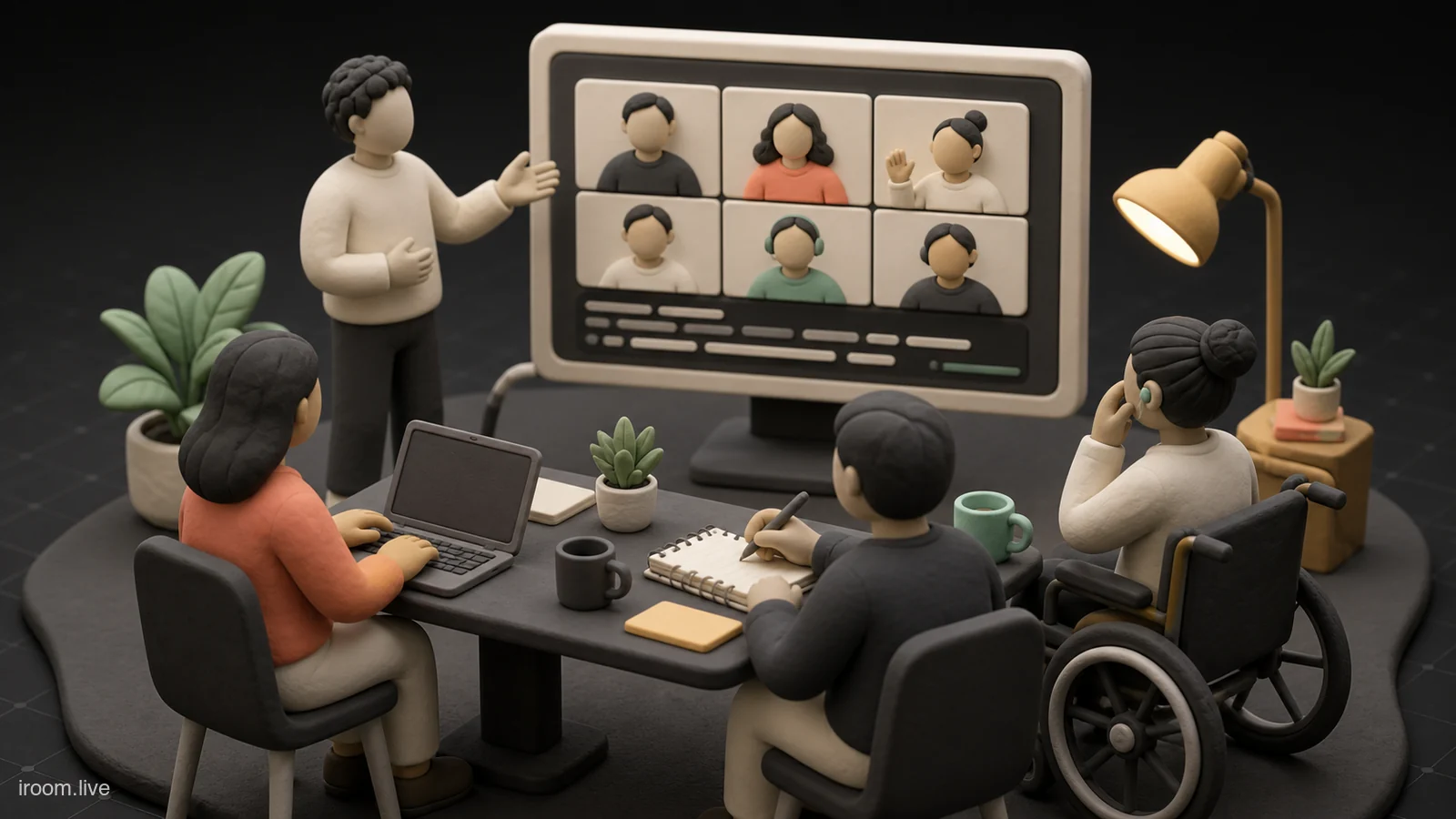
زیرنویس زنده در Google Meet فقط یک متن در پایین تصویر نیست. برای فرد کمشنوا، همکاری که در محیط پرسروصدا نشسته، شرکتکنندهای با اتصال صوتی ناپایدار یا کسی که با لهجه گوینده آشنا نیست، زیرنویس میتواند مرز میان «حضور در تماس» و «فهمیدن جلسه» باشد. بااینحال، روشنکردن Captions بهتنهایی جلسه را دسترسپذیر نمیکند. کیفیت میکروفون، سرعت صحبت، نامهای تخصصی، نوبتدهی و شیوه ثبت نتیجه همگی روی تجربه نهایی اثر دارند.
این مقاله از زاویه طراحی جلسه به زیرنویس نگاه میکند: چه زمانی آن را پیشنهاد کنیم، چگونه دقت را بالا ببریم، چطور خطاهای آن را مدیریت کنیم و چه تفاوتی میان زیرنویس لحظهای، ترجمه، رونوشت و یادداشت وجود دارد. فهرست زبانها و جزئیات رابط Google Meet در حال تغییر است و بعضی امکانات به حساب یا تنظیمات مدیر سازمان وابستهاند؛ برای اطلاعات جاری راهنمای رسمی زیرنویس Google Meet را مرجع قرار دهید.
زیرنویس زنده چه مسئلههایی را حل میکند
کاربرد نخست، دسترسپذیری برای افراد ناشنوا یا کمشنوا است، اما دامنه استفاده بسیار وسیعتر میشود. در دفتر شلوغ، قطار، فضای کار اشتراکی یا خانهای که صدای پسزمینه دارد، متن میتواند بخش ازدسترفته گفتار را جبران کند. در جلسه فنی، مشاهده شکل نوشتاری واژهها به دنبالکردن بحث کمک میکند. برای فردی که زبان جلسه زبان اول او نیست، زیرنویس فرصت پردازش بیشتری ایجاد میکند؛ هرچند نباید آن را معادل ترجمه دقیق یا تفسیر انسانی دانست.
زیرنویس همچنین یک ابزار تمرکز است. دیدن جمله کوتاه گوینده میتواند بازگشت ذهن به مسیر بحث را آسان کند. اما نمایش دائمی متن برای بعضی افراد بار شناختی ایجاد میکند. چون زیرنویس معمولاً انتخابی شخصی است، بهتر است میزبان در ابتدای جلسه وجود آن را یادآوری کند و اجازه دهد هر فرد بر اساس نیاز خود تصمیم بگیرد. دسترسپذیری خوب یعنی امکان انتخاب، نه تحمیل یک تجربه واحد به همه.
فعالسازی و شخصیسازی را پیش از شروع تمرین کنید
در رابط Meet میتوان زیرنویس را از کنترلهای جلسه فعال کرد و در تنظیمات Captions زبان گفتار و ظاهر متن را تغییر داد. گوگل امکان تنظیم قلم، اندازه، رنگ نوشته و رنگ پسزمینه را در نسخههای پشتیبانیشده توضیح داده است. این گزینهها برای زیبایی نیستند؛ اندازه کوچک یا تضاد کم میتواند متن را برای کاربر عملاً غیرقابل استفاده کند. هر شرکتکننده باید تنظیم مناسب صفحه و بینایی خود را انتخاب کند.
اگر گزینهای را نمیبینید، ابتدا مرورگر یا برنامه را بهروز کنید، نوع حساب و زبان انتخابی را بررسی کنید و سیاست مدیر Workspace را بپرسید. فهرست زبانهای پشتیبانیشده و وضعیت برخی زبانها ممکن است تغییر کند یا برچسب آزمایشی داشته باشد. در جلسه حساس، همان روز و با همان دستگاه آزمایش کنید. مقاله فعالکردن زیرنویس Google Meet مسیر پایه را کوتاهتر توضیح میدهد؛ این مقاله بر طراحی تجربه پیرامون آن تمرکز دارد.
دقت زیرنویس از کیفیت گفتار آغاز میشود
میکروفون، نوبت و اصطلاح تخصصی
سامانه تشخیص گفتار نمیتواند میکروفون دور، صدای چند نفر همزمان و اتاق پر از پژواک را معجزهآسا اصلاح کند. هر گوینده بهتر است از میکروفون نزدیک و سالم استفاده کند، رو به منبع صدا صحبت کند و فاصله ثابتی داشته باشد. در جلسه حضوری-آنلاین، یک میکروفون مرکزی ضعیف باعث میشود جمله افراد دورتر حذف یا با هم ترکیب شود. اگر تصمیم مهمی مطرح میشود، گوینده باید واضح و با مکث طبیعی حرف بزند.
نام اشخاص، نام محصول، مخفف و اصطلاح تخصصی بیشترین احتمال خطا را دارند. نخستین بار که اصطلاحی مهم گفته میشود، آن را در چت نیز بنویسید یا روی اسلاید نشان دهید. سرعت غیرعادی، جملههای بسیار بلند و تغییر پیدرپی زبان دقت را کاهش میدهد. از شرکتکنندگان بخواهید روی حرف هم صحبت نکنند و پیش از پاسخ یک مکث کوتاه داشته باشند. این قواعد هم زیرنویس را بهتر میکنند و هم خود جلسه را قابل فهمتر میسازند.
زیرنویس، رونوشت و یادداشت سه خروجی متفاوتاند
زیرنویس زنده برای فهم همان لحظه طراحی شده است. رونوشت، توالی گفتار را برای مرور بعدی ثبت میکند و یادداشت، مفهوم، تصمیم و اقدام را خلاصه میکند. یکی را جای دیگری نگذارید. روشنبودن Captions الزاماً به این معنا نیست که یک فایل کامل و دائمی از تمام جملهها خواهید داشت. قابلیت ضبط زیرنویس یا Transcripts میتواند به پلن، تنظیمات و وضعیت انتشار وابسته باشد؛ پیش از وعدهدادن به شرکتکنندگان، دسترسی واقعی حساب خود را بررسی کنید.
برای جلسهای که نتیجه حقوقی، مالی یا اجرایی دارد، تصمیم نهایی باید جداگانه تأیید شود. یک جمله با ساختار «تصمیم این است که... مسئول... و موعد...» بگویید و متن آن را در سند جلسه بنویسید. اگر بعداً از رونوشت یا خلاصه ماشینی استفاده میکنید، آن را با این تأیید رسمی تطبیق دهید. راهنمای رونوشت Google Meet تفاوتها و ملاحظات ثبت طولانیمدت را بیشتر توضیح میدهد.
برای افراد کمشنوا فقط به فناوری تکیه نکنید
نیاز را از خود شرکتکننده بپرسید
از فرد نپرسید «چه مشکلی دارید؟»؛ بپرسید «چه تنظیم یا روشی مشارکت را برای شما آسانتر میکند؟» ممکن است پاسخ شامل زیرنویس، ارسال دستور جلسه، چت، حضور مترجم، دوربین روشن گوینده یا زمان مکث بیشتر باشد. نیازها یکسان نیستند. شخص باید بداند چگونه درخواست تکرار یا اصلاح کند، بدون اینکه احساس کند روند جلسه را مختل میکند.
میزبان باید نام گوینده را در تغییر نوبت مشخص کند، سؤالهای چت را بلند بخواند و محتوای مهم تصویری را توضیح دهد. اگر روی اسلاید فقط با عبارت «همان بخش قرمز» اشاره شود، فردی که صفحه را کامل نمیبیند یا فقط متن را دنبال میکند، اطلاعات را از دست میدهد. دسترسپذیری مجموعهای از رفتارهاست: گفتار روشن، نوبتدهی، محتوای قبلی، کانال متنی و خلاصه پس از جلسه در کنار هم کار میکنند.
جلسه چندزبانه را با زیرنویس ساده اشتباه نگیرید
زیرنویس معمولی گفتار را به متن همان زبان تبدیل میکند؛ زیرنویس ترجمهشده یک قابلیت جداست که میان زبانهای پشتیبانیشده ترجمه انجام میدهد و دسترسی آن به نسخه Workspace وابسته است. اگر تیم شما فارسی و انگلیسی را در یک جمله ترکیب میکند، انتظار نداشته باشید سامانه همیشه مرز زبان و اصطلاح را درست تشخیص دهد. زبان اصلی جلسه را اعلام کنید و برای بخشهای مهم چندزبانه، متن از پیش آماده یا مترجم انسانی داشته باشید.
در مذاکره، پزشکی، حقوقی یا ایمنی، ترجمه ماشینی نباید تنها منبع تصمیم باشد. اصطلاح مبهم را همان لحظه بازگویی کنید و از مخاطب بخواهید برداشت خود را تأیید کند. مقاله زیرنویس ترجمهشده Google Meet برای انتخاب زبان و محدودیتهای ترجمه راهنمای تکمیلی است. هدف، ساختن یک مسیر ارتباطی مقاوم است، نه اثبات اینکه یک ابزار میتواند تمام تفاوتهای زبانی را حل کند.
حریم خصوصی و رضایت را شفاف توضیح دهید
زیرنویس لحظهای، رونوشت، ضبط و ربات یادداشتبردار از نظر تجربه و ماندگاری داده یکسان نیستند. قبل از جلسه بگویید کدام قابلیت فعال خواهد بود، چه خروجیای ذخیره میشود، چه کسی دسترسی دارد و تا چه زمانی نگهداری میشود. اگر فقط زیرنویس شخصی روشن است، آن را با ضبط کامل جلسه یکی معرفی نکنید. سیاست داخلی سازمان و الزامات قراردادی یا قانونی محل فعالیت خود را بررسی کنید؛ این مقاله جای مشاوره حقوقی نیست.
برای بحث محرمانه، امکان توقف ثبت را از قبل مشخص کنید. اگر یک شرکتکننده با ثبت موافق نیست، مسیر جایگزین باید وجود داشته باشد: یادداشت انسانی محدود، حذف بخش حساس از ثبت یا برگزاری بخش جداگانه. اعتماد زمانی شکل میگیرد که افراد قبل از صحبت بدانند چه چیزی پردازش و نگهداری میشود، نه وقتی بعد از پایان جلسه یک لینک ناشناخته دریافت میکنند.
AI Note Taker آیروم چگونه زیرنویس را تکمیل میکند
وقتی نیاز شما فقط فهم لحظهای نیست و میخواهید پس از جلسه گفتار منتسب به گوینده، یادداشت دستی و جمعبندی اقدامها را مرور کنید، AI Note Taker آیروم مسیر دیگری است. کاربر یک جلسه آیروم یا لینک خارجی را انتخاب میکند، زبان جلسه را تعیین میکند و ربات وارد جلسه میشود. ثبت را میتوان متوقف، ادامه یا پایان داد و یادداشت دستی به خط زمانی افزود. پس از پایان، تحلیل بهصورت ناهمگام برای عنوان، خلاصه، موضوعات، تصمیمها و اقدامات اجرا میشود.
این قابلیت جای زیرنویس دسترسپذیری در لحظه را نمیگیرد و با AI Assistant تحلیلی آیروم متفاوت است. AI Assistant از دادههای گزارش و فایل برای پاسخ تحلیلی استفاده میکند و رونوشت جلسه در اختیارش نیست؛ Note Taker بر حضور ربات و ثبت گفتار تکیه دارد. هر خروجی ماشینی ممکن است نام، عدد یا نسبت سخن به گوینده را اشتباه کند. پیش از ارسال صورتجلسه یا اقدام رسمی، متن را با صاحبان تصمیم بازبینی و تأیید کنید.
یک سناریوی عملی برای کلاس آنلاین
طراحی پیش از کلاس و رفتار هنگام تدریس
فرض کنید مدرس، یک کلاس ۶۰ دقیقهای با دانشجویانی از چند شهر برگزار میکند و یکی از دانشجویان کمشنواست. مدرس یک روز قبل اسلاید و واژهنامه اصطلاحات را میفرستد. در ابتدای کلاس، فعالکردن زیرنویس را یادآوری میکند و از دانشجویان میخواهد نام خود را پیش از سؤال بگویند. یک دستیار، پرسشهای چت را دستهبندی میکند. اصطلاحهای مهم همزمان روی اسلاید و چت نوشته میشوند و هر بیست دقیقه یک خلاصه کوتاه بیان میشود.
در پایان هر بخش، مدرس از دانشجویان میخواهد نتیجه را با یک مثال بازگو کنند. این کار هم فهم را میسنجد و هم خطای احتمالی زیرنویس را آشکار میکند. پس از کلاس، فقط فایل و خلاصه تأییدشده منتشر میشود، نه متنی که بدون مرور از تبدیل گفتار به دست آمده است. همین الگو در جلسه شرکت، وبینار و مشاوره نیز قابل استفاده است: پیشآگاهی، کانال دوم، نوبت روشن و بازبینی خروجی.
ارزیابی کیفیت جلسه دسترسپذیر
پس از جلسه فقط نپرسید «زیرنویس کار کرد؟» پرسش دقیقتر این است: آیا افراد توانستند بحث را دنبال کنند، بهموقع سؤال بپرسند و تصمیم را درست بفهمند؟ از دو یا سه سؤال کوتاه استفاده کنید: کدام بخش دشوار بود؟ آیا سرعت صحبت مناسب بود؟ آیا متن و فایل بعد از جلسه کافی بود؟ پاسخها را به اقدام تبدیل کنید، مثلاً خرید میکروفون بهتر، افزودن واژهنامه یا تعیین ناظر چت.
شاخص موفقیت، درصد دقت تخمینی یک ابزار نیست؛ میزان مشارکت و کاهش ابهام است. ممکن است زیرنویس از نظر فنی روشن باشد اما گویندگان روی حرف هم صحبت کنند و شرکتکننده فرصت ورود به بحث نداشته باشد. داده فنی را با بازخورد انسانی ترکیب کنید. در جلسههای تکرارشونده، هر بار یک اصلاح کوچک انجام دهید و نتیجه را در جلسه بعد بسنجید.
چکلیست نهایی میزبان
پیش از جلسه زبان و دسترسی Captions را بررسی کنید، از نیازهای دسترسپذیری بپرسید، دستور جلسه و واژههای تخصصی را بفرستید و کیفیت میکروفون را آزمایش کنید. در شروع، مسیر فعالسازی زیرنویس و کانال گزارش مشکل را توضیح دهید. هنگام گفتگو، نوبتها را روشن نگه دارید، نام و عدد مهم را در چت بنویسید، سؤال متنی را بخوانید و تصمیم را با جمله کامل تکرار کنید.
پس از جلسه، خروجی تأییدشده را با سطح دسترسی مناسب ارسال کنید و درباره کیفیت تجربه بازخورد بگیرید. اگر رونوشت یا تحلیل هوشمند فعال بوده، آن را بهعنوان پیشنویس برچسب بزنید تا زمانی که انسان مرورش کند. زیرنویس خوب بخشی از معماری ارتباط است: میکروفون سالم، رفتار گفتاری منظم، متن مکمل و پیگیری روشن باید در کنار آن باشند.
جمعبندی
زیرنویس زنده Google Meet میتواند مانع شنیداری، محیطی و زبانی را کاهش دهد، اما نتیجه آن به طراحی جلسه وابسته است. فعالسازی ساده است؛ ساختن تجربهای که افراد واقعاً بتوانند در آن مشارکت کنند به گفتار واضح، نوبتدهی، محتوای قبلی، کانال متنی و ثبت تأییدشده نیاز دارد. تفاوت زیرنویس، ترجمه، رونوشت و یادداشت را برای تیم روشن کنید و درباره ماندگاری داده وعدهای ندهید که قابلیت و سیاست حساب شما پشتیبانی نمیکند.
در جلسه بعد، از یک تغییر کوچک شروع کنید: زیرنویس را معرفی کنید، اصطلاح مهم را در چت بنویسید و تصمیم را در پایان بازگو کنید. همین سه رفتار، ارزش قابلیت فنی را چند برابر میکند. دسترسپذیری موفق زمانی رخ میدهد که شرکتکننده مجبور نباشد برای دریافت همان اطلاعاتی که دیگران دارند، پیوسته درخواست استثنا کند.