
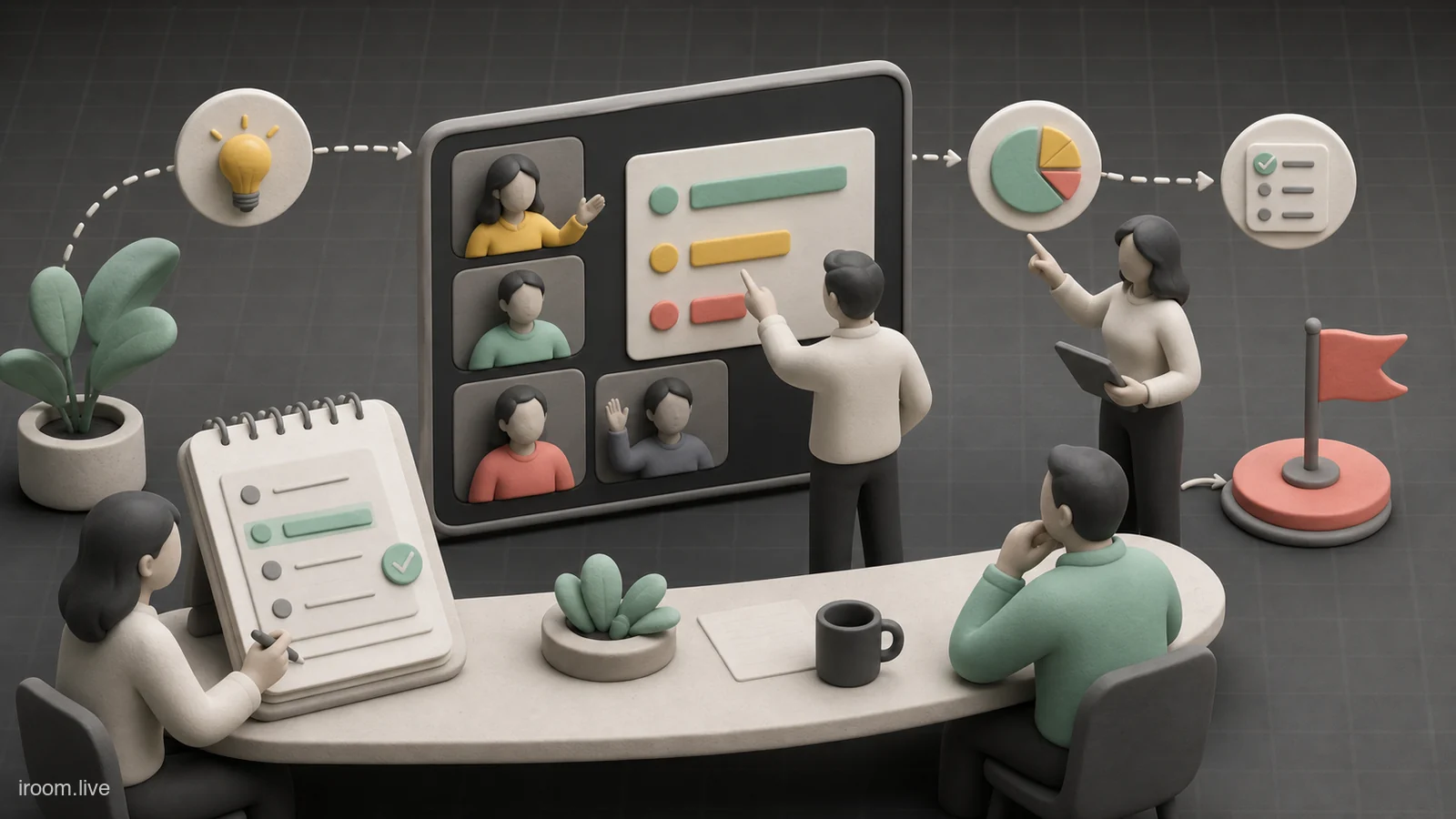
نظرسنجی در Google Meet فقط ابزاری برای سرگرمکردن حاضران نیست. یک Poll خوب میتواند در چند دقیقه میزان فهم یک کلاس را بسنجد، اولویت تیم را روشن کند یا قبل از یک تصمیم، نظر افراد ساکتتر را نیز وارد گفتوگو کند. تفاوت نظرسنجی مفید با نظرسنجی نمایشی در سه چیز است: سؤال دقیق، زمانبندی درست و اقدام مشخص بعد از نتیجه. در این راهنما یک فرایند کامل را از آمادهسازی تا بررسی گزارش اجرا میکنیم.
ابتدا دسترسی و نقش خود را بررسی کنید
Poll در همه حسابها در دسترس نیست و مدیر Google Workspace نیز میتواند آن را برای سازمان خاموش کند. ساخت نظرسنجی باید از نسخه رایانهای Meet انجام شود؛ کاربر موبایل میتواند به نظرسنجی پاسخ دهد اما نمیتواند آن را بسازد. بنابراین پیش از جلسه اصلی یک نشست آزمایشی با همان حساب برگزار کنید.
- با حسابی وارد شوید که جلسه با آن ساخته شده است.
- یک جلسه آزمایشی را روی رایانه باز کنید.
- از پایین سمت راست Meeting tools را انتخاب کنید.
- وجود گزینه Polls را بررسی کنید.
- اگر گزینه وجود ندارد، نوع اشتراک و تنظیم مدیر Workspace را بررسی کنید؛ تغییر مرورگر بهتنهایی قابلیت اشتراک را اضافه نمیکند.
بررسی صحت: یک Poll آزمایشی بسازید و آن را ذخیره کنید، اما Launch نکنید. اگر پیشنویس در پنل دیده میشود، نقش و دسترسی شما درست است. برای آشنایی عمیقتر با امکانات این بخش، راهنمای کامل نظرسنجی Google Meet را نیز ببینید.
هدف را پیش از نوشتن سؤال تعیین کنید
هر نظرسنجی باید فقط یک کار انجام دهد. پیش از تایپ سؤال، نتیجه مورد انتظار را در یک جمله بنویسید: «میخواهم بدانم آیا میتوانیم وارد مرحله بعد شویم» یا «میخواهم زمان جلسه بعد را انتخاب کنیم». اگر نمیدانید بعد از مشاهده درصدها چه اقدامی خواهید کرد، هنوز زمان ساخت Poll نرسیده است.
برای سنجش یادگیری از سؤال دارای یک پاسخ قابل دفاع استفاده کنید. برای تصمیم تیمی، گزینهها باید واقعاً قابل اجرا باشند. برای گرفتن بازخورد، مقیاسها را متوازن بنویسید؛ مثلاً «خیلی نامفهوم، نامفهوم، قابل قبول، روشن، کاملاً روشن». گزینه «سایر» را فقط وقتی اضافه کنید که راهی برای دریافت توضیح تکمیلی، مانند چت یا Q&A، داشته باشید.
نمونه ضعیف «جلسه خوب بود؟» است؛ زیرا معیار و اقدام بعدی ندارد. نمونه بهتر این است: «کدام بخش برای اجرای کار این هفته هنوز نیاز به توضیح دارد؟» با گزینههای مشخص برای بخشهای ارائه.
نظرسنجی را مرحله به مرحله بسازید
ساخت Poll را قبل از لحظهای که میخواهید رأیگیری کنید انجام دهید تا سکوت و تایپ میزبان ریتم جلسه را به هم نزند.
- در جلسه رایانهای، Meeting tools و سپس Polls را باز کنید.
- گزینه شروع یک نظرسنجی را بزنید.
- سؤال را کوتاه بنویسید و واژههای مبهمی مثل «معمولاً» یا «بهتر» را بدون معیار رها نکنید.
- پاسخها را طوری وارد کنید که همپوشانی نداشته باشند.
- اگر چند پاسخ مجاز است، آن را فقط زمانی فعال کنید که سؤال صریحاً بگوید «همه موارد مرتبط را انتخاب کنید».
- پیشنویس را ذخیره کنید و یک بار از دید شرکتکننده بخوانید.
- ترتیب گزینهها را بررسی کنید تا پاسخ مطلوب شما به شکل ناخواسته برجسته نشده باشد.
برای جلسه ۶۰ دقیقهای معمولاً دو یا سه Poll کافی است: یکی برای گرمکردن یا سنجش نقطه شروع، یکی در میانه برای کنترل فهم، و یکی نزدیک پایان برای انتخاب اقدام بعدی. تعداد زیاد باعث خستگی و رأیهای بیدقت میشود.
نظرسنجی را در زمان مناسب اجرا کنید
پیش از Launch، سؤال را شفاهی در یک جمله معرفی کنید و بگویید نتیجه چه استفادهای دارد. سپس زمان کافی بدهید. برای یک سؤال ساده ۳۰ تا ۶۰ ثانیه مناسب است؛ برای گزینههای تحلیلی زمان بیشتری لازم است. همزمان موضوع تازهای را توضیح ندهید، چون توجه افراد بین شنیدن و رأیدادن تقسیم میشود.
- اعلام کنید: «این رأیگیری برای انتخاب اولویت بخش بعدی است.»
- Poll آماده را باز و Launch کنید.
- درصد مشارکت را ببینید و برای افراد در موبایل چند ثانیه بیشتر صبر کنید.
- یک یادآوری کوتاه بدهید، نه اینکه افراد را برای انتخاب گزینه خاص هدایت کنید.
- Poll را پایان دهید.
- در صورت مناسببودن، نتیجه را برای شرکتکنندگان قابل مشاهده کنید.
در Live stream، نظرسنجی ساختهشده برای بینندگان پخش زنده نیز در دسترس قرار میگیرد و میزبان نمیتواند Poll را برای آنان جداگانه خاموش کند. پس پیش از Launch مطمئن شوید متن سؤال برای مخاطب بزرگتر نیز مناسب و فاقد اطلاعات محرمانه است.
نتیجه را به تصمیم تبدیل کنید
نمایش یک نمودار و عبور سریع از آن ارزش چندانی ندارد. ابتدا نتیجه را بیطرفانه بخوانید: «۵۸ درصد گزینه دوم را انتخاب کردهاند». سپس محدودیت را بیان کنید: آیا همه رأی دادند؟ آیا گروه حاضر نماینده تصمیمگیرندگان بود؟ در پایان، اقدام را روشن کنید.
اگر رأی برای تصمیم رسمی کافی نیست، آن را «سیگنال» بنامید نه مصوبه. مثال: «با توجه به این نتیجه، ده دقیقه بعدی را به نمونه عملی اختصاص میدهیم؛ تصمیم نهایی زمانبندی بعد از بررسی تقویم گرفته میشود.» اگر نتیجه نزدیک است، از دو نماینده هر گزینه بخواهید دلیل خود را در یک دقیقه بگویند و بعد Poll دوم و دقیقتری اجرا کنید.
بررسی صحت: پیش از رفتن به اسلاید بعد، از یک نفر بخواهید اقدام نتیجهشده را با زبان خودش تکرار کند. اگر افراد فقط درصد را به خاطر دارند و اقدام را نمیدانند، جمعبندی شما کامل نبوده است.
گزارش پس از جلسه را بررسی و نگهداری کنید
بعد از جلسه، مدیر نظرسنجی گزارشی شامل سؤالها، گزینهها، درصد رأیها و پاسخ شرکتکنندگان دریافت میکند. پاسخ Poll ناشناس برای دیگر شرکتکنندگان، مدیر جلسه و مدیر Workspace بدون هویت نمایش داده میشود؛ با این حال متن کامل پاسخ برای پردازش به Google ارسال میشود. قبل از طرح سؤال حساس، سیاست حریم خصوصی سازمان را رعایت کنید.
- ایمیل حساب میزبان یا مدیر Poll را بررسی کنید.
- فایل گزارش نظرسنجی را باز کنید.
- تعداد پاسخها را با تعداد حاضرانی که انتظار داشتید مقایسه کنید.
- نتیجه و تصمیم ناشی از آن را در صورتجلسه ثبت کنید.
- اگر اقدام بعدی دارد، مسئول و موعد را کنار نتیجه بنویسید.
در جلسات تکرارشونده، عنوان Poll و تاریخ را در گزارش داخلی نگه دارید تا بتوانید تغییر نظر گروه را بسنجید. این کار از مقایسه درصدهایی که سؤال متفاوتی داشتهاند جلوگیری میکند.
خطاهای رایج و راه اصلاح آنها
- پرسیدن دو موضوع در یک سؤال: «آیا زمان و محتوای جلسه مناسب بود؟» را به دو Poll جدا تبدیل کنید.
- گزینههای همپوشان: بازههای عددی مانند «۱ تا ۵» و «۵ تا ۱۰» رأی عدد ۵ را مبهم میکند؛ مرزها را جدا کنید.
- اعلام نظر میزبان قبل از رأی: این کار پاسخها را جهتدار میکند. ابتدا رأی بگیرید، بعد تحلیل کنید.
- رأیگیری بدون اقدام: پیش از Launch جمله «اگر گزینه الف برنده شد، ما...» را کامل کنید.
- انتشار نتیجه حساس: نتیجه ارزیابی فردی یا موضوع منابع انسانی را عمومی نکنید.
- فرض امکان ساخت در موبایل: ساخت Poll را به میزبان رایانهای بسپارید؛ موبایل برای پاسخدادن است.
الگوی اجرایی یک Poll پنجدقیقهای
دقیقه اول هدف را توضیح دهید. در دقیقه دوم سؤال و گزینهها را بخوانید. در دقیقه سوم Poll را Launch کنید و سکوت بدهید. در دقیقه چهارم نتیجه را بدون قضاوت اعلام کنید. در دقیقه پنجم اقدام، مسئول و زمان پیگیری را ثبت کنید. اگر جلسه بزرگ است، یک هممیزبان را مسئول رصد نرخ مشارکت کنید تا سخنران مجبور نباشد بین ارائه و پنل Poll جابهجا شود.
نظرسنجی وقتی بخشی از طراحی جلسه باشد، مشارکت را قابل مشاهده میکند؛ اما جای گفتوگوی تحلیلی یا تصمیمگیری دارای مسئولیت را نمیگیرد. برای ترکیب Poll با سؤالهای آزاد و مدیریت مشارکت، راهنمای برگزاری کارگاه آنلاین تعاملی مکمل مناسبی است.
چکلیست نهایی میزبان
- قابلیت Poll با همان حساب و دستگاه آزمایش شده است.
- هر سؤال یک هدف و یک اقدام بعدی دارد.
- گزینهها کوتاه، مستقل و بدون جهتدهی هستند.
- زمان Launch و مدت پاسخ از قبل مشخص است.
- شیوه انتشار یا محرمانهماندن نتیجه تعیین شده است.
- گزارش بعد از جلسه بررسی و تصمیم در صورتجلسه ثبت میشود.
اگر این شش مورد روشن باشد، Poll از یک نمودار لحظهای به ابزار واقعی اداره جلسه تبدیل میشود.