
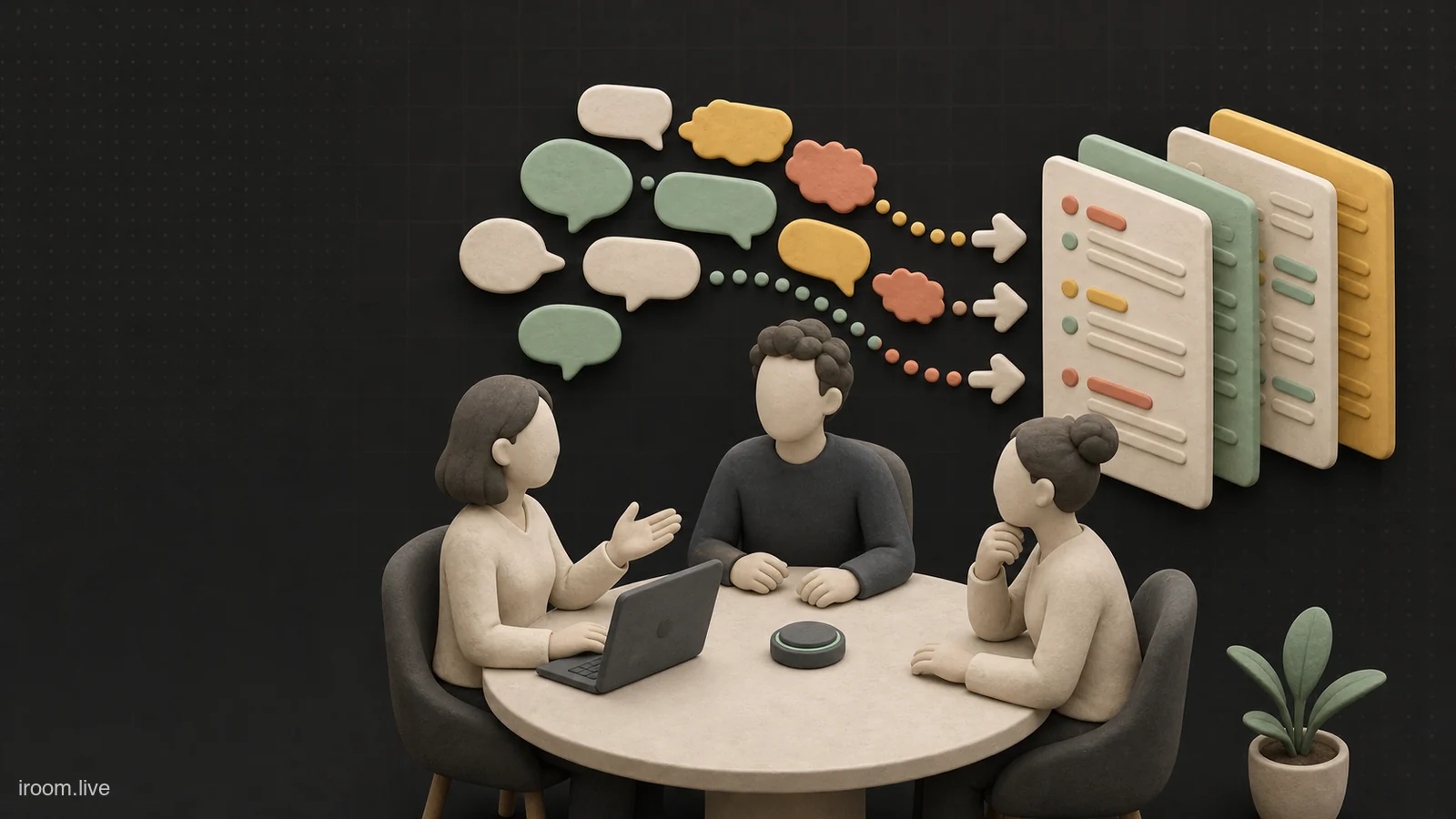
سه قابلیت Google Meet اغلب با هم اشتباه گرفته میشوند: زیرنویس زنده برای دیدن گفتار همان لحظه، زیرنویس ترجمهشده برای خواندن گفتار به زبان دیگر، و Transcript برای ساخت فایل متنی پس از جلسه. انتخاب اشتباه ممکن است باعث شود میزبان تصور کند فایل دائمی خواهد داشت، در حالی که فقط زیرنویس شخصی روشن بوده است. این راهنما کمک میکند قبل، حین و بعد جلسه ابزار مناسب را بهدرستی اجرا کنید.
تفاوت سه قابلیت را پیش از جلسه روشن کنید
Live captions متن گفتار را هنگام جلسه نشان میدهد و روشنکردن آن برای هر کاربر شخصی است. کاربر میتواند بخشهای قبلی همان زمانی را که در جلسه بوده و زیرنویس را روشن داشته مرور کند، اما این کار بهخودیخود فایل رونوشت پس از جلسه ایجاد نمیکند.
Translated captions متن گفتار را به زبان انتخابی کاربر ترجمه میکند و به نسخههای واجد شرایط Workspace وابسته است. کیفیت ترجمه تحت تأثیر صدا، لهجه، اصطلاحات و اینترنت است.
Transcripts یک فایل متنی خودکار از واژههای گفتهشده ایجاد و در Drive برگزارکننده ذخیره میکند. این قابلیت فقط در نسخههای مشخص Workspace و زبانهای پشتیبانیشده در دسترس است. طبق راهنمای رسمی فعلی Google، زبان فارسی در فهرست زبانهای Transcript قرار ندارد؛ بنابراین برای جلسه فارسی از قبل جایگزین مناسب را آزمایش کنید و وعده فایل فارسی Google را ندهید. راهنمای تفاوت زیرنویس، رونوشت و یادداشت مقایسه کاملتری ارائه میکند.
زبان، اشتراک و فضای ذخیرهسازی را آزمایش کنید
یک جلسه آزمایشی با همان حساب سازمانی، زبان و دستگاه بسازید. وجود یک گزینه در حساب شخص دیگر تضمین نمیکند در حساب شما فعال باشد.
- نوع Google Workspace و سیاست مدیر سازمان را بررسی کنید.
- با رایانه یا دستگاه مورد استفاده واقعی وارد Meet شوید.
- گزینه Captions را در نوار پایین پیدا کنید.
- در تنظیمات Captions، زبان جلسه و در صورت دسترسی گزینه ترجمه را بررسی کنید.
- از Meeting tools وجود Transcribe را کنترل کنید.
- فضای Drive میزبان و فضای سازمان را بررسی کنید؛ کمبود هرکدام میتواند مانع Transcript شود.
- یک دقیقه با واژههای تخصصی واقعی صحبت و خروجی را ارزیابی کنید.
بررسی صحت: نام سه محصول، سه اسم شخص و یک عدد را بلند بگویید و دقت خروجی را علامت بزنید. اگر اصطلاح کلیدی اشتباه است، پیش از جلسه واژه را آهستهتر بیان کنید و شکل صحیح آن را در چت یا اسلاید بنویسید.
زیرنویس زنده را برای مشاهده شخصی روشن کنید
Live captions برای شرکتکنندهای که صدای محیط را خوب نمیشنود، لهجه برایش ناآشناست یا میخواهد گفتار را همزمان بخواند مفید است. هر شخص باید آن را برای خودش روشن کند.
- در رایانه وارد جلسه شوید.
- از نوار پایین گزینه روشنکردن Captions را بزنید.
- زبان گفتار را درست انتخاب کنید؛ انتخاب زبان نادرست دقت را بهشدت کم میکند.
- از More options > Settings > Captions ظاهر زیرنویس را تنظیم کنید.
- اندازه قلم، رنگ متن و پسزمینه را متناسب با دید خود تغییر دهید.
- یک جمله آزمایشی بخوانید و تأخیر یا خطا را بررسی کنید.
تنظیم ظاهری ذخیره میشود. در ارائه تصویری، زیرنویس ممکن است روی بخش پایین اسلاید قرار بگیرد؛ متن مهم را در حاشیه پایین نگذارید. زیرنویس فقط بخشهایی را نشان میدهد که کاربر در جلسه حضور داشته و آن را روشن کرده است، پس جایگزین صورتجلسه کامل نیست.
زیرنویس ترجمهشده را مرحله به مرحله فعال کنید
اگر حساب واجد شرایط است، هر شرکتکننده میتواند زبان ترجمه مطلوب خود را انتخاب کند. پیش از جلسه چندزبانه بررسی کنید زبان مبدأ و مقصد مورد نیاز واقعاً در فهرست روز جلسه وجود داشته باشد؛ فهرست زبانها و دسترسی اشتراک ممکن است تغییر کند.
- روی رایانه وارد Google Meet شوید.
- More options > Settings > Captions را باز کنید.
- Language of the meeting را مطابق زبان غالب سخنران انتخاب کنید.
- گزینه Translated captions را روشن کنید.
- زبان مقصد دلخواه را برگزینید.
- یک نمونه کوتاه با سرعت طبیعی اجرا کنید.
- از یک فرد مسلط به هر دو زبان بخواهید معنای اصطلاحات مهم را تأیید کند.
ترجمه زنده قطعی و حقوقی نیست. برای قرارداد، ارقام مالی، دستور پزشکی یا ایمنی، ترجمه را توسط انسان بازبینی کنید. سخنران جملههای کوتاه بگوید، روی هم صحبت نکنید و نامهای خاص را روی اسلاید نمایش دهید. راهنمای زیرنویس زنده و دسترسپذیری Meet برای بهبود تجربه افراد مختلف مفید است.
Transcript را با اطلاع و مجوز مناسب شروع کنید
Transcript فقط واژههای گفتهشده را ثبت میکند؛ برای متن چت باید از امکانات مرتبط با ضبط جلسه استفاده شود. اگر Host Management روشن باشد، فقط میزبان و هممیزبان میتوانند Transcription را شروع کنند؛ در حالت خاموش، افراد دامنه میزبان ممکن است امکان شروع داشته باشند. پیش از فعالسازی، هدف، محل نگهداری و افراد دارای دسترسی را به حاضران بگویید.
- در رایانه، لپتاپ یا Android وارد جلسه شوید.
- در رایانه Meeting tools > Transcribe > Start transcription را انتخاب کنید؛ در Android مسیر More > Tools > Transcribe است.
- پیام رضایت یا هشدار را بخوانید و Start را بزنید.
- ظاهرشدن نشان Transcript برای همه را بررسی کنید.
- زمان شروع را در یادداشت جلسه ثبت کنید.
- برای توقف، دوباره پنل Transcribing را باز و Stop را انتخاب کنید.
امکان Pause وجود ندارد. اگر Transcript را متوقف و دوباره شروع کنید، فایل جداگانهای ساخته میشود. با خروج همه شرکتکنندگان نیز فرایند خودکار متوقف میشود. در صورت نیاز میتوانید در تنظیمات پیش از جلسه، شروع خودکار Transcribe را انتخاب کنید؛ با این حال این قابلیت تا پیوستن میزبان یا هممیزبان روی دستگاه پشتیبانیشده آغاز نمیشود.
فایل رونوشت و دسترسی آن را بعد از جلسه بررسی کنید
پس از پردازش، لینک Transcript برای میزبان، هممیزبانان و فردی که آن را روشن کرده ایمیل میشود و به رویداد Calendar نیز متصل خواهد شد. در رویدادهای سازمانی، دعوتشدگان داخل سازمان ممکن است به پیوست دسترسی داشته باشند؛ اگر تعداد دعوتشدگان داخلی بیش از ۲۰۰ نفر باشد، دسترسی پیشفرض محدودتر میشود.
- ایمیل میزبان و Calendar event را بررسی کنید.
- فایل را با حسابی غیر از میزبان آزمایش کنید.
- Share settings را بر اساس محرمانگی جلسه تنظیم کنید.
- نامها، اعداد، تصمیمها و اقدامها را با ضبط یا یادداشت انسانی تطبیق دهید.
- خطا را در نسخه بازبینیشده اصلاح کنید، نه اینکه متن خام را سند قطعی بنامید.
- سیاست حذف یا نگهداری فایل را اعمال کنید.
بررسی صحت: پنج دقیقه حساس جلسه را انتخاب و متن را با صدای واقعی مقایسه کنید. اگر خطای نام، نسبتدادن گوینده یا عدد وجود دارد، روی سند برچسب «بازبینینشده» بگذارید تا کسی به آن استناد نکند.
برای جلسه فارسی راهکار آگاهانه انتخاب کنید
از آنجا که Transcript رسمی Google در فهرست فعلی خود فارسی را پشتیبانی نمیکند، سه انتخاب دارید: یادداشت انسانی ساختاریافته، ضبط با رضایت و پیادهسازی مجاز بعدی، یا استفاده از یک ابزار یادداشتبرداری که فارسی را واقعاً در سناریوی شما آزمایش کردهاید. قابلیت یادداشتبردار هوشمند آیروم میتواند برای جلسه فارسی بررسی شود، اما پیش از جلسه مهم باید زبان، رضایت حاضران، هزینه، کیفیت نامهای تخصصی و دسترسی خروجی را با نمونه واقعی آزمایش کنید. هیچ خروجی هوش مصنوعی را بدون مرور انسانی بهعنوان مصوبه نهایی منتشر نکنید.
برای افزایش دقت، یک نفر مسئول ثبت تصمیمها و اقدامها باقی بماند. Transcript یا یادداشت هوشمند حافظه کمکی است، نه جایگزین مالک تصمیم.
خطاهای رایج و روش رفع آنها
- فرض اینکه Captions فایل دائمی میسازد: برای فایل پس از جلسه باید Transcript یا روش ثبت دیگری را فعال کنید.
- انتخاب زبان اشتباه: زبان جلسه را مطابق گفتار واقعی، نه زبان رابط کاربری انتخاب کنید.
- وعده پشتیبانی فارسی بدون آزمایش: فهرست رسمی روز جلسه را ببینید و نمونه واقعی اجرا کنید.
- شروع بدون اطلاع: هدف و دسترسی فایل را قبل از فعالسازی بیان کنید.
- اتکا به متن خام برای عدد و نام: همه دادههای حساس را دستی کنترل کنید.
- فراموشکردن فضای Drive: هم سهمیه میزبان و هم فضای سازمان باید کافی باشد.
- تصور ثبت چت در Transcript: Transcript فقط گفتار را شامل میشود.
چکلیست انتخاب ابزار مناسب
- فقط خواندن لحظهای گفتار لازم است: Live captions.
- خواندن گفتار به زبان دیگر لازم است: Translated captions، در صورت دسترسی.
- فایل متنی پس از جلسه لازم است: Transcripts، با زبان و اشتراک پشتیبانیشده.
- جلسه فارسی یا دارای اصطلاح تخصصی است: آزمایش واقعی و مسیر جایگزین.
- خروجی مبنای تصمیم است: بازبینی انسانی نام، عدد، تصمیم و مسئول.
وقتی این تفاوتها روشن باشد، شرکتکننده میداند چه چیزی فقط روی صفحه او دیده میشود، چه چیزی ترجمه تقریبی است و چه فایلی بعداً باقی خواهد ماند.