
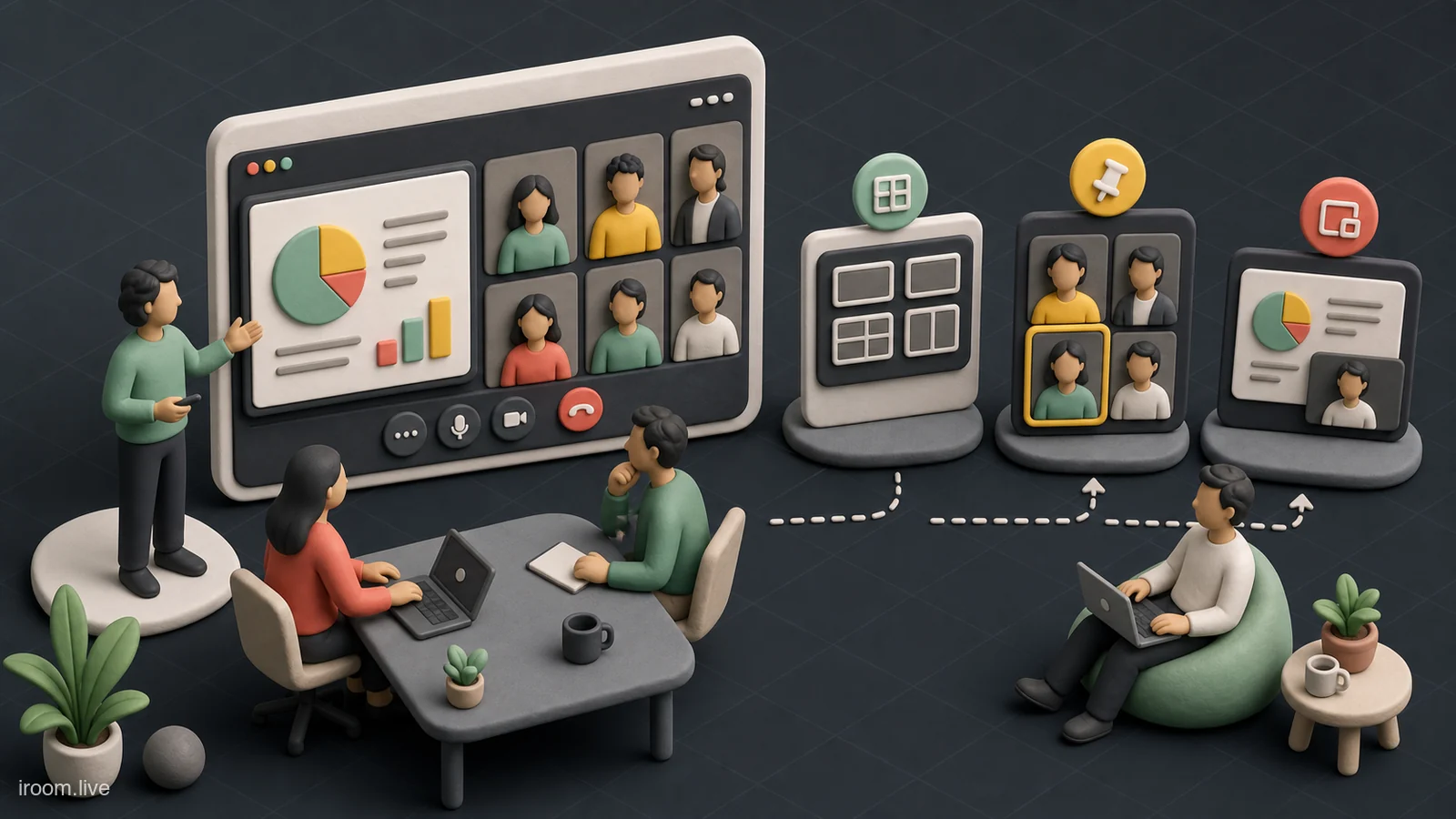
در یک جلسه آنلاین، آنچه روی صفحه میبینید روی تمرکز شما اثر مستقیم دارد. چیدمان نامناسب ممکن است سخنران را پشت کاشیها پنهان کند، ارائه را بیش از حد کوچک نشان دهد یا باعث شود هنگام رفتن به یک سند، جلسه را کاملاً از دست بدهید. Google Meet برای این مسئله ابزارهایی مانند Dynamic Layout، Sidebar، Pinning، Self-view و Picture-in-Picture دارد.
این تنظیمات عمدتاً نمای شخصی شما را تغییر میدهند؛ سنجاقکردن یک فرد برای شما، لزوماً چیدمان دیگران را عوض نمیکند. برای شناخت عمیقتر رفتار چیدمان پویا، راهنمای چیدمان و Picture-in-Picture جلسه ترکیبی را نیز مطالعه کنید.
هدف دیداری جلسه را پیش از انتخاب Layout مشخص کنید
یک چیدمان واحد برای همه جلسهها مناسب نیست. در گفتوگوی تیمی، دیدن چند چهره و واکنشها مهم است. در آموزش نرمافزار، ارائه باید بزرگ و خوانا باشد. در مصاحبه، تمرکز روی دو یا سه نفر اصلی بهتر از نمایش همه افراد است.
- تعیین کنید محتوای اصلی «سخنران»، «ارائه» یا «گروه» است.
- اگر همزمان یادداشت مینویسید، فضای موردنیاز سند را در نظر بگیرید.
- برای نمایشگر کوچک، تعداد کاشیهای فعال را کمتر کنید.
- افراد کلیدی را پیش از شروع بخش مهم مشخص کنید.
- هنگام تغییر فاز جلسه، چیدمان را نیز تغییر دهید.
مثلاً در آغاز کارگاه از نمای گروهی، هنگام آموزش از Sidebar یا ارائه بزرگ، و در پرسشوپاسخ دوباره از چیدمان پویا استفاده کنید.
چیدمان پویا و Sidebar را مرحلهبهمرحله انتخاب کنید
در نسخه وب رایانه، مسیر تغییر Layout چنین است:
- وارد جلسه شوید و چند ثانیه صبر کنید تا کاشیها کامل بارگذاری شوند.
- در نوار پایین روی More options یا سهنقطه کلیک کنید.
- گزینه Change layout را باز کنید.
- برای استفاده بهینه از فضای صفحه، Auto (dynamic) را انتخاب کنید.
- اگر میخواهید سخنران یا ارائه بزرگ و دیگران در کنار آن باشند، Sidebar را انتخاب کنید.
- در صورت نیاز گزینه پنهانکردن کاشی افراد بدون ویدئو را روشن کنید.
- پنجره را ببندید و بررسی کنید نام، زیرنویس و محتوای ارائه خوانا هستند.
چیدمان پویا تلاش میکند فضای موجود را بر اساس محتوای مهم تنظیم کند. Sidebar برای زمانی مناسب است که یک محتوای مرکزی دارید و میخواهید واکنش چند نفر را نیز در کنار آن ببینید.
فرد یا ارائه مهم را درست Pin کنید
Pin یا سنجاقکردن برای تمرکز شخصی است. مدرس میتواند مترجم زبان اشاره را سنجاق کند؛ مصاحبهگر میتواند نامزد را بزرگ نگه دارد؛ و شرکتکننده میتواند ارائه را ثابت کند.
- نشانگر را روی کاشی فرد یا ارائه ببرید.
- آیکون سنجاق را انتخاب کنید؛ اگر دیده نمیشود منوی بیشتر کاشی را باز کنید.
- اگر چند محتوای مهم دارید، با توجه به نسخه رابط، موارد لازم را یکییکی سنجاق کنید.
- پس از پایان آن بخش، سنجاق را بردارید تا Meet دوباره محتوای فعال را برجسته کند.
- اگر ارائه بیش از حد بزرگ است، آن را Unpin کنید تا به شکل یک کاشی دیده شود.
بررسی صحت: از خود بپرسید آیا صدای فعال با تصویری که میبینید هماهنگ است و آیا ارائه قابلخواندن مانده است. سنجاقهای قدیمی گاهی باعث میشوند سخنران جدید را نبینید.
Self-view را بدون اثر روی دیگران تنظیم کنید
نمای خودتان میتواند شناور، داخل شبکه، بریده یا کامل باشد. این انتخاب بیشتر برای آسایش و کنترل قاب خود شماست. تغییر اندازه Self-view معمولاً به این معنا نیست که دیگران دقیقاً همان تصویر را میبینند.
- نشانگر را روی تصویر خود ببرید.
- برای انتقال از شبکه به حالت شناور، منوی بیشتر و گزینه حذف این کاشی از شبکه را انتخاب کنید.
- تصویر شناور را از بخش بالای آن بگیرید و به گوشهای ببرید که روی ارائه یا زیرنویس نباشد.
- اگر کادر بریده شده، گزینه نمایش کامل یا Uncrop را انتخاب کنید.
- برای تمرکز بیشتر، Self-view را کوچک کنید، اما پیش از ارائه یک بار قاب دوربین را بررسی کنید.
پنهانکردن نمای شخصی، دوربین شما را برای دیگران خاموش نمیکند. برای قطع تصویر باید دکمه دوربین را جداگانه خاموش کنید.
Picture-in-Picture را در Chrome فعال کنید
Picture-in-Picture یا PiP یک پنجره کوچک و شناور از جلسه را هنگام کار در تبها و برنامههای دیگر نگه میدارد. طبق راهنمای Google، این قابلیت در رایانه و مرورگر Chrome در دسترس است.
- در جلسه، منوی سهنقطه را باز کنید.
- گزینه Open picture-in-picture را انتخاب کنید.
- پنجره کوچک را از نوار بالایی بگیرید و به گوشه مناسب منتقل کنید.
- از لبه پنجره برای تغییر اندازه استفاده کنید.
- به سند، تقویم یا تب موردنیاز بروید و همچنان واکنش جلسه را زیر نظر داشته باشید.
- برای بازگشت کامل، در پنجره کوچک Back to tab را بزنید.
اگر PiP خودکار را میخواهید، کنار نشانی سایت در Chrome روی اطلاعات سایت کلیک و مجوز Automatic picture-in-picture را تنظیم کنید. سپس در تنظیمات عمومی Meet تعیین کنید این حالت هنگام تعویض تب، اشتراک صفحه یا هر دو فعال شود.
محدودیتهای PiP را پیش از ارائه بدانید
در PiP میتوانید میکروفن و دوربین را روشن یا خاموش کنید، دست بالا ببرید، پیامهای جلسه را ببینید و زیرنویس را کنترل کنید. با این حال شروع یک ارائه جدید از خود پنجره PiP ممکن نیست؛ ابتدا اشتراکگذاری را در نمای اصلی آغاز کنید و بعد به PiP بروید.
پنجرهای که در حالت تمامصفحه قرار میگیرد ممکن است PiP را پنهان کند. اگر پنجره شناور ناپدید شد، از تمامصفحه خارج شوید یا به تب جلسه بازگردید. اعلان بعضی ابزارها، مانند Breakout Room، نیز ممکن است نیازمند نمای کامل Meet باشد.
برای ارائه امن و جلوگیری از نمایش اطلاعات شخصی، راهنمای امنیت اشتراک صفحه Google Meet را اجرا کنید و سپس PiP را برای مشاهده واکنش مخاطب به کار ببرید.
یک سناریوی واقعی را پیش از جلسه تمرین کنید
تنظیمات دیداری را با یک جلسه آزمایشی دهدقیقهای بسنجید:
- با رایانه وارد شوید و یک دستگاه دوم را بهعنوان شرکتکننده اضافه کنید.
- یک فایل ارائه را از دستگاه اصلی به اشتراک بگذارید.
- بین Dynamic و Sidebar جابهجا شوید و خوانایی اسلاید را مقایسه کنید.
- دستگاه دوم و سپس ارائه را Pin و Unpin کنید.
- Self-view را شناور و داخل شبکه قرار دهید.
- PiP را باز کنید و به یک سند دیگر بروید.
- میکروفن را از پنجره کوچک قطع و وصل کنید.
- با Back to tab برگردید و مطمئن شوید جلسه قطع نشده است.
نشانه موفقیت: در هر فاز محتوای اصلی واضح است، پنجره شناور روی کنترل مهمی قرار ندارد و میتوانید بدون گمکردن جلسه میان سند و Meet جابهجا شوید.
اشتباههای رایج در مدیریت نما
- Pinکردن دائمی یک نفر: با تغییر سخنران، تصویر اصلی بهروز نمیشود؛ سنجاقهای قدیمی را بردارید.
- اشتراک خود پنجره Meet: تصویر تودرتو و گیجکننده ایجاد میشود. تب یا پنجره محتوا را جداگانه ارائه کنید.
- برداشت اشتباه از Self-view: کوچککردن یا پنهانکردن تصویر شخصی دوربین را برای دیگران خاموش نمیکند.
- استفاده از PiP در تمامصفحه: پنجره شناور ممکن است پشت برنامه پنهان شود.
- نمایش تعداد زیاد کاشی روی لپتاپ ضعیف: چیدمان سادهتر و بستن برنامههای اضافی میتواند پایداری را بهتر کند.
- اعتماد به افزونههای ناشناس: برخی افزونههای ثالث میتوانند پنلها یا ویدئوها را ناقص نشان دهند؛ در مشکل دیداری آنها را موقتاً غیرفعال کنید.
چکلیست تمرکز دیداری
پیش از جلسه، نوع محتوای اصلی را تعیین کنید؛ هنگام گفتوگو Dynamic و هنگام ارائه Sidebar یا Pin را بسنجید؛ Self-view را از روی زیرنویس و محتوا کنار ببرید؛ PiP را فقط در Chrome و پس از دادن مجوز درست فعال کنید؛ و با تغییر فاز جلسه، سنجاقها را بازبینی کنید.
چیدمان خوب قرار نیست زیباترین صفحه را بسازد؛ باید اطلاعات مهم را در لحظه مناسب در دسترس نگه دارد. اگر در هر بخش از جلسه بدانید «الان باید چه کسی یا چه چیزی را ببینم»، انتخاب ابزار ساده خواهد شد.