
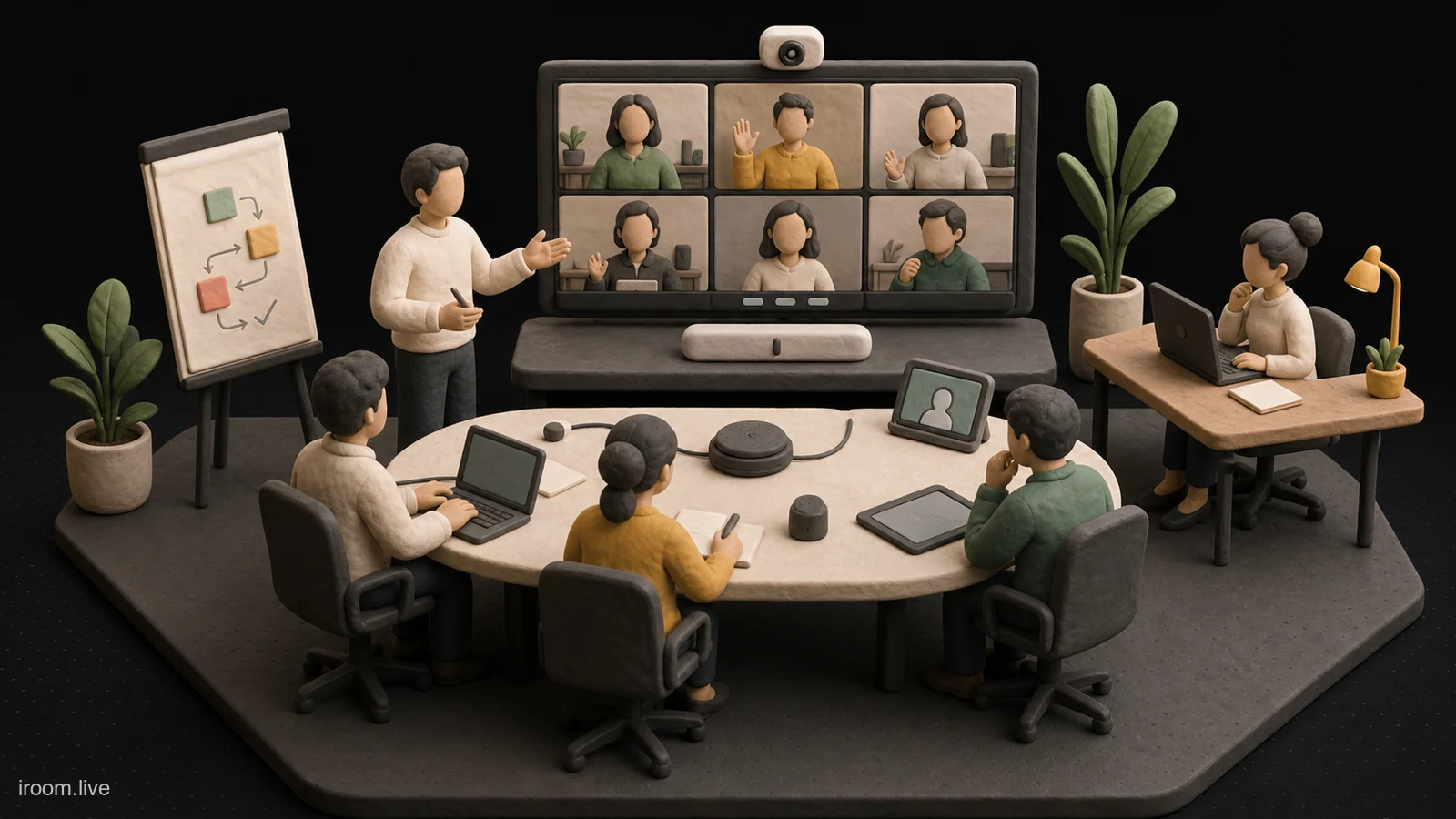
جلسه ترکیبی یا Hybrid صرفاً جلسهای نیست که چند نفر در اتاق و چند نفر پشت لپتاپ باشند. این قالب در واقع دو تجربه متفاوت را همزمان کنار هم قرار میدهد: گروه حضوری زبان بدن، گفتوگوی کنار میز و صدای طبیعی اتاق را دارد؛ گروه دورکار فقط آن چیزی را دریافت میکند که دوربین، میکروفون و ساختار جلسه منتقل میکنند. اگر طراحی آگاهانهای وجود نداشته باشد، افراد دورکار به تماشاگر تبدیل میشوند و افراد داخل اتاق نیز از پیامهای چت، سؤالها و واکنشهای آنلاین جا میمانند.
هدف جلسه ترکیبی خوب «برابر کردن تجهیزات» نیست؛ هدف، برابر کردن امکان فهمیدن، حرف زدن و اثر گذاشتن بر تصمیم است. ممکن است تجهیزات دو گروه یکسان نباشد، اما قواعد جلسه باید تضمین کند هیچ تصمیمی در گفتوگوی فرعی و خارج از دسترس دیگران شکل نگیرد. Google Meet امکاناتی مانند Companion Mode، چت، دستبلندکردن و در برخی نسخههای Workspace نظرسنجی یا Q&A را در اختیار میگذارد. دسترسی دقیق به این قابلیتها به نسخه حساب، تنظیمات مدیر و مرحله انتشار وابسته است؛ پس طراحی شما باید حتی در نبود یک قابلیت نیز کار کند.
مسئله اصلی جلسه Hybrid را درست تعریف کنید
بزرگترین خطا این است که جلسه حضوری قدیمی را بدون تغییر به اینترنت متصل کنیم. دوربینی در انتهای اتاق روشن میشود و فرض میکنیم افراد بیرون نیز «حاضر» هستند. در عمل، آنها چهره گوینده را نمیبینند، صدای افراد دورتر را ناقص میشنوند و نمیدانند سکوت اتاق نشانه توافق است یا گفتوگویی آهسته در جریان است. از سوی دیگر، اعضای حضوری ممکن است فراموش کنند یک نفر در چت سؤال مهمی نوشته است.
پیش از هر تصمیم فنی، سه حق را برای همه شرکتکنندگان تعریف کنید: حق شنیدن محتوای اصلی، حق دیده یا شناختهشدن هنگام مشارکت و حق دسترسی به مواد و تصمیمهای جلسه. هر قاعده یا تجهیز را با این سه حق بسنجید. اگر تخته فیزیکی برای افراد آنلاین خوانا نیست، ابزار مناسبی برای ثبت تصمیم نیست. اگر یک میکروفون صدای نیمی از میز را نمیگیرد، چیدمان اتاق باید تغییر کند، نه اینکه از افراد دورکار خواسته شود حدس بزنند.
معماری صدا را پیش از تصویر حل کنید
در جلسه ترکیبی، صدای ضعیف بسیار مخربتر از تصویر متوسط است. افراد میتوانند با تصویر خاموش یک بحث روشن را دنبال کنند، اما با صدای قطعشونده یا اکو، حتی اسلاید عالی نیز بیفایده میشود. یک منبع اصلی برای صدا در اتاق تعیین کنید؛ ترجیحاً سختافزار اتاق جلسه یا یک دستگاه با میکروفون و بلندگوی مناسب. لپتاپهای دیگر نباید همزمان صدای جلسه را پخش کنند، زیرا حلقه بازخورد و اکو ایجاد میشود.
پیش از جلسه مهم، از دورترین صندلی و با صدای عادی آزمایش کنید. فردی از بیرون اتاق وارد Meet شود و کیفیت واقعی را گزارش دهد. جابهجایی میکروفون، کاهش فاصله صندلیها یا استفاده از میکروفون دوم گاهی بیشتر از خرید دوربین گران نتیجه میدهد. راهنمای رفع اکو در Google Meet برای تشخیص منبع صدای تکرارشونده و تنظیم دستگاهها مفید است.
یک لپتاپ، یک نقش صوتی
اگر اعضای حضوری برای تعامل فردی با لپتاپ وارد جلسه میشوند، میکروفون و بلندگوی آنها باید خاموش بماند و صدا فقط از دستگاه اصلی اتاق عبور کند. این قاعده را در ابتدای جلسه اعلام کنید. اتصال هدفون شخصی در همان اتاق نیز همیشه راهحل خوبی نیست؛ تأخیرهای متفاوت و نشت صدا میتواند گفتوگو را دشوار کند.
تصویر را برای انتقال زمینه طراحی کنید
دوربین باید به افراد آنلاین بگوید چه کسی صحبت میکند و چه اتفاقی در اتاق میافتد. نمای بسیار باز، همه را به چهرههای کوچک تبدیل میکند؛ نمای بسیار بسته نیز واکنش دیگران را حذف میکند. اگر تجهیزات اجازه میدهد، یک نمای اصلی از میز و یک نمای متمرکز برای ارائه در نظر بگیرید. در غیر این صورت، صندلیها را در محدودهای بچینید که چهرهها قابل تشخیص باشند و افراد هنگام صحبت رو به میکروفون و دوربین قرار گیرند.
محتوای ارائه را با دوربین از روی نمایشگر نشان ندهید. فایل یا پنجره را مستقیماً در Meet به اشتراک بگذارید تا متن برای همه خوانا باشد. اعلانهای شخصی را ببندید و پیش از ارائه، حالت اشتراک مناسب را انتخاب کنید. مقاله اشتراک امن صفحه در جلسه یک چکلیست کوتاه برای جلوگیری از نمایش ناخواسته اطلاعات دارد.
Companion Mode را در جای درست بهکار ببرید
طبق راهنمای رسمی Google، Companion Mode برای پیوستن از یک نمایشگر دوم طراحی شده است و میکروفون و صدای جلسه را غیرفعال نگه میدارد تا خطر بازخورد صوتی کم شود. افراد داخل اتاق میتوانند با لپتاپ خود به این حالت وارد شوند و متناسب با نسخه Workspace و تنظیمات سازمان، از چت، نظرسنجی، Q&A، اشتراک صفحه یا کنترلهای میزبان استفاده کنند. قابلیت Room check-in نیز در شرایط و تجهیزات پشتیبانیشده میتواند نام فرد و اتاق را بهتر در فهرست شرکتکنندگان نشان دهد.
Companion Mode جایگزین دستگاه صوتی اصلی نیست. کسی که فقط در این حالت وارد شده، برای شنیدن و صحبت کردن همچنان به صدای اتاق متکی است. همچنین نباید فرض کنید همه گزینهها برای هر حساب فعالاند. یک روز پیش از جلسه، با همان حسابها و دستگاههای واقعی آزمایش کنید. راهنمای Companion Mode در Google Meet مراحل ورود و محدودیتهای پایه را توضیح میدهد.
نقش «پل ارتباطی» را به تیم اجرایی اضافه کنید
تسهیلگر معمولاً نمیتواند همزمان بحث داخل اتاق، فهرست دستهای بالا، چت و مشکلات فنی را مدیریت کند. یک نفر را بهعنوان پل ارتباطی تعیین کنید. وظیفه او دیدن تجربه افراد دورکار است: سؤالهای چت را به گفتوگو میآورد، افت صدا را سریع اعلام میکند، نام فردی را که دست بلند کرده میخواند و مطمئن میشود اسناد برای همه قابل دسترساند.
در جلسههای مهم، نقشها را اینگونه تقسیم کنید: تسهیلگر برای جریان محتوا، میزبان فنی برای Meet و دسترسیها، ثبتکننده برای تصمیمها و پل ارتباطی برای برابری کانالها. در گروه کوچک ممکن است یک نفر دو نقش داشته باشد، ولی میزبان اصلی بهتر است تنها مسئول همه چیز نباشد. اگر هممیزبان لازم دارید، قابلیت و دسترسی آن را از قبل بررسی کنید؛ اضافه کردن هممیزبان در بعضی نسخههای Workspace ممکن است و تنظیم پیشفرض Host management نیز میتواند توسط مدیر سازمان تغییر کند.
قواعد گفتوگو را برای دو فضا بازنویسی کنید
در اتاق فیزیکی، افراد با تماس چشمی نوبت میگیرند؛ شرکتکننده دورکار این نشانه را نمیبیند. یک روش نوبتدهی مشترک انتخاب کنید، مانند دستبلندکردن در Meet یا صف ثبتشده توسط تسهیلگر. حتی افراد حضوری نیز از همان روش استفاده کنند. این قاعده ممکن است در ابتدا رسمی به نظر برسد، اما جلوی برتری طبیعی صدای داخل اتاق را میگیرد.
گفتوگوهای جانبی را محدود کنید. اگر دو نفر کنار میز آهسته درباره موضوعی حرف میزنند، افراد آنلاین فقط حرکت لبها یا صدای نامفهوم دریافت میکنند. تسهیلگر باید محترمانه بحث را به کانال اصلی برگرداند. هنگام رأیگیری نیز از نشانههای قابل مشاهده برای همه استفاده کنید؛ رأی شفاهی داخل اتاق و واکنش دیجیتال بیرون، شمارش را مبهم میکند. یک فرم یا نظرسنجی مشترک گزینه بهتری است، مشروط به اینکه قابلیت برای حساب شما فعال باشد.
فعالیت و استراحت را متناسب با Hybrid طراحی کنید
جلسه ترکیبی طولانی، خستگی نامتقارن ایجاد میکند. افراد حضوری میتوانند هنگام استراحت تعامل غیررسمی داشته باشند، ولی افراد دورکار ممکن است تنها مقابل صفحه بمانند. زمان استراحت را دقیق اعلام کنید و ساعت بازگشت را روی سند یا چت بنویسید. پس از بازگشت، با یک جمعبندی کوتاه شروع کنید تا کسانی که چند ثانیه دیرتر وصل میشوند از بحث عقب نمانند.
برای کار گروهی، پیش از استفاده از Breakout Rooms محدودیت را بررسی کنید. Google اعلام میکند ایجاد اتاقهای فرعی به نسخههای مشخص Workspace وابسته است، میزبان باید آنها را از رایانه آغاز کند و اتاقهای فرعی ضبط یا پخش زنده نمیشوند. در جلسه Hybrid معمولاً بهتر است افراد حاضر در اتاق اصلی فیزیکی را بیدلیل میان اتاقهای فرعی دیجیتال پخش نکنید. گروهبندی را بر اساس خروجی طراحی کنید و برای هر گروه یک سند مشترک بدهید تا نتیجه کار قابل بازگشت باشد.
برای اختلال فنی برنامه جایگزین داشته باشید
برنامه جایگزین باید پیش از خرابی نوشته شود. اگر صدای اتاق قطع شد، چه کسی دستگاه دوم را فعال میکند؟ اگر اینترنت محل ضعیف شد، آیا ارائهدهنده دورکار میتواند فایل را ادامه دهد؟ اگر اشتراک صفحه کار نکرد، فایل در کدام لینک مشترک قرار دارد؟ پاسخها را در دعوت یا سند اجرایی ثبت کنید تا هنگام بحران، تیم به آزمونوخطا وابسته نباشد.
یک کانال بیرون از Meet برای اطلاعرسانی فنی داشته باشید؛ مثلاً پیامرسان تیم. شماره یا راه تماس میزبان فنی را فقط در اختیار افراد لازم بگذارید. فایل ارائه را پیش از شروع در فضای مشترک بارگذاری کنید و نسخه PDF سبک نیز داشته باشید. اگر جلسه تصمیممحور است، امکان ادامه صوتی یا حتی نوشتاری را حفظ کنید. لغو جلسه همیشه بدترین نتیجه نیست؛ ادامه دادن با صدای غیرقابل فهم میتواند تصمیم اشتباه تولید کند.
تصمیمها را در یک سطح مشترک ثبت کنید
تخته فیزیکی که در دوربین خوانده نمیشود، منبع رسمی جلسه نیست. تمام تصمیمها، سؤالهای باز و اقدامها را در سند دیجیتالی بنویسید که افراد حاضر و دورکار همزمان میبینند. ثبت زنده به شرکتکننده دورکار امکان میدهد سوءبرداشت را همان لحظه اصلاح کند. در پایان هر بخش، تسهیلگر متن تصمیم را بخواند و مالک و موعد آن را تأیید کند.
اگر از AI Note Taker آی روم استفاده میکنید، پیش از ورود ربات درباره ضبط و پردازش اطلاعرسانی و رضایت لازم را دریافت کنید. ربات میتواند رونوشت گویندهمحور و یادداشتهای دستی را نگه دارد؛ ضبط آن قابلیت مکث، ادامه و توقف دارد و تحلیل خلاصه، اقدامها و تصمیمهای پیشنهادی پس از پایان بهصورت غیرهمزمان آماده میشود. این خروجی باید توسط انسان بازبینی شود، بهخصوص در اتاقی که چند نفر نزدیک یک میکروفوناند و تشخیص گوینده ممکن است دشوارتر باشد.
AI Note Taker را با AI Assistant گزارشها یکی ندانید. اولی محتوای گفتوگو و یادداشت همان جلسه را تحلیل میکند؛ دومی برای پرسش از دادههای گزارش، رخدادها و فایلهای مجاز کاربر است. برای سنجش اینکه چه کسی از چه دستگاهی وارد شده یا الگوی حضور چگونه بوده، گزارش میتواند مفید باشد؛ برای استخراج تعهدهای گفتهشده، رونوشت بازبینیشده مناسبتر است.
تجربه را بعد از هر جلسه ارزیابی کنید
ارزیابی را فقط از افراد داخل اتاق نگیرید. سه سؤال کوتاه برای همه بفرستید: آیا صدای همه را واضح شنیدید؟ آیا فرصت مشارکت برابر داشتید؟ کدام مانع بیشترین اصطکاک را ایجاد کرد؟ پاسخها را بر اساس محل حضور تفکیک کنید، چون میانگین کلی ممکن است تجربه ضعیف گروه دورکار را پنهان کند.
دادههای حضور و فعالیت نیز میتوانند نشانه بدهند، اما نباید جای بازخورد کیفی را بگیرند. اگر افراد دورکار زمان حضور کامل دارند ولی تقریباً هرگز صحبت نمیکنند، شاید نوبتدهی یا کیفیت صدا مشکل دارد. اگر افراد حضوری مرتب با لپتاپ دوباره متصل میشوند، احتمالاً روش Companion Mode و دستگاه اصلی خوب توضیح داده نشده است. تنها یک یا دو اصلاح برای جلسه بعد انتخاب کنید؛ تغییر همزمان همه چیز یادگیری را دشوار میکند.
سناریوی پیشنهادی برای یک جلسه ۴۵ دقیقهای
پنج دقیقه نخست به بررسی صدا، معرفی هدف و توضیح روش نوبتدهی اختصاص دارد. ده دقیقه بعد مالک موضوع زمینه و داده را ارائه میکند؛ فایل مستقیماً به اشتراک گذاشته میشود. سپس پنج دقیقه همه بهصورت مستقل نظر خود را در سند مینویسند. پانزده دقیقه برای بحث ساختاریافته است و پل ارتباطی ابتدا دستهای افراد دورکار را با نوبتهای داخل اتاق ترکیب میکند. پنج دقیقه برای تصمیم و پنج دقیقه برای مرور اقدامها باقی میماند.
این زمانبندی نسخه قطعی نیست، اما یک اصل را نشان میدهد: برابری با نیت خوب ایجاد نمیشود؛ باید در دقیقههای جلسه جا داشته باشد. وقتی صدا، نقشها، نوبتدهی، اسناد و مسیر جایگزین از قبل طراحی شوند، جلسه Hybrid دیگر نسخه ناقص جلسه حضوری نیست. به محیطی تبدیل میشود که افراد، صرفنظر از محل حضور، میتوانند اطلاعات یکسان دریافت کنند، در لحظه مناسب حرف بزنند و بر نتیجه اثر واقعی بگذارند.