
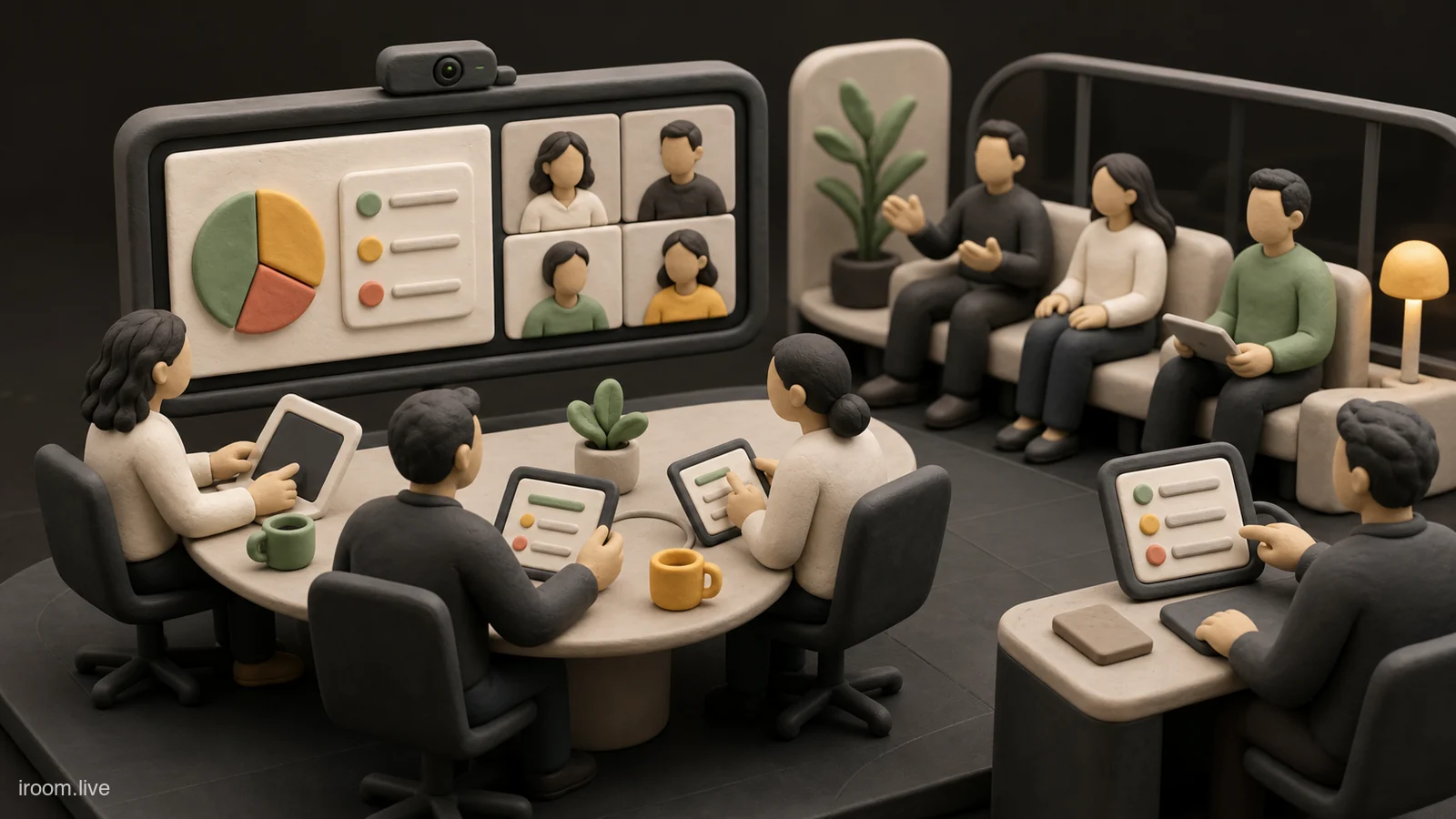
جلسه ترکیبی زمانی شکست میخورد که افراد حاضر در اتاق بهصورت یک «جمع ناشناس» دیده شوند و شرکتکنندگان دورکار به چند قاب کوچک روی دیوار تبدیل شوند. مشکل فقط دوربین یا اینترنت نیست؛ افراد داخل اتاق ممکن است نتوانند با حساب خود در چت بنویسند، رأی بدهند، سؤال را بالا ببرند یا فایل را باز کنند. اگر هم هر نفر با لپتاپ و صدای روشن وارد شود، پژواک و بازخورد صوتی جلسه را غیرقابل استفاده میکند. Companion Mode برای حل همین تضاد طراحی شده است: حضور شخصی در ابزارهای تعاملی، بدون افزودن یک منبع صدای دیگر به اتاق.
در Companion Mode میکروفون و صدای دستگاه همراه بهطور پیشفرض برای جلوگیری از بازخورد خاموش هستند؛ صدا و تصویر اصلی از سختافزار اتاق یا یک دستگاه منتخب تأمین میشود. جزئیات امکانات، Room Check-in و دسترسی بعضی گزینهها به نسخه Workspace، سختافزار سازگار و تنظیم مدیر وابسته است. پیش از پیادهسازی، راهنمای رسمی Companion Mode را برای شرایط جاری حساب و تجهیزات خود بررسی کنید.
جلسه ترکیبی را به دو لایه صوت و تعامل تقسیم کنید
برای طراحی درست، دو لایه را جدا ببینید. لایه صوت و تصویر، صدای کل اتاق و نمای اصلی را به افراد دورکار منتقل میکند. لایه تعامل فردی، هویت هر شرکتکننده حاضر را برای چت، Q&A، نظرسنجی، دستبلندکردن، ارائه و برخی کنترلها فراهم میکند. سختافزار اتاق یا لپتاپ اصلی مسئول لایه اول است؛ Companion Mode روی لپتاپ هر فرد میتواند لایه دوم را بسازد.
این جداسازی جلوی یک اشتباه رایج را میگیرد: روشنکردن میکروفون همه لپتاپها برای اینکه نام افراد در جلسه دیده شود. در اتاق فیزیکی، میکروفونهای متعدد با تأخیرهای کوچک همان صدا را دریافت میکنند و پژواک میسازند. در عوض، فقط یک مسیر صوتی کنترلشده داشته باشید و هویت دیجیتال افراد را بدون صدا وارد کنید. روی میز یک برچسب یا پیام آغاز جلسه قرار دهید: «برای مشارکت فردی با Companion Mode وارد شوید؛ صدا را از سیستم اتاق بگیرید.»
Companion Mode دقیقاً چه میکند و چه نمیکند
این حالت امکان استفاده از ابزارهای جلسه را روی دستگاه دوم میدهد، در حالی که میکروفون و بلندگوی آن خاموشاند. افراد داخل اتاق میتوانند پیام بنویسند، سؤال یا رأی خود را ثبت کنند و در شرایط پشتیبانیشده صفحه ارائه دهند. این حالت جای سیستم صوتی اتاق را نمیگیرد و نباید انتظار داشت صدای فرد را از لپتاپ او منتقل کند. اگر کسی میخواهد از اتاق جدا شود و با صدای شخصی ادامه دهد، باید از حالت همراه خارج شود و به شکل معمول با تجهیزات صوتی مناسب وارد شود.
امکانات دقیق میتواند با حساب و جلسه فرق کند. برخی قابلیتها مثل Poll، Q&A یا Room Check-in ممکن است نیازمند نسخه خاص Google Workspace، Google Meet Hardware سازگار یا فعالسازی مدیر باشند. آموزش تیم را بر اساس قابلیت مشاهدهشده در محیط واقعی سازمان بنویسید، نه بر اساس یک تصویر قدیمی اینترنت. راهنمای پایه Companion Mode برای مسیر ورود کوتاه مفید است، اما سیاست اتاق شما باید نقش و رفتار مورد انتظار را هم توضیح دهد.
معماری صوتی اتاق را پیش از خرید ابزار طراحی کنید
یک مسیر صوتی، چند مسیر تعامل
یک اتاق کوچک ممکن است با یک لپتاپ، دوربین و اسپیکرفون مناسب کار کند؛ اتاق بزرگ به میکروفونهای سقفی یا رومیزی، پردازش حذف پژواک و دوربین با قاببندی مناسب نیاز دارد. مهمتر از برند تجهیزات، پوشش واقعی صداست. فردی که دورترین صندلی را دارد باید بدون فریاد شنیده شود. تست را با در بسته، سیستم تهویه روشن و تعداد واقعی افراد انجام دهید؛ اتاق خالی رفتار صوتی متفاوتی دارد.
دستگاه اصلی را ثابت و مسئولدار کنید. اگر هر جلسه یک لپتاپ تصادفی منبع صدا باشد، سطح باتری، مجوز میکروفون و تنظیم خروجی به مسئله تبدیل میشوند. مسیر جایگزین نیز داشته باشید: اسپیکرفون دوم، کابل برق، آداپتور تصویر و شماره فرد پشتیبان. در چکلیست بهترین روش جلسه ترکیبی موضوع نور، زاویه دوربین و برابری مشارکت را نیز مرور کنید.
ورود افراد حاضر در اتاق را مرحلهبندی کنید
نخست سیستم اتاق یا دستگاه اصلی با صدا و تصویر وارد شود. مسئول فنی با یک شرکتکننده دورکار، کیفیت صدا را در هر دو جهت آزمایش کند. سپس افراد حاضر از لینک جلسه گزینه Companion Mode را روی لپتاپ خود انتخاب کنند. اگر Room Check-in برای سازمان و سختافزار در دسترس است، هر فرد میتواند حضور خود را به اتاق مربوط نسبت دهد تا هویت او در تجربه جلسه بهتر نمایان شود.
همه افراد باید از ابتدای جلسه وارد شوند. طبق راهنمای گوگل، پیامهای چتی که پیش از ورود Companion Mode ارسال شدهاند ممکن است در جریان چت فرد ظاهر نشوند. ورود دیرهنگام یعنی از دستدادن زمینه و احتمال تکرار سؤال. یک QR یا لینک کوتاه داخلی برای دسترسی آسان آماده کنید، اما لینک جلسه را در فضای عمومی رها نکنید. سیاست دسترسی و مهمان باید همچنان رعایت شود.
Room Check-in چه ارزشی برای عدالت جلسه دارد
در اتاق کنفرانس، دوربین معمولاً یک نمای جمعی نشان میدهد و نرمافزار نمیداند چه کسی روی کدام صندلی است. Room Check-in در محیطهای پشتیبانیشده به فرد اجازه میدهد خود را به اتاق معرفی کند و در برخی تجربهها کاشی شخصی او برای دیگر اتاقها نمایش داده شود. این کار هویت و مشارکت را بهتر میکند، بهویژه وقتی چند اتاق فیزیکی به یک تماس متصلاند.
نبودن گزینه Check-in لزوماً خطا نیست. ممکن است مدیر آن را فعال نکرده باشد، سختافزار سازگار در تماس نباشد یا حساب و دستگاه از آن پشتیبانی نکنند. جلسه را به این گزینه وابسته نکنید. فهرست حضور، معرفی آغازین و مدیریت نوبت باید حتی بدون Check-in کار کنند. فناوری کمک میکند، اما طراحی عدالت نباید با یک قابلیت اختیاری فروبپاشد.
ارائه محتوا بدون ساختن پژواک
فرد حاضر در اتاق میتواند از Companion Mode محتوا را ارائه کند، در حالی که صدای جلسه از سیستم اصلی پخش میشود. پیش از اشتراک، مشخص کنید ارائه از کدام دستگاه انجام خواهد شد تا دو نسخه یک اسلاید همزمان روی تماس نیاید. اگر ویدئو با صدا پخش میشود، مسیر انتقال صدای تب را آزمایش کنید؛ صدای بلندگوی اتاق نباید دوباره از میکروفون جمع شود.
ارائهدهنده باید بتواند مخاطبان دورکار را نیز ببیند. یک نمایشگر برای محتوا و نمایشگر دیگر برای افراد و چت ایدهآل است. اگر فقط یک نمایشگر دارید، یک تسهیلگر از لپتاپ Companion واکنشها را دنبال کند. راهنمای اشتراک صفحه امن برای انتخاب تب، پنجره و کنترل اعلانها مفید است. فایل ارائه را پیش از جلسه در اختیار نفر پشتیبان قرار دهید.
نقشهای جلسه ترکیبی را صریح تعیین کنید
میزبان، ناظر آنلاین و پشتیبان فنی
حداقل سه مسئولیت وجود دارد: میزبان بحث، ناظر فضای آنلاین و پشتیبان فنی. در جلسه کوچک، یک نفر ممکن است دو نقش داشته باشد، اما مسئولیت باید نامگذاری شود. میزبان مراقب دستور جلسه و تصمیم است. ناظر آنلاین چت، دستهای بلندشده، کیفیت صدای افراد دورکار و زمان ورود آنها را پیگیری میکند. پشتیبان فنی منبع صدا، ارائه و اتصال را مدیریت میکند.
یک «مدافع دورکار» تعیین کنید که هر چند دقیقه نگاه کند آیا افراد آنلاین فرصت حرفزدن دارند. اگر گفتوگوی داخل اتاق سریع و همراه با اشارههای غیرکلامی شود، او باید مکث ایجاد کند و زمینه را برای دورکاران بازگو کند. تمام سؤالها، حتی سؤال فرد کنار میز، باید به میکروفون گفته شوند. پاسخ به گفتوگویی که مخاطب آنلاین نشنیده است، او را از تصمیم خارج میکند.
چت، نظرسنجی و Q&A را برای همه یکسان طراحی کنید
اگر از Poll استفاده میکنید، افراد حاضر نیز باید از دستگاه Companion رأی بدهند؛ شمردن دستهای اتاق و ترکیب دستی با رأی آنلاین نتیجه مبهم میسازد. سؤالها را در Q&A یا چت واحد جمع کنید تا معیار اولویت یکسان باشد. قبل از فعالیت، یک دقیقه برای ورود افراد و پیدا کردن ابزار در نظر بگیرید. فرض نکنید همه رابط را میشناسند.
اطلاعات مهم را فقط در چت نگذارید. دسترسی تاریخچه برای مهمان خارجی و وضعیت Continuous Chat ممکن است متفاوت باشد. لینک فایل و تصمیم نهایی باید در سند یا سامانه مورد توافق نیز ثبت شود. در اتاق آیروم، لینک ثابت اتاق میتواند برای جلسههای تکرارشونده استفاده شود و فضای گزارش و فایل همان اتاق به پیگیری پس از جلسه کمک کند؛ دسترسی هر بخش به لایسنس و مجوز مربوط وابسته است.
یک سناریوی کامل برای جلسه هفتگی تیم
شش نفر در اتاق و چهار نفر دورکار
تیم دهنفرهای را تصور کنید: شش نفر در اتاق تهران و چهار نفر دورکار هستند. پنج دقیقه قبل، دستگاه اتاق وارد تماس میشود و یک دورکار کیفیت صدا را تأیید میکند. افراد حاضر با Companion Mode وارد و در صورت دسترسی Check-in میکنند. مدیر جلسه دستور را روی نمایشگر نشان میدهد، ناظر آنلاین چت را باز نگه میدارد و هر موضوع با یک سؤال تصمیم آغاز میشود.
در بحث، افراد اتاق نام خود را پیش از نکته میگویند. نظرسنجی برای اولویت هفته روی دستگاه شخصی همه انجام میشود. هنگام اشتراک اسلاید، فقط لپتاپ ارائهدهنده منبع تصویر است. در پایان، تصمیمها با مسئول و موعد خوانده میشوند و افراد دورکار نخست فرصت اصلاح دارند. پس از جلسه، فایل و جمعبندی در فضای مشترک قرار میگیرد. در این الگو Companion Mode یک جزء است؛ نتیجه از ترکیب نقش، صدا و فرایند به دست میآید.
ثبت جلسه و استفاده مسئولانه از AI Note Taker
اگر تیم نیاز دارد گفتوگو و اقدامات را پس از جلسه مرور کند، AI Note Taker آیروم میتواند با ربات وارد جلسه شود، رونوشت منتسب به گوینده و یادداشتهای دستی را ثبت کند و پس از پایان، خلاصه و اقدامها را بهصورت ناهمگام تولید کند. کاربر امکان توقف، ادامه و پایان ثبت را دارد. باید پیش از شروع درباره حضور ربات و شیوه استفاده از خروجی به همه اطلاع داده شود.
جلسه ترکیبی برای تشخیص گوینده دشوارتر است؛ یک میکروفون اتاق ممکن است صدای چند نفر را از یک منبع بفرستد. بنابراین نام گوینده را بگویید و خروجی را انسانی بازبینی کنید. تصمیم رسمی را از خلاصه ماشینی بدون تأیید استخراج نکنید. AI Note Taker با AI Assistant تحلیلی آیروم یکی نیست؛ Assistant از گزارشها و فایلها برای تحلیل استفاده میکند و رونوشت در اختیارش قرار نمیگیرد.
خطاهای رایج و روش اصلاح آنها
رایجترین خطا روشنماندن صدای لپتاپ دوم است. نشانه آن پژواک ناگهانی پس از ورود یک فرد است. دستگاه مشکلدار را پیدا کنید و میکروفون و خروجی آن را خاموش کنید یا دوباره با Companion Mode وارد شوید. خطای دوم، قرارگرفتن دوربین در انتهای میز و خارجشدن چهرهها از قاب است. قاب را در حالت واقعی جلسه تنظیم کنید و نور پشت افراد را کاهش دهید.
خطای سوم، فراموشکردن افراد آنلاین هنگام گفتوگوی سریع اتاق است. ناظر آنلاین باید مکث ایجاد کند. خطای چهارم، وابستگی کامل به سختافزار است؛ فایل، اتصال و دستگاه جایگزین آماده کنید. خطای پنجم، تصور اینکه ورود دیجیتال افراد معادل مشارکت است. شاخص واقعی تعداد فرصتهای صحبت، کیفیت شنیدهشدن و وضوح تصمیم برای هر دو گروه است.
چکلیست اتاق کنفرانس
پیش از جلسه، سیستم اصلی، میکروفون، بلندگو، دوربین، نمایشگر، برق و شبکه را آزمایش کنید. نقشها، لینک جلسه، فایل و برنامه جایگزین را مشخص کنید. به افراد حاضر بگویید با Companion Mode از ابتدا وارد شوند و صدای لپتاپ را روشن نکنند. وضعیت قابلیتهای وابسته به پلن مانند Poll یا Check-in را با حساب واقعی بررسی کنید.
در جلسه، کیفیت صدا را از یک فرد دورکار بپرسید، همه سؤالها را به میکروفون بگویید، چت را مانیتور کنید و برای پاسخ آنلاین مکث بسازید. پس از جلسه، از هر دو گروه بازخورد جدا بگیرید: آیا صدا روشن بود؟ آیا فرصت مشارکت داشتند؟ آیا تصمیم را یکسان فهمیدند؟ پاسخها را به تنظیم اتاق و شیوه تسهیل جلسه بعد تبدیل کنید.
جمعبندی
Companion Mode مشکل اصلی جلسه ترکیبی را هدف میگیرد: چگونه هر فرد هویت و ابزار تعامل خود را داشته باشد، بدون آنکه چند مسیر صوتی در یک اتاق پژواک بسازند. اما این حالت جای میکروفون مناسب، نقش ناظر، نوبتدهی و ثبت تصمیم را نمیگیرد. بهترین نتیجه زمانی است که یک منبع صوتی باکیفیت، حضور شخصی بدون صدا و فرایند مشارکت برابر کنار هم قرار گیرند.
اگر برای نخستین بار این الگو را اجرا میکنید، با یک جلسه کوچک آزمایش کنید. مسیر ورود را مستند کنید، از یک دورکار برای تست کمک بگیرید و فقط یک تعامل مثل نظرسنجی را اضافه کنید. پس از رفع مشکلهای صوتی و رفتاری، آن را به جلسههای بزرگتر ببرید. جلسه ترکیبی خوب با تجهیزات بیشتر تعریف نمیشود؛ با تجربهای تعریف میشود که فاصله فیزیکی را به فاصله در قدرت مشارکت تبدیل نکند.