
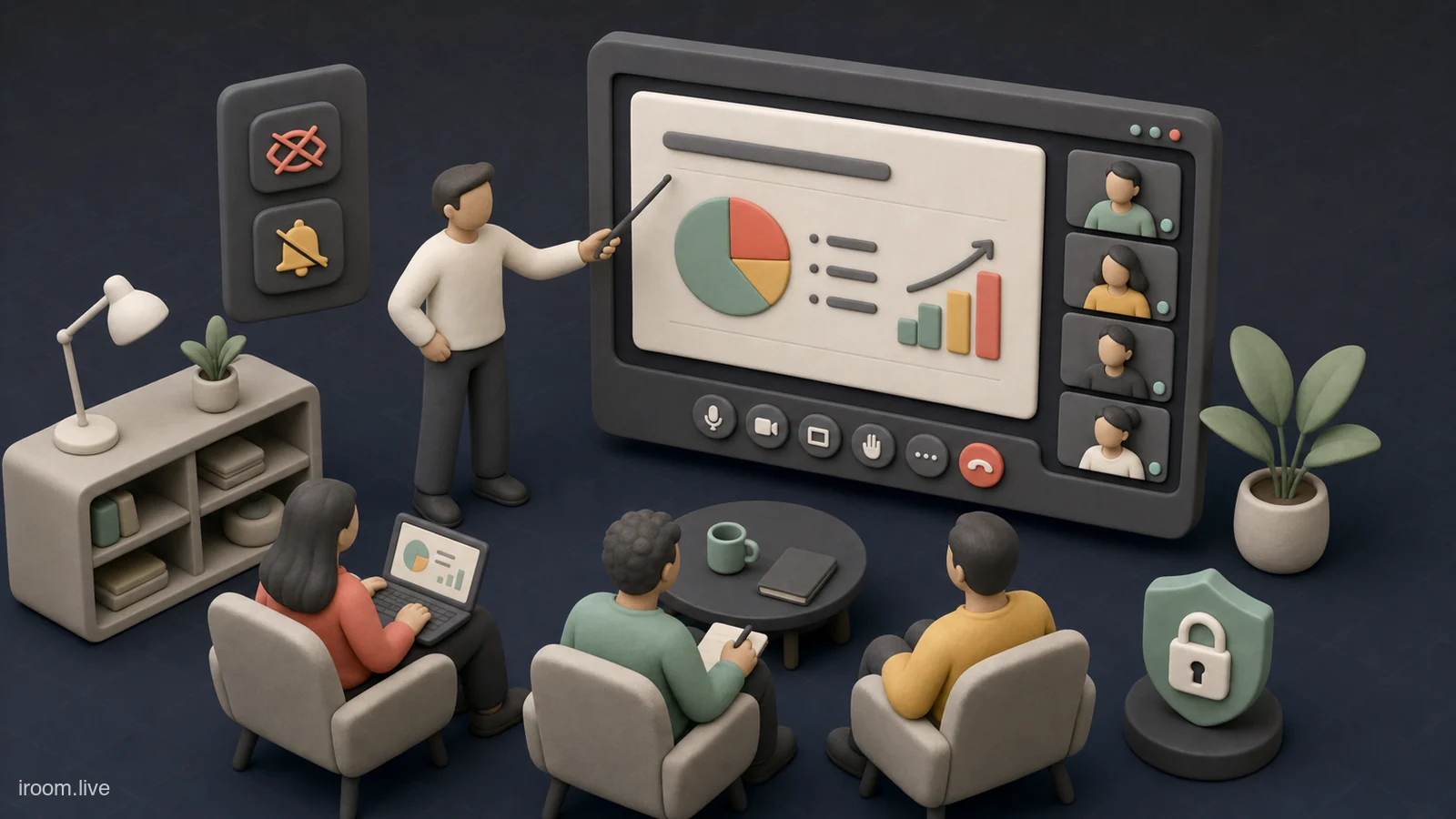
ارائه آنلاین خوب فقط مجموعهای از اسلایدهای زیبا نیست. مخاطب باید متن را خوانا ببیند، مسیر بحث را دنبال کند و با اعلان پیام، دسکتاپ شلوغ یا یادداشت خصوصی شما روبهرو نشود. تفاوت اصلی میان ارائه امن و پرریسک در انتخاب محدوده اشتراک است: اگر فقط تب Google Slides را ارائه کنید، پنجره یادداشت و برنامههای دیگر در معرض نمایش قرار نمیگیرند؛ اگر کل صفحه را به اشتراک بگذارید، هر جابهجایی میتواند محتوای ناخواسته را نشان دهد.
ساختار ارائه را پیش از تنظیم فنی آماده کنید
هر اسلاید باید یک پیام اصلی داشته باشد. متن ریز و پاراگراف طولانی مخاطب موبایل را از دست میدهد. یادداشت سخنران را برای مثال، عدد پشتیبان و جمله انتقالی استفاده کنید، نه برای نوشتن متن کامل سخنرانی. یک نسخه PDF پشتیبان نیز بسازید تا اگر کنترل Slides مشکل پیدا کرد، ارائه متوقف نشود.
زمان ارائه را تمرین و نقطههای پرسش را مشخص کنید. اگر قرار است ویدئو پخش شود، آن را جداگانه آزمایش کنید. برای آمادهسازی کامل فنی، چکلیست پیش از جلسه مهم را یک روز قبل اجرا کنید.
مرحله ۱: فضای کاری امن بسازید
- اعلان سیستمعامل را روی Do Not Disturb بگذارید.
- ایمیل، پیامرسان، پنل مالی و فایلهای مشتری را ببندید.
- Google Slides و Meet را در دو تب مشخص از یک مرورگر بهروز باز کنید.
- حساب Google بالای Slides را بررسی کنید تا فایل متعلق به فضای درست باشد.
- فایل را از ابتدا تا انتها مرور کنید و کامنت، یادداشت یا اسلاید مخفی نامناسب را پاک کنید.
- تبهای مرورگر را کم کنید تا هنگام انتخاب Share، اشتباه نکنید.
نقطه بررسی: اگر بهطور تصادفی اسلاید قبلی یا بعدی را نشان دهید، همچنان نباید اطلاعات محرمانه دیده شود. فایل ارائه نسخهای تمیز و مخصوص مخاطب داشته باشد.
مرحله ۲: یادداشتهای سخنران را درست طراحی کنید
- زیر هر اسلاید فقط سه تا پنج نکته کوتاه بنویسید.
- جمله آغاز، عدد حساس به خطا و نتیجه مورد انتظار را در یادداشت قرار دهید.
- اطلاعات محرمانهای که حتی همکار ویرایشگر نباید ببیند در Speaker notes ننویسید.
- لینکهای لازم را پیش از جلسه باز و دسترسی آنها را آزمایش کنید.
- یک نشانه زمانی مانند «دقیقه ۱۲: پرسش» اضافه کنید تا سرعت ارائه کنترل شود.
در قابلیت کنترل Slides داخل Meet، نمایش Speaker notes برای حسابها و نسخههای واجد شرایط ممکن است در دسترس باشد. Google یادآور میشود همارائهدهنده برای دیدن یادداشتها به دسترسی ویرایش فایل نیاز دارد؛ بنابراین نقش Co-presenter را فقط برای راحتی تعویض اسلاید به فردی ندهید که نباید فایل یا یادداشتها را ببیند.
مرحله ۳: اسلاید را بهصورت یک تب ارائه کنید
- با Chrome یا Edge بهروز، فایل Slides را در یک تب باز کنید.
- در تب دیگر وارد جلسه Google Meet شوید.
- پایین صفحه Meet روی Present now کلیک کنید.
- گزینه A tab را انتخاب کنید.
- تب Google Slides را از روی عنوان و تصویر کوچک انتخاب و Share را بزنید.
- در کاشی ارائه داخل Meet، گزینه Start slideshow را انتخاب کنید.
- از کنترلهای Meet برای رفتن به اسلاید بعد، قبلی یا شماره مشخص استفاده کنید.
اشتراک تب، امکان کنترل ارائه و همارائهدهنده را بهتر از اشتراک Window یا Entire screen پشتیبانی میکند. همچنین محدوده قابل مشاهده را به همان محتوای انتخابی محدود میسازد.
نقطه بررسی: از یک نفر بخواهید تأیید کند فقط اسلاید را میبیند، نه نوار پیامها، پنجره یادداشت یا دسکتاپ شما. متن کوچک پایین اسلاید را نیز از او بپرسید تا خوانایی واقعی سنجیده شود.
مرحله ۴: یادداشتها را بدون نمایش به مخاطب ببینید
اگر کنترل Speaker notes در Meet برای حساب شما فعال است:
- پس از Start slideshow، کنترلهای کاشی ارائه را باز کنید.
- گزینه Show speaker notes را انتخاب کنید.
- اندازه پنل را طوری نگه دارید که چهره یا چت جلسه کاملاً پنهان نشود.
- از فلشهای همان کنترل برای جابهجایی استفاده کنید.
- در پایان، Hide speaker notes و سپس Exit slideshow را بزنید.
اگر این قابلیت در حساب شما نیست، از Presenter view در یک پنجره جدا استفاده کنید، اما فقط تب اسلاید را به Meet بدهید. پیش از جلسه با یک همکار بررسی کنید که پنجره Presenter view و یادداشتها در اشتراک دیده نمیشوند. کل صفحه را همزمان با بازکردن یادداشتها share نکنید.
مرحله ۵: اعلانها و جابهجایی ناخواسته را مهار کنید
- Do Not Disturb را برای تمام مدت جلسه زمانبندی کنید، نه فقط ده دقیقه اول.
- پیشنمایش پیامها را در سیستمعامل غیرفعال کنید.
- هنگام ارائه از Alt+Tab یا Command+Tab بیهدف استفاده نکنید.
- سؤالها را یک همکار در چت جمع کند تا مجبور به بازکردن پنجرههای متعدد نشوید.
- اگر باید سند دیگری نشان دهید، ابتدا ارائه را متوقف و سپس محدوده جدید را آگاهانه انتخاب کنید.
حتی وقتی یک تب share شده است، بازکردن لینک داخل همان تب میتواند محتوای پیشبینینشده نشان دهد. لینکهای خارجی را از قبل آزمایش کنید و ترجیحاً در زمان تعیینشده باز کنید.
مرحله ۶: همارائهدهنده را با دسترسی حداقلی اضافه کنید
- مسئولیت او را مشخص کنید: تعویض اسلاید، پاسخ به چت یا ادامه ارائه هنگام قطع اتصال شما.
- سطح دسترسی فایل Slides را بررسی کنید؛ برای دیدن Speaker notes ممکن است ویرایش لازم باشد.
- در Meet روی کاشی ارائه بروید و Add a co-presenter را انتخاب کنید.
- فقط فرد حاضر و مورد اعتماد را برگزینید.
- کنترل تعویض دو اسلاید و بازگشت نقش به شما را تمرین کنید.
- پس از خروج و ورود دوباره فرد، نقش را مجدداً بررسی کنید؛ نقش قبلی ممکن است باقی نماند.
افزودن همارائهدهنده دسترسی فنی و اطلاعاتی ایجاد میکند. اگر یادداشتها شامل برنامه قیمتگذاری، نظر داخلی یا پاسخ محرمانهاند، نسخه جداگانهای برای ارائه بسازید.
مرحله ۷: کیفیت ارائه را حین جلسه پایش کنید
- در آغاز، یک اسلاید دارای متن و تصویر را نمایش دهید.
- از مخاطب یا همکار ناظر درباره وضوح متن و نسبت تصویر سؤال کنید.
- اگر اینترنت ضعیف شد، حرکت و انیمیشن را کم و دوربین خود را موقتاً خاموش کنید.
- هر چند اسلاید مکث کنید و به شبکه بازخورد دهید؛ ارائه یکطرفه طولانی خستگی ایجاد میکند.
- شماره اسلاید یا عنوان بخش را هنگام پاسخدادن بگویید تا مخاطب مسیر را گم نکند.
برای طراحی ارائهای که از نظر اشتراک اطلاعات نیز امن باشد، راهنمای اشتراک صفحه حرفهای Google Meet را کنار این مقاله استفاده کنید.
تمرین اضطراری پیش از ارائه مهم
یک تمرین دهدقیقهای با همکار انجام دهید:
- از ابتدا وارد Meet شوید و تب درست را share کنید.
- Speaker notes را باز کنید و از همکار بپرسید چه چیزهایی میبیند.
- یک لینک، یک ویدئو و سه اسلاید را اجرا کنید.
- اتصال خود را برای چند ثانیه قطع کنید تا همارائهدهنده ادامه کار را تمرین کند.
- نسخه PDF را باز کنید و مسیر جایگزین را بسنجید.
- ارائه را Stop کنید و از همکار بخواهید قطعشدن کامل اشتراک را تأیید کند.
معیار قبولی: مخاطب فقط محتوای ارائه را میبیند؛ یادداشت و اعلان خصوصی پنهان است؛ همارائهدهنده نقش خود را میداند؛ و در صورت اختلال، نسخه پشتیبان کمتر از یک دقیقه آماده میشود.
اشتباههای رایج ارائهدهندگان
- اشتراک Entire screen: ساده به نظر میرسد، اما یادداشت، اعلان و جابهجایی بین برنامهها را آشکار میکند.
- فونت ریز: اسلاید روی مانیتور طراح خواناست ولی در کاشی Meet یا موبایل قابل خواندن نیست.
- اعتماد به حافظه بدون تمرین: ارائهدهنده برای یافتن فایل یا لینک از اسلاید خارج میشود و تمرکز را میشکند.
- دادن دسترسی ویرایش بیدلیل: همارائهدهنده ممکن است یادداشتها و کل فایل را ببیند.
- بازنگهداشتن اشتراک بعد از پایان: گفتوگوی بعدی یا حرکت مرورگر همچنان نمایش داده میشود.
- پخش ویدئو بدون تست صدا: مخاطب تصویر دارد ولی صدای مستقیم تب منتقل نمیشود.
پایان حرفهای و پیگیری بعد از جلسه
در اسلاید آخر، تصمیم یا اقدام مورد انتظار را نمایش دهید؛ فقط «سپاس» کافی نیست. سپس Exit slideshow و Stop presenting را جداگانه انجام دهید. در Meet تأیید کنید نشان اشتراک حذف شده و بعد به پرسشها پاسخ دهید. نسخه مجاز اسلاید را در چت یا ایمیل بفرستید و دسترسی آن را از دید مهمان آزمایش کنید. اگر ارائه ضبط شده، فایل را طبق سیاست سازمان نگهداری کنید و دسترسی عمومی ناخواسته ندهید.
ارائه حرفهای زمانی موفق است که فناوری پشت پیام شما پنهان بماند. مخاطب باید روی استدلال، تصویر و تصمیم تمرکز کند؛ نه روی اعلان خصوصی، پیدا نکردن تب درست یا صدایی که منتقل نمیشود.