
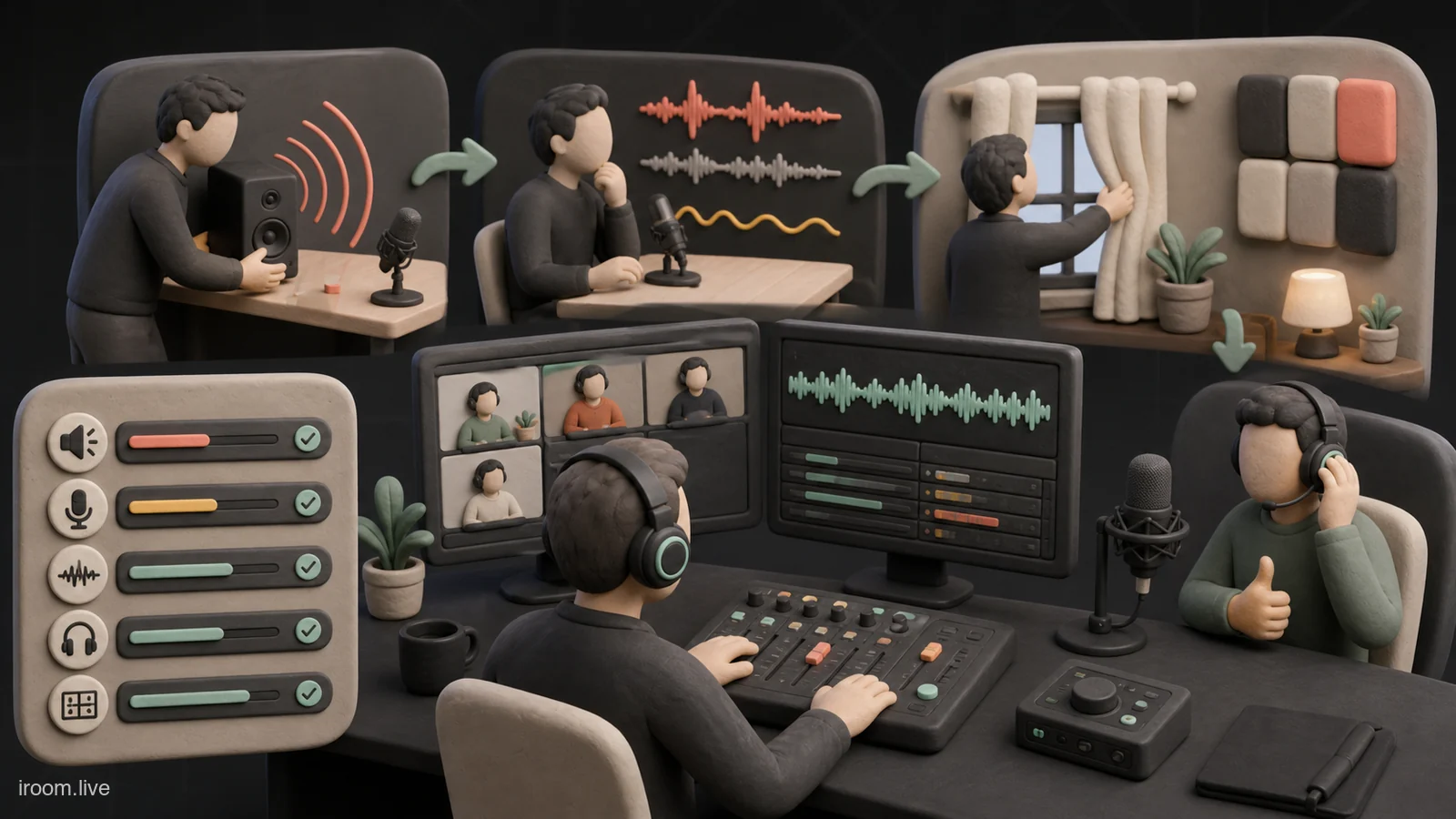
اکو و نویز از آزاردهندهترین خطاهای جلسه آنلایناند، چون حتی وقتی همه کلمات شنیده میشوند، تمرکز و اعتماد مخاطب را فرسوده میکنند. اکو معمولاً زمانی شکل میگیرد که صدای بلندگو دوباره وارد یک میکروفون شود و با تأخیر به جلسه برگردد. نویز میتواند از فن لپتاپ، کولر، خیابان، تایپ، کابل نامناسب، سطح ورودی زیاد یا پردازش نرمافزاری ایجاد شود. درمان این دو یکسان نیست و روشنکردن هر فیلتر صوتی لزوماً نتیجه را بهتر نمیکند.
این راهنما زنجیره صدا را از دهان گوینده تا گوش مخاطب بررسی میکند و برای هر نشانه یک آزمایش ساده ارائه میدهد. قابلیت Noise cancellation در Meet میتواند بعضی صداهای غیرگفتاری را کاهش دهد، اما دسترسی و رفتار آن به حساب و دستگاه وابسته است و برای موسیقی مناسب نیست. جزئیات جاری در راهنمای رسمی حذف نویز Google Meet آمده است.
اکو، بازخورد، نویز و اعوجاج را از هم جدا کنید
اکو یعنی فرد صدای خودش را با کمی تأخیر میشنود. بازخورد یا سوت تیز زمانی رخ میدهد که حلقه بلندگو و میکروفون تقویت شود. نویز پسزمینه صدایی مستقل مانند فن، خیابان یا ضربه صفحهکلید است. اعوجاج نیز شکستن و زبرشدن صدا بر اثر سطح ورودی زیاد، شبکه ناپایدار یا پردازش نامناسب است. پیش از اصلاح، از مخاطب بخواهید یکی از این توصیفها را انتخاب کند.
یک ضبط کوتاه محلی بگیرید. اگر نویز در فایل محلی وجود دارد، منبع پیش از ارسال به Meet است. اگر ضبط محلی تمیز است ولی در جلسه اکو شنیده میشود، تعامل چند دستگاه یا بلندگو محتملتر است. اگر فقط یک نفر اکو را گزارش میکند، احتمالاً صدای او از دستگاه شرکتکننده دیگری به جلسه بازمیگردد. نامگذاری درست جلوی تغییرهای بیاثر را میگیرد.
حلقه اکو را با Mute کردن مرحلهای پیدا کنید
سریعترین روش پیدا کردن منبع اکو این است که شرکتکنندگان بهصورت کنترلشده Mute شوند. میزبان از افراد میخواهد همه ساکت شوند و سپس هر نفر به نوبت میکروفون را باز کند و یک جمله بگوید. وقتی اکو بازمیگردد، دستگاه یا فضای همان فرد باید بررسی شود. در جلسه بزرگ این آزمایش را با چند گروه انجام دهید تا زمان تلف نشود.
Meet ممکن است هشدار اکو و پیشنهادهای Troubleshooting & help نشان دهد، اما تشخیص انسانی همچنان مفید است. فرد عامل باید صدای بلندگو را کم کند، از هدست استفاده کند یا میکروفون و خروجی هماهنگ انتخاب کند. Mute کردن دائمی فقط علامت را پنهان میکند؛ برای سخنرانی بعدی باید حلقه فیزیکی شکسته شود.
دو دستگاه در یک اتاق را بدون طراحی صوتی روشن نکنید
رایجترین علت اکو، حضور همزمان لپتاپ و تلفن یا چند لپتاپ در یک اتاق است. هر دستگاه صدای دیگری را از بلندگو دریافت و از میکروفون ارسال میکند. اگر دستگاه دوم فقط برای دیدن چت یا ارائه لازم است، میکروفون و بلندگوی آن را کاملاً خاموش کنید یا با Companion mode وارد شوید. کمکردن صدا تا نزدیک صفر همیشه کافی نیست؛ خروجی باید واقعاً غیرفعال باشد.
در اتاق جلسه بهتر است یک مسیر صوتی مرکزی وجود داشته باشد: اسپیکرفون مناسب یا سیستم اتاق، نه مجموعهای از لپتاپهای باز. افراد نزدیک هم میتوانند با دستگاههای جدا تصویر بفرستند، اما صدای همه جز دستگاه اصلی باید خاموش باشد. برای جلسه ترکیبی، مقاله Companion mode در Google Meet الگوی مناسب حضور چند دستگاه را توضیح میدهد.
ورودی و خروجی هماهنگ انتخاب کنید
انتخاب میکروفون هدست همراه با بلندگوی مانیتور میتواند حلقه اکو بسازد، زیرا میکروفون نزدیک دهان نیست یا بلندگو نزدیک آن قرار دارد. در بیشتر میزهای شخصی، ورودی و خروجی یک هدست یا اسپیکرفون واحد نتیجه قابل پیشبینیتری دارد. در تنظیمات Audio نام هر دو را بررسی کنید؛ اتصال USB تازه ممکن است Meet را به دستگاه پیشفرض دیگری منتقل کند.
فاصله میکروفون تا دهان باید ثابت باشد. میکروفون هدست معمولاً دو تا سه انگشت از گوشه دهان فاصله میگیرد تا صدای نفس مستقیم وارد آن نشود. میکروفون رومیزی باید روی پایه ضدضربه و دور از صفحهکلید قرار گیرد. راهنمای انتخاب میکروفون و بلندگو برای مقایسه تجهیزات و آزمایش پیش از ورود مفید است.
محیط را پیش از اتکا به نرمافزار آرام کنید
فیلتر نرمافزاری نمیتواند اتاق نامناسب را کاملاً اصلاح کند. پنجره را ببندید، تلفن را از سطح لرزان دور کنید، کولر پرصدا را در زمان سخنرانی کاهش دهید و لپتاپ را طوری قرار دهید که خروجی فن مستقیم به میکروفون نرسد. پرده، فرش، کتابخانه و مبلمان نرم بازتاب صدا را کمتر میکنند. اتاق خالی با دیوار سخت حتی با میکروفون گران نیز صدای دور و طنیندار میدهد.
برای تشخیص آکوستیک، با دست بزنید و به دنباله صدا گوش کنید. اگر طنین طولانی است، جای گوینده را نزدیکتر به مواد جاذب ببرید. میکروفون را نزدیک منبع گفتار قرار دهید تا نسبت صدای مطلوب به محیط افزایش یابد. نزدیککردن درست معمولاً از افزایش دیجیتال و حذف نویز شدید مؤثرتر است.
Noise cancellation را با محتوای جلسه تطبیق دهید
حذف نویز Meet برای کاهش صداهای غیرگفتاری مانند تایپ، بستهشدن در و بعضی صداهای محیط طراحی شده است. طبق راهنمای گوگل، صدای افراد دیگر یا تلویزیون لزوماً حذف نمیشود و برای شنیدن موسیقی و صداهای غیرگفتاری باید قابلیت را خاموش کرد. در حسابهای دارای Gemini ممکن است Studio sound جایگزین حذف نویز معمول شود؛ دسترسی با طرح تغییر میکند.
پس از فعالکردن، یک نمونه واقعی بگیرید، نه فقط جمله کوتاه. گفتار آرام، نامهای خاص و انتهای جملهها را بررسی کنید. اگر فیلتر بخشهایی از صدا را میبلعد، ابتدا محیط و فاصله میکروفون را اصلاح و شدت پردازش را کاهش دهید. هدف حذف مطلق هر صدایی نیست؛ هدف حفظ گفتار طبیعی با مزاحمت کمتر است.
سطح ورودی را برای جلوگیری از هیس و کلیپ تنظیم کنید
وقتی سطح میکروفون بسیار پایین است و بعد در سیستم زیاد تقویت میشود، هیس مدار و صدای محیط نیز بالا میآید. وقتی سطح بیش از حد است، قلههای گفتار بریده و صدا خشن میشود. در تنظیمات سیستم هنگام صحبت عادی، نشانگر باید حرکت کافی داشته باشد اما دائماً به انتهای محدوده نرسد. فاصله و زاویه را قبل از Gain اصلاح کنید.
برای میکروفون حرفهای با رابط صوتی، چند مرحله تقویت وجود دارد: Gain سختافزار، سطح سیستم و پردازش نرمافزار. همه را همزمان بالا نبرید. یک مرحله را بهعنوان کنترل اصلی انتخاب و بقیه را در محدوده میانه نگه دارید. ضبط سیثانیهای با صدای آرام و بلند کمک میکند دامنه امن را پیدا کنید.
بلوتوث و کابل را هنگام نویز متناوب بررسی کنید
هدست بلوتوث ممکن است با کاهش باتری، فاصله، تداخل رادیویی یا اتصال همزمان به چند دستگاه قطعووصل شود. اگر نویز فقط با بلوتوث رخ میدهد، تلفن دوم را جدا، هدست را شارژ و فاصله را کم کنید. برای جلسه حساس، مسیر سیمی یا USB پشتیبان داشته باشید. کیفیت مکالمه بلوتوث با پخش موسیقی یکسان نیست و تغییر پروفایل طبیعی است.
در اتصال سیمی، کابل آسیبدیده یا تبدیل نامناسب میتواند صدای خش هنگام حرکت ایجاد کند. بدون ضربهزدن به میکروفون، کابل را آرام در نقاط مختلف حرکت دهید و ضبط محلی را گوش کنید. اگر خش با حرکت تکرار میشود، کابل یا کانکتور را تعویض کنید. هاب USB بدون تغذیه نیز ممکن است میکروفون را ناپایدار کند.
شبکه را از نویز محیطی اشتباه نگیرید
اینترنت ضعیف بیشتر صدای رباتیک، تأخیر، حذف بخشهایی از کلمه و سکوتهای کوتاه ایجاد میکند، نه هیس ثابت یا صدای فن. اگر فایل محلی تمیز است و مشکل فقط برای مخاطبان رخ میدهد، Network stability را در Troubleshooting & help ببینید. دوربین را موقتاً خاموش کنید، آپلود پسزمینه را متوقف و به نقطه دسترسی نزدیک شوید.
اگر چند نفر از شبکه یک شرکت همزمان مشکل دارند، مدیر باید ظرفیت، Wi-Fi، VPN، بازرسی ترافیک و QoS را بررسی کند. تغییر تنظیمات سازمانی بدون اندازهگیری میتواند وضعیت را بدتر کند. زمان، تعداد افراد، شبکه و نوع علامت را ثبت کنید تا الگو قابل تحلیل باشد.
برای وبینار زنجیره صدا را از ابتدا طراحی کنید
وبینار به میکروفون خوب محدود نیست. منبع گفتار، میکسر یا رابط، رایانه، Meet، ضبط و مانیتورینگ باید یک زنجیره بدون حلقه بسازند. سخنران باید صدای خود و مهمان را بدون بازگشت به میکروفون بشنود. اپراتور نیز نیاز به هدفون و سطحسنج دارد. هر ورودی اضافی باید هدف مشخص داشته باشد.
پیش از رویداد یک آزمون با همان سالن، تعداد میکروفون، موسیقی و اشتراک ویدئو انجام دهید. ضبط را از سمت مخاطب بررسی کنید. اگر موسیقی پخش میشود، حذف نویز را خاموش و صدا را از تب یا مسیر دیجیتال منتقل کنید؛ پخش از بلندگوی سالن و دریافت دوباره با میکروفون کیفیت را کاهش میدهد.
صدای پاک، رونوشت و خلاصه دقیقتری میسازد
اکو، گفتار همزمان و نویز باعث میشوند تشخیص واژه و نسبتدادن جمله به گوینده دشوار شود. AI Note Taker آیروم میتواند گفتار منتسب به گوینده و یادداشت دستی را ثبت و پس از پایان جلسه خلاصه، موضوعات مهم و اقدامات پیشنهادی تولید کند. کیفیت ورودی و نظم نوبتگیری مستقیماً بر قابلیت استفاده رونوشت اثر دارند.
خروجی هوش مصنوعی قطعی نیست و باید توسط انسان بازبینی شود. برای اعداد، نامها و تصمیمها به رونوشت و منبع اصلی مراجعه کنید. یک قانون ساده تیمی تعیین کنید: هر بار یک نفر صحبت کند، میکروفون افراد غیرسخنران بسته باشد و نام فرد پیش از واگذاری نوبت گفته شود.
چکلیست نهایی صدای بدون اکو
پیش از جلسه، فقط یک مسیر صوتی در هر اتاق فعال کنید، ورودی و خروجی را هماهنگ انتخاب کنید، ضبط محلی بگیرید، باتری هدست را بسنجید و محیط را آرام کنید. هنگام جلسه، با Mute مرحلهای منبع اکو را پیدا کنید، هشدار عیبیابی Meet را ببینید و در صورت فشار شبکه دوربین را کاهش دهید. پس از جلسه، نمونه ضبط را برای خطاهای تکرارشونده مرور کنید.
بهترین نتیجه از ترکیب سه کار به دست میآید: شکستن حلقه فیزیکی بلندگو و میکروفون، افزایش نسبت صدای گفتار به محیط، و استفاده سنجیده از پردازش Meet. هیچ فیلتر واحدی جای طراحی درست را نمیگیرد. وقتی زنجیره صدا ساده، آزمایششده و قابل توضیح باشد، جلسه هم برای شنونده و هم برای گزارشگیری قابل اعتمادتر میشود.