
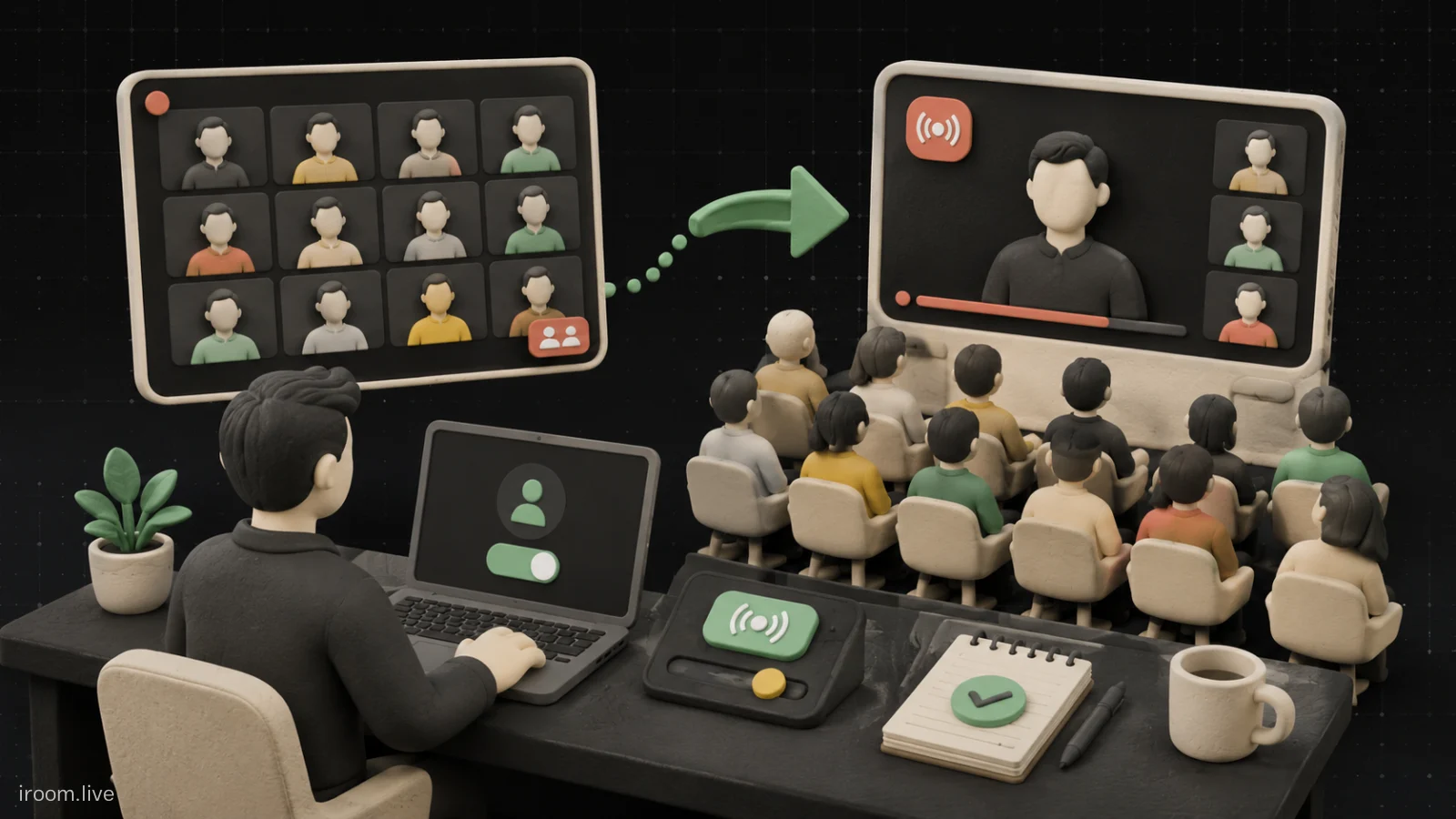
بدترین زمان برای دیدن پیام ظرفیت، دقیقهای است که رویداد شروع شده و صدها نفر روی لینک کلیک میکنند. تا پیش از این، میزبان باید مسیر جایگزین Live Stream را از قبل به مخاطب توضیح میداد یا تیم پشتیبانی افراد پشت در را هدایت میکرد. بهروزرسانی 7 مه 2026 Google Meet بخشی از این شکست را خودکار میکند: اگر یک Adaptive Meeting پُر شود، شرکتکنندگان اضافه میتوانند بهصورت خودکار به پخش زنده همان رویداد منتقل شوند.
redirect خودکار تجربه ورود را نرمتر میکند، اما ظرفیت، امنیت و اجرای رویداد را جادویی حل نمیکند. مخاطب Live Stream نقش متفاوتی از شرکتکننده داخل تماس دارد؛ کنترلهای تعاملی به Host controls وابستهاند و تنظیم دسترسی با این انتقال تغییر نمیکند. میزبان باید از قبل بداند چه کسانی باید داخل جلسه اصلی باشند و چه تجربهای برای بیننده پخش قابل قبول است.
قابلیت redirect خودکار دقیقاً چه کاری انجام میدهد؟
وقتی ظرفیت Adaptive Meeting تکمیل شود، افراد دیگری که تلاش میکنند وارد شوند به جای توقف در مسیر نامفهوم، به Live Stream مرتبط هدایت میشوند. آنها میتوانند محتوای رویداد را از مسیر پخش دنبال کنند. این سازوکار فشار دستی تیم میزبان برای ارسال لینک دوم را کم میکند.
انتقال خودکار به معنی ارتقای ظرفیت خود جلسه تعاملی نیست. اتاق اصلی همچنان ظرفیت و نقشهای خودش را دارد و بیننده پخش لزوماً نمیتواند میکروفون یا دوربین را مانند شرکتکننده فعال کند. برای کارگاه گروهی یا جلسهای که همه باید صحبت کنند، Live Stream جایگزین کامل نیست.
قابلیت برای رویدادی ارزش دارد که هستهای از سخنرانان و افراد تعاملی دارد و بخش بزرگتر مخاطبان میتوانند مشاهدهگر باشند. اگر مدل رویداد از ابتدا چنین نیست، فقط تکیه بر overflow تجربه نابرابر میسازد.
Adaptive Meeting و Live Stream چه نقشهای متفاوتی دارند؟
Adaptive Meeting فضای تماس است: میزبان، سخنران و شرکتکنندگان واجد نقش میتوانند براساس کنترلها صدا، تصویر و تعامل مستقیم داشته باشند. Live Stream مسیر پخش برای مخاطب بزرگتر است. صدا و تصویر اصلی به او میرسد، اما حضورش در صحنه جلسه محدودتر است.
این تفاوت را در دعوتنامه توضیح دهید. عبارت «همه وارد Meet میشوند» انتظار یکسان میسازد، درحالیکه فردی که پس از تکمیل ظرفیت میرسد ممکن است تجربه دیگری از حاضران اتاق اصلی داشته باشد. عدد دقیق ظرفیت به پلن و پیکربندی شما وابسته است. بهجای وعده نقش، بنویسید ورود تعاملی تا ظرفیت و سپس مشاهده از Live Stream انجام میشود.
برای افراد ضروری مانند سخنران، مترجم، پشتیبانی و نماینده مشتری مسیر و نقش را از قبل تضمین کنید. ورود دیرهنگام فرد کلیدی نباید او را در پخش بینندگان نگه دارد.
چه تعاملهایی برای بیننده Live Stream باقی میماند؟
Google میگوید واکنشها، چت، نظرسنجی و Q&A میتوانند براساس Host controls در دسترس بینندگان باشند. کلمه «میتوانند» مهم است؛ میزبان باید هر ابزار را در پیکربندی و پلن واقعی آزمایش کند. وجود آیکن در جلسه آزمایشی یک حساب، تضمین تجربه همه مخاطبان نیست.
واکنش برای بازخورد سبک، Poll برای رأی ساختاریافته و Q&A برای جمعکردن پرسش مناسباند. چت در جمع بزرگ به moderation نیاز دارد. اگر هیچ مسیر تعاملی فعال نیست، از ابتدا رویداد را پخش یکطرفه معرفی کنید. وعده «تعاملی» بدون اپراتور سؤال، ناامیدی بیشتری از نبود ابزار میسازد.
راهنمای Q&A در Google Meet و راهنمای Poll کاربردی روش طراحی سؤال و مدیریت حجم را توضیح میدهند. تعداد ابزار را کم و مسئول هرکدام را روشن نگه دارید.
آیا redirect تنظیم دسترسی جلسه را تغییر میدهد؟
خیر. Google صریحاً میگوید این تغییر access settings را عوض نمیکند. کاربری که مجاز به دسترسی رویداد نیست، نباید صرف پُربودن جلسه به پخش خصوصی راه پیدا کند. دامنه، گروه، دعوت و سیاست میزبان همچنان تعیینکنندهاند.
این نکته برای رویداد سازمانی حیاتی است. Live Stream را لینک عمومی اضطراری فرض نکنید. با یک حساب بیرونی و یک حساب داخل دامنه آزمایش کنید و رفتار هرکدام را ثبت نمایید. اگر ثبتنام دارید، رابطه فهرست ثبتنام با مجوز Google را قبل از روز اجرا مشخص کنید.
ارسال دستی لینک در شبکه عمومی میتواند طراحی دسترسی را دور بزند یا مخاطب را به صفحه رد دسترسی ببرد. کانال ارتباطی رسمی و پیام خطای قابل فهم آماده کنید.
چه پلنهایی برای این قابلیت اعلام شدهاند؟
این بهروزرسانی برای Enterprise Starter، Enterprise Standard و Enterprise Plus، Education Plus و Teaching and Learning add-on اعلام شده است. نام پلن را از روی برند سازمان یا ظرفیت جلسه حدس نزنید. Admin Console و صفحه رسمی نسخهها را با حساب میزبان بررسی کنید.
داشتن پلن واجد شرایط تنها یکی از شرطهاست. Live Stream، Host controls و access باید درست پیکربندی و rollout کامل شده باشد. یک هفته قبل با همان میزبان، همان دامنه و چند حساب نمونه آزمون end-to-end بگیرید.
اگر گزینه را ندارید، خرید یا تغییر پلن تصمیمی جداست. نیاز مخاطب، تکرار رویداد، سطح تعامل و هزینه را بسنجید. صفحه لایسنسهای آیروم میتواند گزینههای خدمات محلی را نشان دهد، ولی مجوز Google Workspace همچنان مستقل است.
ظرفیت را چگونه بدون عدد اشتباه برنامهریزی کنیم؟
حد ظرفیت به نسخه، نوع جلسه و تنظیم جاری Google وابسته است و میتواند تغییر کند. مقاله یا دعوتنامه را با عددی که از حساب دیگر شنیدهاید نسازید. یک هفته و یک روز قبل، ظرفیت و قابلیت Live Stream را در پنل رسمی بررسی کنید و حاشیه امن داشته باشید.
ثبتنام را برای پیشبینی اوج نگه دارید. درصد حضور واقعی، ورود همزمان و مهمانان بدون حساب را از رویدادهای قبلی اندازه بگیرید. اگر حضور تعاملی برای گروهی ضروری است، سهمیه و فهرست مشخص بسازید. بقیه را از ابتدا برای تجربه پخش آماده کنید، نه اینکه آنها را «افراد اضافه» بنامید.
تست ظرفیت نباید با ساخت صدها حساب غیرمجاز یا فشار به سرویس انجام شود. از ابزار و راهنمای رسمی و یک rehearsal کنترلشده استفاده کنید.
تجربه کاربر منتقلشده را چگونه توضیح دهیم؟
کاربر ممکن است انتظار دوربین و میکروفون داشته باشد و پس از redirect فقط نمای پخش ببیند. صفحه پیشرویداد یا ایمیل باید توضیح دهد اگر اتاق تعاملی پُر باشد، پخش خودکار باز میشود و پرسشها از Q&A یا کانال مشخص دریافت میشوند. این پیام اضطراب و تیکت را کم میکند.
عنوان و ظاهر رویداد در هر دو مسیر هماهنگ باشد تا مخاطب تصور نکند به جلسه اشتباه رفته است. نام سخنران، زمان و موضوع را نمایش دهید، اما اطلاعات حساس یا لینکهای داخلی را عمومی نکنید. یک پیام پشتیبانی کوتاه برای «صدا ندارم»، «پرسش کجاست» و «چرا دوربین ندارم» آماده کنید.
پس از رویداد، فایل ضبط و پاسخ سؤالهای بیجواب را از همان کانال ثبتنام ارسال کنید. بیننده Live Stream نیز باید مسیر پیگیری داشته باشد.
میزبان و تیم اجرا چه نقشهایی نیاز دارند؟
حداقل چهار نقش برای رویداد بزرگ مفید است: تهیهکننده یا مدیر صحنه، میزبان فنی، moderator تعامل و پشتیبان مخاطب. در تیم کوچک یک نفر میتواند دو نقش داشته باشد، اما مسئولیتها باید نوشته شوند. سخنران نباید همزمان لابی، Q&A و پخش را مدیریت کند.
تهیهکننده ترتیب محتوا و Spotlight را نگه میدارد. میزبان تنظیم دسترسی و recording را کنترل میکند. moderator چت، Poll و Q&A را میبیند. پشتیبان پیامهای ورود و redirect را پاسخ میدهد. یک کانال پشتصحنه جدا برای هماهنگی داشته باشید.
راهنمای Co-host در Meet چارچوب تقسیم مسئولیت را ارائه میدهد. دسترسی هر نقش را به حداقل لازم محدود کنید.
rehearsal باید چه سناریوهایی را پوشش دهد؟
فقط تصویر و میکروفون سخنران را تست نکنید. یک حساب به جلسه اصلی وارد شود، یک حساب شبیه مخاطب overflow مسیر Live Stream را ببیند، یک حساب غیرمجاز رد شود و یک نفر Q&A یا Poll را آزمایش کند. خروج سخنران، قطع شبکه میزبان و تغییر ارائهدهنده نیز تمرین شوند.
زمان تأخیر پخش را اندازه بگیرید. moderator ممکن است پرسش را چند ثانیه یا بیشتر پس از گفته سخنران ببیند؛ اجرای صحنه باید این فاصله را بشناسد. ساعت و cue مشترک برای پایان Poll و پاسخ Q&A داشته باشید.
rehearsal را ضبط و بعداً مرور کنید. صدای کلیپ، نسبت اسلاید، زیرنویس و تجربه موبایل را ببینید. نتیجه را در runbook همان رویداد اصلاح نمایید.
اگر Live Stream یا redirect کار نکرد چه برنامهای داشته باشیم؟
یک صفحه وضعیت یا کانال اعلان مستقل از Meet آماده کنید. اگر پخش باز نشد، مخاطب باید بداند صبر کند، refresh کند یا از لینک رسمی جایگزین استفاده نماید. هرگز در بحران لینک ناشناس از چت عمومی منتشر نکنید. پیام از حساب و دامنه رسمی بیاید.
تیم فنی باید نوع حساب، زمان، خطا و دسترسی کاربر نمونه را ثبت کند. اگر جلسه اصلی سالم و فقط overflow مشکل دارد، سخنران را متوقف نکنید مگر سیاست رویداد چنین میگوید؛ پشتیبانی مسیر جایگزین را اجرا کند. تصمیم ادامه یا توقف باید پیشاپیش تعریف شود.
برای رویداد حیاتی، پلتفرم یا ضبط جایگزین مجاز میتواند لازم باشد. برنامه B را واقعاً تمرین کنید؛ نام آن در سند بدون مالک و لینک آزمودهشده کمکی نمیکند.
امنیت، حریم خصوصی و moderation در مقیاس بزرگ
جمع بزرگ احتمال نام نامناسب، پیام مزاحم، افشای لینک و پرسش حاوی اطلاعات شخصی را افزایش میدهد. moderator باید قواعد چت و Q&A، روش حذف و مسیر گزارش را بداند. پرسش قبل از نمایش عمومی بازبینی شود اگر قابلیت اجازه میدهد.
recording و transcript را از ابتدا اعلام کنید. بیننده پخش نیز ممکن است واکنش یا پیام تولید کند؛ توضیح دهید چه دادهای ذخیره میشود و با چه کسانی به اشتراک میرسد. برای دانشآموزان و حوزه آموزشی، سیاست مؤسسه و سن شرکتکننده مهم است.
پس از رویداد دسترسی فایل و لینک پخش را بازبینی کنید. باقیماندن لینک فقط چون redirect خودکار بوده، دلیل نگهداری دائمی نیست.
تفاوت این قابلیت با طراحی معمول Live Stream چیست؟
در طراحی معمول، میزبان از ابتدا بخشی از مخاطبان را به Live Stream دعوت میکند. قابلیت تازه زمانی کمک میکند که Adaptive Meeting به ظرفیت برسد و سیستم مسیر overflow را خودکار کند. برنامه خوب هنوز مخاطب اصلی و بیننده را از قبل میشناسد؛ redirect شبکه ایمنی است، نه مدل کامل تولید.
اگر همه افراد باید دوربین روشن و گفتوگو کنند، جلسه را به گروههای کوچکتر یا قالب متفاوت تقسیم کنید. اگر بیشتر افراد مشاهدهگرند، Live Stream را تجربه اصلی معرفی کنید و اتاق تعاملی را برای صحنه و مهمانان نگه دارید.
راهنمای جامع اجرای Live Stream در Google Meet صدا، تصویر، نقش و پیگیری رویداد را مفصلتر پوشش میدهد.
آیروم در کنار رویداد بزرگ چه جایگاهی دارد؟
آیروم میتواند اتاق، لایسنس، اعضا، فایل و گزارش را در جریان مدیریتی تیم نگه دارد، اما redirect و ظرفیت Adaptive Meeting را خود Google کنترل میکند. پلن محلی و نسخه Workspace دو لایه مستقلاند. وعده ظرفیت باید براساس تنظیم واقعی میزبان داده شود.
پس از رویداد، recording و فایلها را با نوبت درست اتاق مرتبط کنید و گزارش حضور را با بیننده Live Stream یکی ندانید مگر منبع داده صریحاً آن را پوشش دهد. از داشبورد آیروم برای یافتن زمینه اتاق استفاده کنید، ولی آمار را با تعریف منبع تفسیر نمایید.
برای مخاطب، یک مسیر واحد از دعوت تا فایل پس از رویداد بسازید. تعدد پنل نباید او را وادار کند نقش هر سامانه را حدس بزند.
چکلیست 24 ساعت آخر
پلن، ظرفیت، Live Stream، access و Host controls را با حساب واقعی بررسی کنید. فهرست افراد ضروری جلسه اصلی، نقش تیم اجرا، کانال پشتصحنه و پیام redirect را نهایی نمایید. صدا، اسلاید، Spotlight، recording، Q&A، Poll و تجربه موبایل را در rehearsal کوتاه دوباره ببینید.
پیام پشتیبانی و لینک رسمی وضعیت را آماده کنید. moderator فهرست قواعد و پرسشهای از قبل رسیده را داشته باشد. سخنران بداند بینندگان ممکن است با تأخیر ببینند. مالک تصمیم ادامه یا توقف در خطا مشخص باشد.
بعد از رویداد، ضبط، transcript، سؤالهای بیپاسخ، مجوز فایل و آمار قابل اتکا را بازبینی کنید. خروجی AI و گزارش را بدون کنترل منتشر نکنید.
جمعبندی
redirect خودکار به Live Stream شکست ورود هنگام پُرشدن Adaptive Meeting را به تجربه قابلفهمتری تبدیل میکند. مخاطب اضافه میتواند پخش را ببیند و براساس Host controls از واکنش، چت، Poll یا Q&A استفاده کند. تنظیم دسترسی تغییر نمیکند و قابلیت برای نسخههای مشخص Enterprise و Education اعلام شده است.
برای موفقیت، نقش اتاق اصلی و پخش را از قبل تعریف کنید، افراد کلیدی را تضمین نمایید، حساب مجاز و غیرمجاز را در rehearsal بسنجید و moderator و پشتیبان داشته باشید. خودکارشدن مسیر overflow ارزشمند است؛ رویداد حرفهای همچنان به ظرفیتسنجی، امنیت، صدا، ارتباط و برنامه جایگزین انسانی نیاز دارد.
سؤالهای رایج
وقتی Adaptive Meeting پُر شود چه اتفاقی میافتد؟
در قابلیت جدید، افراد اضافه میتوانند خودکار به Live Stream مرتبط هدایت شوند تا محتوای رویداد را از مسیر پخش دنبال کنند.
آیا بیننده Live Stream میتواند تعامل کند؟
واکنش، چت، Poll و Q&A ممکن است براساس Host controls در دسترس باشند. میزبان باید آنها را با پلن و حساب واقعی پیش از رویداد آزمایش کند.
آیا redirect دسترسی خصوصی جلسه را عمومی میکند؟
خیر. Google گفته access settings تغییر نمیکنند. کاربر همچنان باید شرایط مجوز همان رویداد و پخش را داشته باشد.
این قابلیت برای چه پلنهایی اعلام شده است؟
Enterprise Starter، Standard و Plus، Education Plus و Teaching and Learning add-on. rollout و تنظیم ادمین نیز باید بررسی شوند.
آیا با redirect دیگر rehearsal لازم نیست؟
خیر. مسیر ورود، حساب غیرمجاز، تأخیر پخش، Q&A، Poll، خطای میزبان و برنامه جایگزین باید پیش از رویداد تمرین شوند.