
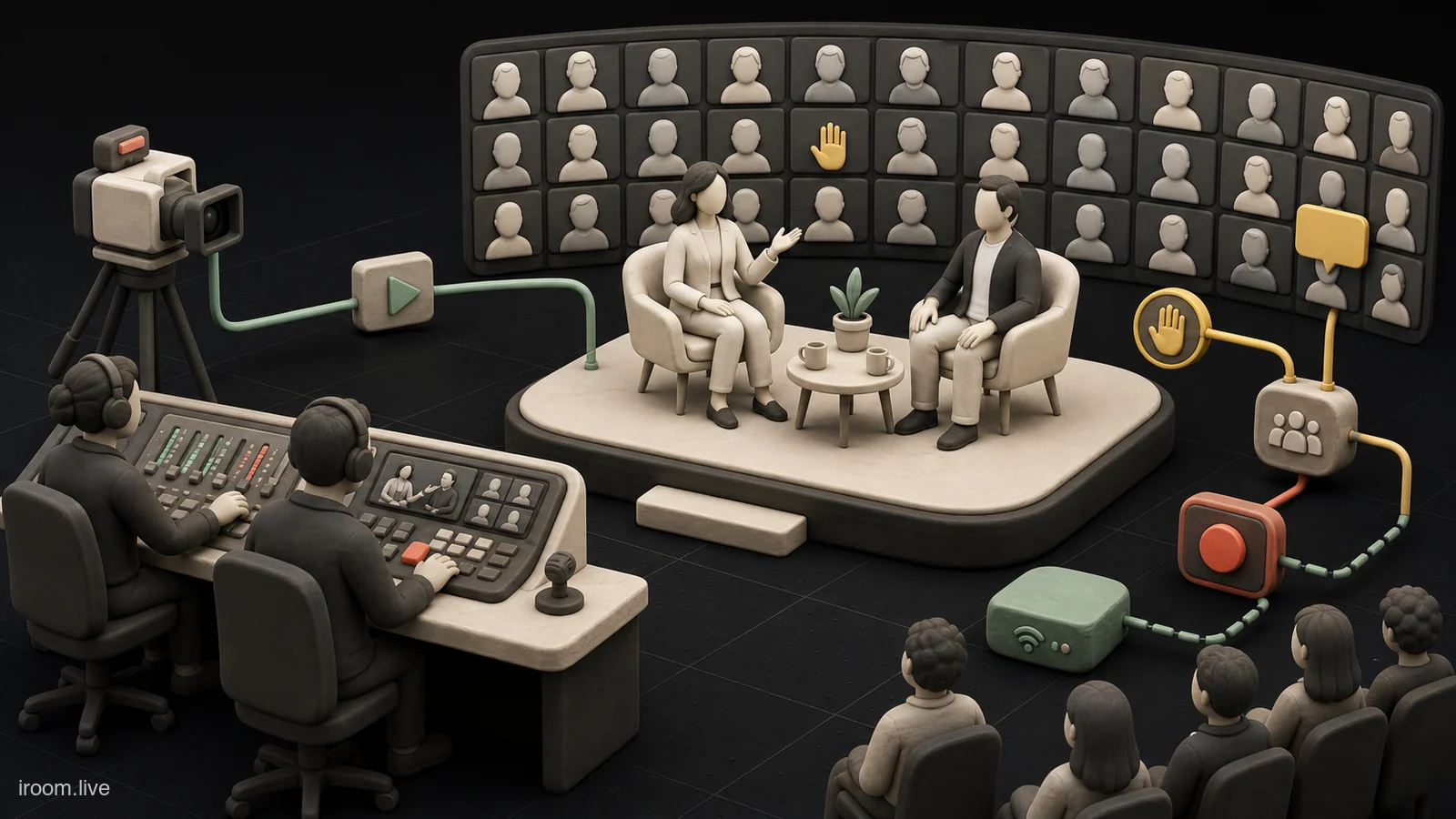
برگزاری رویداد بزرگ با Google Meet فقط افزایش تعداد شرکتکنندگان یک تماس عادی نیست. در تماس تعاملی، افراد میتوانند دیده و شنیده شوند؛ در Live Stream بیشتر مخاطبان بینندهاند و صحنه توسط گروه کوچکی از میزبانان و ارائهدهندگان کنترل میشود. اگر این دو نقش از ابتدا جدا نشوند، لینک اشتباه منتشر میشود، افراد ناخواسته وارد صحنه اصلی میشوند یا بینندگان انتظار روشنکردن میکروفون دارند. یک رویداد موفق به معماری دسترسی، تیم تولید، تمرین و مسیر پشتیبان نیاز دارد.
Live Stream داخلی و Cross Domain در Meet به نسخههای مشخص Google Workspace، فعالسازی مدیر، دامنه سازمان و نوع رویداد وابسته است. حداکثر بیننده و امکانات نیز با پلن تغییر میکنند. گوگل جزئیات جاری، فهرست نسخهها، محدودیت هشتساعته و رفتار Calendar را در راهنمای رسمی Live Stream برای میزبان نگه میدارد. قبل از فروش بلیت، اعلام ظرفیت یا ارسال دعوت، وضعیت حساب و دامنه واقعی را آزمایش کنید.
ابتدا انتخاب کنید Live Stream مناسب است یا جلسه تعاملی
اگر بیشتر افراد باید صحبت کنند، در Breakout فعالیت کنند یا دوربین داشته باشند، Live Stream انتخاب اصلی نیست. اگر چند ارائهدهنده برای صدها یا هزاران بیننده آموزش، اعلامیه یا کنفرانس ارائه میکنند، ساختار پخش مناسبتر است. نیاز را با سه پرسش بسنجید: چند نفر باید روی صحنه باشند؟ چند نفر فقط میبینند؟ تعامل آنها از چه کانالی انجام میشود؟
گاهی مدل ترکیبی بهتر است: یک تماس اصلی برای سخنرانان و اعضای فعال، پخش برای بینندگان و Q&A یا Poll برای تعامل. ظرفیت دقیق هر لایه را از پلن جاری بگیرید. عدد تبلیغاتی یا تجربه حساب دیگر را به حساب خود تعمیم ندهید. مقاله مدیریت Google Meet بزرگ تفاوت جلسه بزرگ، Webinar و نقش میزبان را تکمیل میکند.
دو لینک و دو سطح نقش را طراحی کنید
لینک صحنه و لینک تماشاگر
لینک جلسه اصلی برای میزبان، هممیزبان، ارائهدهنده و تیم تولید است. این افراد میتوانند بر اساس مجوز دیده شوند، صحبت کنند، صفحه ارائه دهند و پخش را کنترل کنند. لینک View-only برای بینندگان است؛ آنها صحنه را کنترل نمیکنند و معمولاً دوربین یا میکروفون ندارند. انتشار لینک اصلی برای همه، مرز تولید و تماشا را از بین میبرد.
فهرست نقشها را جدا نگه دارید و لینک را با برچسب واضح بفرستید: «لینک تیم اجرا» و «لینک تماشا». اگر از Calendar رویداد View-only جدا میسازید، مجوز دامنه و مهمان را آزمایش کنید. طبق راهنمای گوگل، افزودن یا حذف Live Stream ممکن است لینک جلسه را تغییر دهد؛ پس پس از هر ویرایش، لینک نهایی را دوباره کنترل و از ارسال نسخه قدیمی جلوگیری کنید.
شرایط حساب، دامنه و مدیر را زود بررسی کنید
Live Stream داخلی برای نسخههای واجد شرایط است و مدیر باید قابلیت را مجاز کند. Cross Domain نیز به دامنههای مورد اعتماد و تنظیم Admin نیاز دارد. بینندهای خارج از سازمان ممکن است فقط در صورت قرارگرفتن در دامنه مورد اعتماد دسترسی داشته باشد. این تنظیم را روز رویداد درخواست نکنید؛ فرایند سازمانی و انتشار تغییر میتواند زمان ببرد.
یک هفته قبل، با حسابی مشابه بیننده واقعی و خارج از تیم اجرا آزمایش کنید. لینک را در مرورگر پشتیبانیشده، موبایل و شبکه بیرون سازمان باز کنید. بررسی کنید کاربر چه پیام خطایی میبیند و تیم پشتیبانی چه پاسخی میدهد. صفحه راهنمای کوتاه شامل حساب لازم، مرورگر، ساعت ورود و کانال کمک آماده کنید.
تیم تولید را مانند یک رویداد واقعی بچینید
مدیر صحنه، اپراتور و ناظر تعامل
حداقل نقشها عبارتاند از مدیر صحنه، میزبان گفتگو، اپراتور فنی، ناظر چت و Q&A، مسئول زمان و پشتیبان. در رویداد کوچک یک نفر میتواند دو مسئولیت داشته باشد، اما مسئول هر کار باید نام داشته باشد. مدیر صحنه تصمیم میگیرد چه کسی وارد میشود و پخش چه زمانی شروع یا متوقف میگردد. اپراتور ارائه، صدا و ضبط را کنترل میکند. میزبان روی مخاطب و محتوا تمرکز دارد.
یک کانال ارتباطی جدا برای تیم تولید بسازید که بینندگان نبینند. فرمانها کوتاه باشند: «دو دقیقه»، «اسلاید بعد»، «صدای سخنران قطع است»، «به پشتیبان برو». از چت عمومی Meet برای هماهنگی بحران استفاده نکنید. راهنمای نقشهای تیم تولید وبینار تقسیم وظیفه و Run of Show را با جزئیات بیشتری توضیح میدهد.
Calendar و مسیر ورود را بدون ابهام تنظیم کنید
رویداد اصلی را در Calendar با مهمانان دارای مشارکت بسازید و Live Stream را اضافه کنید. برای بینندگان View-only رویداد جداگانه ایجاد کنید تا لینک مناسب در تقویم آنها قرار گیرد. عنوان، منطقه زمانی، توضیح کوتاه، زبان، روش طرح سؤال و ساعت بازشدن پخش را بنویسید. «شروع برنامه ۱۰» با «بازشدن لینک ۹:۴۵» فرق دارد.
به ارائهدهندگان لینک اصلی را در یک پیام خصوصی و با هشدار عدم انتشار بدهید. به بینندگان فقط لینک تماشا را ارسال کنید. یک صفحه ورود مرکزی میتواند آخرین لینک و وضعیت رویداد را نشان دهد، اما باید کنترل دسترسی داشته باشد. اگر تغییر ایجاد شد، همه کانالها را همزمان بهروزرسانی کنید و نسخه قدیمی را با پیام واضح باطل کنید.
تمرین فنی باید شبیه اجرای واقعی باشد
تمرین فقط بازکردن اسلاید نیست. همه سخنرانان با همان دستگاه، شبکه، میکروفون و مکان روز رویداد وارد شوند. پخش را واقعاً شروع کنید، از یک حساب View-only ببینید، صدا و زیرنویس را بسنجید، میان سخنرانان جابهجا شوید و توقف یا شروع ضبط را آزمایش کنید. زمان تأخیر میان صحنه و بیننده را اندازه بگیرید تا ناظر سؤال بداند پاسخ با فاصله دیده میشود.
سناریوی خطا اجرا کنید: قطع اینترنت سخنران، بازنشدن اسلاید، ورود با حساب اشتباه و نبود اپراتور. فایل همه سخنرانان باید نزد اپراتور پشتیبان باشد. شماره تماس و روش جایگزین حضور را ثبت کنید. چکلیست تمرین فنی وبینار کمک میکند تمرین به نمایش نمایشی و غیرواقعی تبدیل نشود.
صحنه و محتوای دیداری را برای پخش طراحی کنید
راهنمای گوگل توضیح میدهد Live Stream محتوای مرتبط، ارائه اشتراکی و تعداد محدودی کاشی ویدئو را برای بیننده نشان میدهد و انتخاب تصویر میتواند بر اساس فعالیت گوینده باشد. بنابراین روی چیدمان شخصی میزبان بهعنوان خروجی نهایی تکیه نکنید. یک حساب بیننده باید تصویر واقعی پخش را مانیتور کند. سخنران فعلی باید واضح صحبت کند و میکروفون افراد دیگر ساکت باشد.
اسلاید برای صفحه موبایل طراحی شود: متن کمتر، قلم بزرگتر، تضاد بالا و نمودار ساده. ویدئو را از قبل بارگیری و صدای تب را آزمایش کنید. حرکتهای سریع و متن ریز در پخش با شبکههای مختلف کیفیت خود را از دست میدهند. هر بخش با اسلاید عنوان آغاز شود تا فردی که دیر وارد شده زمینه را پیدا کند.
تعامل بیننده را به کانالهای کنترلشده بسپارید
در تجربه جاری Meet، بینندگان Live Stream میتوانند در شرایطی چت را ببینند یا پیام بفرستند و میزبان با Host Management این دسترسی را کنترل کند. Poll و Q&A نیز میتوانند برای پخش در دسترس باشند، اما دسترسی به پلن و تنظیم وابسته است. قبل از اعلام، با حساب View-only آزمایش کنید. اگر Continuous Chat فعال باشد، شرایط Live Stream ممکن است محدود شود؛ منبع رسمی را بررسی کنید.
برای صدها پیام، چت آزاد بدون ناظر مناسب نیست. Q&A با امکان دستهبندی و رأیدادن میتواند سؤالهای پرتکرار را برجسته کند. ناظر باید پیام نامناسب، اطلاعات شخصی و سؤال خارج از موضوع را مدیریت کند. زمان پاسخ را از قبل اعلام کنید: مثلاً پانزده دقیقه در پایان و انتشار پاسخهای باقیمانده تا دو روز بعد.
زیرنویس و دسترسپذیری را بخشی از تولید بدانید
زبان زیرنویس Live Stream هنگام شروع انتخاب میشود و فهرست زبانها یا ترجمه به قابلیت جاری وابسته است. آن را در تمرین آزمایش کنید. گویندگان آهسته و واضح، با میکروفون نزدیک و بدون همپوشانی صحبت کنند. نام و واژه تخصصی روی اسلاید نوشته شود. ترجمه ماشینی برای محتوای پرریسک جای مترجم انسانی نیست.
دستور جلسه، فایل قابل دانلود و خلاصه پس از رویداد را برای کسانی که نمیتوانند صدا را دنبال کنند فراهم کنید. تضاد اسلاید، توصیف شفاهی تصویر و استراحت در برنامه طولانی اهمیت دارد. دسترسپذیری فقط Captions نیست؛ مسیر سؤال، کنترل پخش و امکان مراجعه بعدی نیز بخشی از آناند.
ضبط، گزارش و آرشیو پس از رویداد
Live Stream بهطور خودکار ضبط نمیشود؛ اگر نسخه بازپخش لازم است، فرد مجاز باید ضبط را جداگانه آغاز و متوقف کند. فایل، زیرنویس و زمان آمادهشدن به حساب و پردازش وابستهاند. پیش از انتشار عمومی، بخش آغاز و پایان، اطلاعات شخصی و مجوز محتوای سخنرانان را بررسی کنید. کلیپ عمومی را از فایل خام داخلی جدا نگه دارید.
سازماندهنده میتواند پس از پخش گزارش Google Sheets دریافت کند که روند بیننده، تعداد بیننده یکتا و شاخصهای مرتبط را شامل میشود. اگر پخش چند بار شروع و متوقف شود، گزارش میتواند برگههای جدا داشته باشد. آمار را با تعریف درست بخوانید؛ بیننده یکتا برابر با توجه کامل یا رضایت نیست. فایلهای رویداد را در آرشیو دارای مالک، سطح دسترسی و مدت نگهداری قرار دهید.
جایگاه اتاق و لایسنس آیروم در رویداد
آیروم زیرساخت اتاقهای ثابت Google Meet و پلنهایی با ظرفیتها و امکانات متفاوت را ارائه میکند. صفحه /licences/list برای مقایسه قابلیت و محدودیت پلنهای جاری در دسترس است. برای رویداد، ظرفیت شرکتکننده فعال، دسترسی Live Stream و نیازهای سازمانی را پیش از خرید با وضعیت فعلی سرویس تطبیق دهید؛ نام «رویداد» بهتنهایی تضمینکننده یک قابلیت یا عدد ثابت نیست.
اگر رویداد روی اتاق آیروم برگزار شود، گزارشها و فایلهای مرتبط میتوانند در فضای همان اتاق و بر اساس مجوز در دسترس باشند. شرکت دارای نیاز مدیریتی میتواند از قابلیتهای Enterprise برای اعضا و دسترسیها استفاده کند. این امکانات جای تنظیم Google Workspace و آزمون Cross Domain را نمیگیرند. انتخاب پلن باید از Run of Show، تعداد نقشهای فعال، تعداد بیننده و نیاز آرشیو آغاز شود.
AI Note Taker در رویداد بزرگ
برای پنل یا جلسهای که نیاز به خلاصه محتوایی دارد، AI Note Taker آیروم میتواند با ربات وارد لینک جلسه اصلی شود، رونوشت منتسب به گوینده و یادداشت دستی را ثبت کند و پس از پایان، تحلیل ناهمگام خلاصه، موضوعات، تصمیمها و اقدامها بسازد. Pause، Resume و Stop در اختیار کاربر است. حضور ربات باید در فهرست نقشها، ظرفیت و اطلاعرسانی رویداد لحاظ شود.
در رویداد با چند سخنران، تعویض سریع و صدای نامناسب میتواند نسبت گوینده را دچار خطا کند. خروجی AI را ویراستار انسانی با فایل ضبط و نام سخنرانان تطبیق دهد. AI Note Taker با AI Assistant تحلیلی آیروم متفاوت است؛ Assistant گزارش و فایل را تحلیل میکند و رونوشت را دریافت نمیکند. هیچکدام نباید بدون بازبینی منبع نقلقول رسمی رویداد باشند.
برنامه بحران و پیام آماده
خطای جزئی، متوسط و بحرانی
سه سطح خطا تعریف کنید. خطای جزئی مانند اسلاید اشتباه بدون توقف پخش اصلاح میشود. خطای متوسط مانند قطع سخنران با ورود میزبان یا پخش ویدئوی پشتیبان پوشش داده میشود. خطای بحرانی مثل ازکارافتادن حساب میزبان یا شبکه محل نیازمند لینک یا استودیوی جایگزین و پیام رسمی است. تصمیم توقف باید با مدیر صحنه باشد.
پیامهای آماده بنویسید: «پخش تا پنج دقیقه دیگر ادامه مییابد»، «لینک جایگزین»، «نسخه ضبطشده ارسال میشود». در بحران، نوشتن متن از صفر خطا میسازد. کانال وضعیت بیرون از Meet داشته باشید تا اگر پخش قطع شد، مخاطب بداند چه کند. اطلاعات تماس پشتیبانی را در دعوت بگذارید، نه فقط داخل جلسهای که ممکن است باز نشود.
شاخصهای موفقیت رویداد
تعداد بیننده یکتا، اوج همزمان، روند ریزش، سؤالها و پاسخهای Poll مفیدند، اما هدف کسبوکار را نیز بسنجید. آیا آموزش تکمیل شد؟ آیا افراد به صفحه بعدی رفتند؟ آیا سؤالهای اصلی پاسخ گرفت؟ آیا فایل در زمان وعده دادهشده منتشر شد؟ کیفیت فنی را با تعداد قطع، مشکل صدا و درخواست پشتیبانی اندازه بگیرید.
مقایسه رویدادها باید با طول، مخاطب و هدف مشابه باشد. ریزش در پایان بخش پرسش الزاماً شکست نیست. گزارش کمی را با بازخورد کوتاه و جلسه Retrospective تیم تولید ترکیب کنید. سه اقدام مشخص برای رویداد بعدی انتخاب کنید؛ فهرست بلند مشکل بدون مالک تغییری ایجاد نمیکند.
چکلیست زمانبندی اجرای رویداد
دو تا چهار هفته قبل، هدف، مخاطب، پلن، دامنه، نقشها و سیاست ضبط را تعیین کنید. یک هفته قبل، لینکها، دسترسی خارجی، اسلاید و سناریوی پشتیبان را آزمایش کنید. یک تا دو روز قبل، تمرین کامل با پخش واقعی و حساب بیننده انجام دهید. روز اجرا، تیم تولید زودتر وارد شود، صدا و تصویر را دوباره بسنجد و لینک درست را تأیید کند.
پس از رویداد، پخش را متوقف کنید، وضعیت ضبط را بررسی کنید، گزارش و سؤالهای باقیمانده را جمع کنید، فایل بازبینیشده را منتشر کنید و دسترسی تیم موقت را ببندید. در Retrospective، داده فنی و تجربه مخاطب را کنار هم بگذارید. این توالی ساده احتمال فراموششدن کارهای پس از پخش را کم میکند.
جمعبندی
Live Stream در Google Meet زمانی مناسب است که گروه کوچکی روی صحنه و جمع بزرگتری در نقش بیننده باشند. موفقیت آن به نسخه Workspace و تنظیم مدیر، تفکیک لینک اصلی و View-only، تیم تولید، تمرین واقعی، تعامل کنترلشده، دسترسپذیری و برنامه بحران وابسته است. قابلیت فنی بهتنهایی یک رویداد حرفهای نمیسازد.
پیش از اعلام عمومی، یک اجرای کامل را از دید بیننده بیرون سازمان تجربه کنید. اگر لینک، صدا، زیرنویس، سؤال و پیام بحران از آن سمت کار کنند، بخش مهمی از ریسک کاهش یافته است. رویداد بزرگ خوب بیش از آنکه نمایش ظرفیت باشد، نمایش نظم است: هر فرد نقش خود را میداند، هر لینک مخاطب خود را دارد و هر خروجی پس از پایان مالک مشخصی پیدا میکند.