
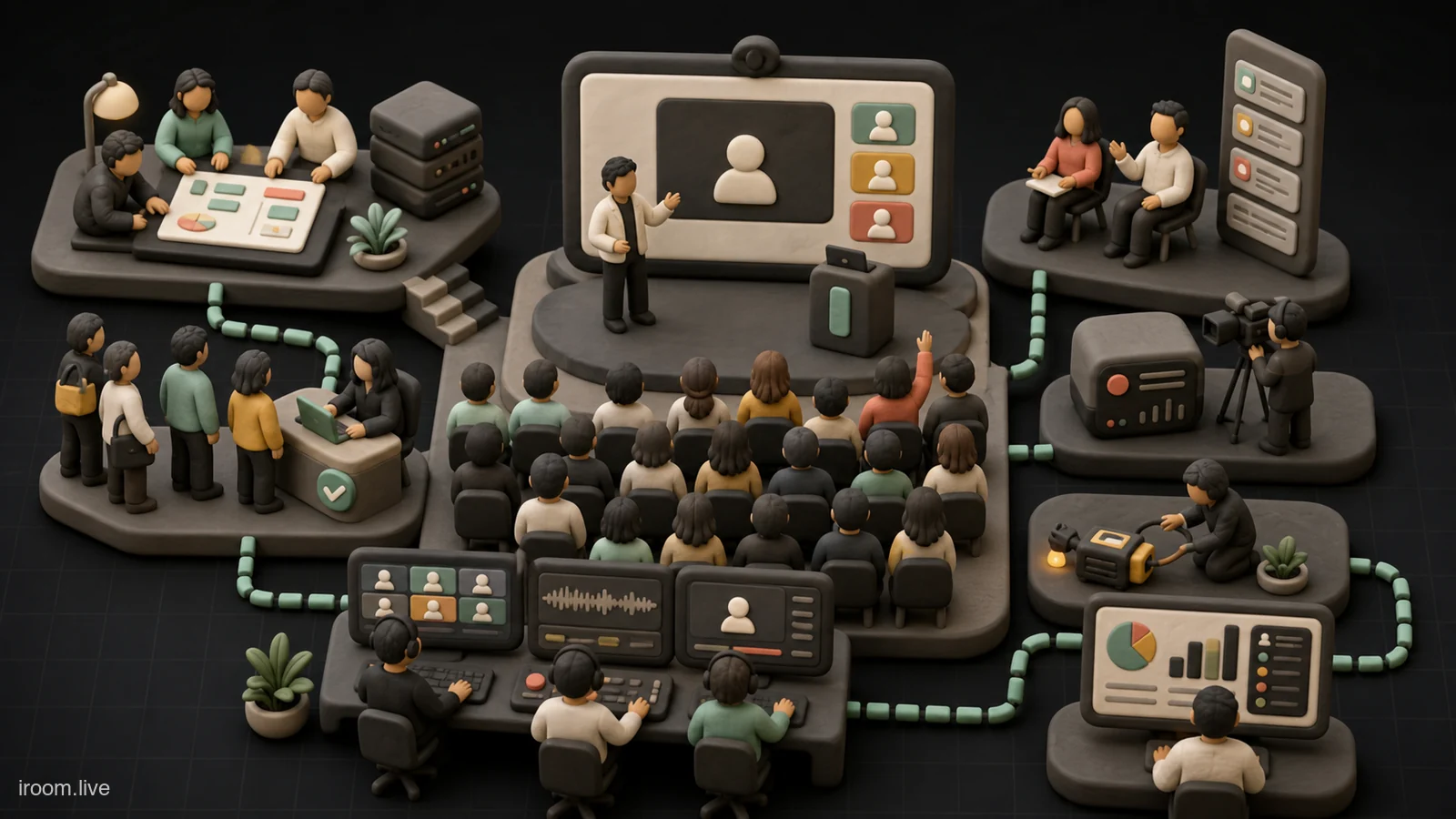
جلسه بزرگ، نسخه بزرگشده یک تماس تیمی نیست. وقتی تعداد افراد بالا میرود، هر مشکل کوچک تکثیر میشود: پنج درصد خطای ورود یعنی دهها پیام پشتیبانی؛ یک میکروفون باز ارائه را مختل میکند؛ سؤالهای پراکنده در چت گم میشوند و ورود موجی در دقیقه شروع، تمام توجه میزبان را میگیرد. موفقیت چنین جلسهای به معماری اجرا وابسته است، نه فقط خرید ظرفیتی که عدد بیشتری روی آن نوشته شده باشد.
Google Meet در نسخههای مختلف ظرفیتهای متفاوت ارائه میکند. راهنمای فعلی Google برای سطح پایه سقف ۱۰۰ نفر را ذکر میکند و برای برخی نسخههای Workspace ظرفیتهای بالاتر تا چند صد یا هزار نفر در نظر میگیرد؛ در بعضی حالتها پس از آستانه مشخص، گروه بعدی ممکن است با نقش مشاهدهگر وارد شود. این اعداد، نسخهها و قواعد عرضه تغییرپذیرند. پیش از فروش بلیت یا دعوت گسترده، جدول رسمی نسخه دقیق و تنظیم مدیر دامنه را بررسی کنید.
«جلسه بزرگ» را با هدف و نوع مشارکت تعریف کنید
تعداد تنها معیار نیست. جلسه ۱۵۰نفرهای که همه شنوندهاند، از کارگاه ۶۰نفرهای که باید در گروهها تمرین کنند سادهتر است. ابتدا نوع رویداد را انتخاب کنید: ارائه یکطرفه، وبینار همراه پرسش، کلاس تعاملی، نشست عمومی سازمان یا کارگاه چندگروهی. هر نوع، ظرفیت عملیاتی و نقشهای متفاوت دارد.
سه عدد ثبت کنید: تعداد دعوت، حضور پیشبینیشده و اوج همزمان. اگر ثبتنام ۵۰۰ نفر است اما معمولاً ۴۰ درصد میآیند، ظرفیت باید همچنان حاشیه امن داشته باشد؛ کمپین موفق ممکن است نرخ حضور را تغییر دهد. از وعده «همه حتماً وارد میشوند» بر اساس میانگین گذشته خودداری کنید. یک ظرفیت ذخیره و مسیر مشاهده یا دریافت ضبط برای افراد جامانده تعریف کنید.
نسخه و ظرفیت را بر اساس اوج واقعی انتخاب کنید
در صفحه رسمی Google، ظرفیت با نسخههای Workspace متفاوت است. علاوه بر عدد، بررسی کنید چه تعداد میتوانند مشارکت کامل داشته باشند و آیا افراد اضافه view-only میشوند. اگر کارگاه به میکروفون و Breakout همه نیاز دارد، ظرفیت مشاهدهگر مشکل را حل نمیکند. اگر سخنرانی است، نقش view-only شاید کاملاً مناسب باشد.
قابلیتهای ضروری را کنار ظرفیت بنویسید: چند co-host، Q&A، Poll، Breakout rooms، گزارش حضور، ضبط، پخش زنده یا ترجمه زیرنویس. ممکن است طرحی عدد کافی داشته باشد اما ابزار مورد نیاز شما را نداشته باشد. دسترسی همچنین به مدیر Workspace و کشور وابسته است.
در صفحه لایسنسهای آی روم، هر طرح را با ظرفیت مورد نیاز اتاق و امکانات واقعی مقایسه کنید. آی روم برای کاربران دارای لایسنس امکان ایجاد لینکهای ثابت Meet و مدیریت اتاق، فایل و گزارش را فراهم میکند. طرح بزرگتر را فقط برای یک عدد نمایشی انتخاب نکنید؛ اوج حضور، نوع مشارکت و تکرار رویداد را مبنا قرار دهید.
تیم تولید بسازید؛ یک میزبان کافی نیست
برای رویداد بزرگ حداقل چهار مسئولیت وجود دارد: مدیر محتوا، میزبان فنی، مدیر ورود و پشتیبانی، و مدیر سؤال و تعامل. در رویداد پیچیده، مسئول ضبط و مدیر سخنرانان نیز جدا میشوند. یک نفر میتواند دو نقش سبک داشته باشد، اما سخنران اصلی نباید همزمان درخواست ورود و چت را مدیریت کند.
مدیر محتوا زمان و انتقال میان بخشها را هدایت میکند. میزبان فنی Host controls، ارائه و ضبط را میبیند. مدیر ورود هویت و درخواستها را کنترل میکند. مدیر Q&A سؤالها را دستهبندی، تکراریها را ادغام و سؤال مناسب را به مجری میدهد. پشتیبانی در کانال جدا، مشکل صدا یا لینک را حل میکند تا چت اصلی به میز کمک تبدیل نشود.
در نسخههای واجد شرایط میتوان چند co-host تعیین کرد. با این حال همه اعضای تیم تولید نباید اختیار کامل داشته باشند. وظیفه، دسترسی و مسیر ارتباط پشتصحنه را پیش از رویداد مکتوب کنید.
ثبتنام و دعوت را از لینک جلسه جدا کنید
برای رویداد عمومی، لینک اصلی را روی صفحه باز منتشر نکنید. یک فرم ثبتنام، صفحه تأیید و پیام یادآوری طراحی کنید. اطلاعات لازم را حداقلی بگیرید و سیاست حریم خصوصی را توضیح دهید. لینک را نزدیک زمان رویداد برای ثبتنامشدهها بفرستید و روش اشتراک آن را روشن کنید.
دعوت Calendar برای گروه کنترلشده مفید است، اما افزودن صدها ایمیل بدون توجه به محدودیت و حریم خصوصی ممکن است مشکل بسازد. از ابزار ثبتنام سازمان استفاده کنید و فهرست را با ظرفیت تطبیق دهید. در پیام تأیید، زمان با منطقه زمانی، نیاز فنی، روش پرسش، وضعیت ضبط و کانال پشتیبانی را بنویسید.
دو یادآوری کافی است: یکی روز قبل با چک فنی، یکی نزدیک شروع با لینک. ارسال چند نسخه متفاوت، مخاطب را میان لینکهای قدیمی سردرگم میکند. یک صفحه مرجع داشته باشید که در صورت تغییر، اطلاعات صحیح را نشان دهد.
تنظیم دسترسی و Host controls را تمرین کنید
رویداد عمومی نیازمند تعادل میان ورود سریع و جلوگیری از مزاحمت است. حالت دسترسی، Waiting room یا درخواست ورود با نسخه و حساب فرق دارد. اگر صدها نفر همزمان درخواست دهند، پذیرش دستی بدون طراحی شکست میخورد. روی رویداد آزمایشی، جریان مهمان داخلی، خارجی و ناشناس را با چند حساب متفاوت امتحان کنید.
Present lock برای جلوگیری از ارائه ناخواسته، Audio/Video lock برای نقش شنونده و Chat lock در صورت نیاز قابل استفادهاند. اما اگر Q&A در چت انجام میشود، بستن آن مسیر سؤال را از بین میبرد. کنترلها را با برنامه مشارکت هماهنگ کنید. راهنمای Host Management کاربرد هر قفل را توضیح میدهد.
پیش از رویداد، سناریوی مزاحمت را تمرین کنید: چه کسی ارائه را متوقف میکند، چه کسی فرد را حذف میکند، آیا لینک باید عوض شود و مجری در این فاصله چه میگوید. واکنش تمرینشده کوتاهتر و آرامتر است.
تمرین نهایی را مثل اجرای واقعی برگزار کنید
تمرین فقط بررسی اسلاید نیست. سخنران با همان دوربین، میکروفون، شبکه و مکان وارد شود. ویدئوی ارائه با صدا پخش، انتقال میان سخنرانان انجام، Poll آزمایش و Breakout در صورت استفاده باز و بسته شود. با دستگاه شرکتکننده، نتیجه را ببینید؛ صفحه بزرگ تیم تولید معیار تجربه موبایل مخاطب نیست.
زمان هر بخش را اندازه بگیرید. ارائهای که در تمرین ۲۸ دقیقه طول میکشد در اجرا ناگهان بیست دقیقه نمیشود. بخش اضافی را حذف کنید و برای اختلال حاشیه بگذارید. نام فایلها و ترتیب ارائه را نهایی کنید. نسخه پشتیبان اسلاید و ویدئوی دمو در اختیار میزبان فنی باشد.
کانال پشتصحنهای خارج از Meet برای تیم تولید داشته باشید. اگر خود جلسه قطع شد یا چت قفل شد، تیم باید بتواند هماهنگ بماند. پیامهای کوتاه استاندارد مانند «سخنران بعد آماده»، «پنج دقیقه باقی» و «نسخه پشتیبان را اجرا کن» از مکالمه طولانی جلوگیری میکند.
ورود موجی و ده دقیقه اول را مدیریت کنید
اتاق را زودتر باز کنید، اما زمان رسمی شروع را حفظ کنید. یک اسلاید انتظار با عنوان رویداد، ساعت شروع، وضعیت صدا و روش پشتیبانی نمایش دهید. موسیقی ممکن است از نظر مجوز مشکل داشته باشد و کیفیت صدا را نیز پیچیده کند؛ سکوت همراه پیام روشن اغلب بهتر است.
مدیر ورود درخواستها را میبیند و پشتیبانی به افراد دارای مشکل پاسخ میدهد. مجری در دقیقه شروع، قواعد را کوتاه اعلام کند: میکروفون، چت، Q&A، ضبط و زمان. آموزش طولانی رابط به همه لازم نیست؛ یک اسلاید تصویری یا لینک راهنما کافی است.
افرادی که دیر میرسند نباید باعث تکرار مقدمه شوند. دستور و لینکهای مهم در چت یا صفحه رویداد باقی بماند. اگر قابلیت چت پیوسته برای حساب شما وجود دارد، رفتار قبل و بعد را با تنظیم مدیر بررسی کنید.
مشارکت را در مقیاس بزرگ طراحی کنید
در جمع بزرگ، سؤال باز «چه نظری دارید؟» سیل یا سکوت ایجاد میکند. از Poll برای سنجش سریع، Q&A برای صف سؤال و واکنش برای بازخورد کمهزینه استفاده کنید. این قابلیتها در همه نسخهها یکسان نیستند. یک مدیر باید سؤالها را بر اساس موضوع، تکرار و ارتباط با هدف مرتب کند.
قواعد Q&A را اعلام کنید: یک سؤال در هر پیام، بدون اطلاعات شخصی، رأی به سؤال مشابه و زمان پاسخ در بخش مشخص. مجری نباید فقط سؤالهای آسان را انتخاب کند؛ ترکیبی از پرسش پرتکرار، انتقادی و کاربردی اعتماد میسازد. اگر زمان تمام شد، بگویید کجا پاسخ مکتوب منتشر میشود.
Breakout rooms برای کارگاه مفیدند، نه برای هر وبینار. هر گروه باید دستور روشن، زمان، نقش تسهیلگر و قالب تحویل داشته باشد. فرستادن صدها نفر به اتاق بدون توضیح، زمان زیادی صرف جابهجایی میکند. راهنمای طراحی Breakout Rooms را برای فعالیت واقعی به کار ببرید.
کیفیت صدا و ارائه در رویداد بزرگ
مخاطب خطای صدای سخنران را چندصد بار تجربه میکند. هدست یا میکروفون مناسب، اتاق آرام، اتصال کابلی یا Wi-Fi پایدار و دستگاهی که در حال بهروزرسانی نیست ضروریاند. سخنران غیرفعال میکروفون خود را خاموش نگه دارد. دو دستگاه نزدیک نباید با بلندگو و میکروفون باز در یک جلسه باشند.
اسلاید برای نمایش کوچک طراحی شود: فونت بزرگ، تضاد مناسب، یک پیام در هر صفحه و نمودار ساده. ویدئو از تب مرورگر با گزینه صدا ارائه و قبلاً آزمایش شود. سخنران هنگام ارائه اعلانها را خاموش کند. برای دمو زنده، ویدئوی پشتیبان کوتاه آماده باشد.
در صورت افت شبکه، ابتدا ویدئوی سخنران را خاموش و محتوا را ادامه دهید. اگر ارائهدهنده قطع شد، مجری خلاصه یا پرسش را شروع و میزبان فنی فایل پشتیبان را باز کند. سکوت بدون توضیح اعتماد را بیشتر از خود خطا کاهش میدهد.
ضبط، رضایت و نسخه قابل انتشار
اگر رویداد ضبط میشود، از مرحله ثبتنام اعلام کنید. مشخص کنید آیا تصویر و سؤال مخاطبان نیز ممکن است در فایل باشد. در شروع اعلان شفاهی و فنی انجام دهید. قابلیت ضبط به نسخه، مدیر و Drive وابسته است و یک مسئول باید شروع و توقف را تأیید کند.
فایل خام را مستقیم عمومی نکنید. ابتدا و انتها، سؤالهای شخصی، وقفه فنی و اطلاعات ناخواسته را بازبینی کنید. زیرنویس و توضیح اضافه، فصلبندی و لینک منابع را آماده کنید. مدت نگهداری فایل خام و نسخه عمومی متفاوت باشد.
AI Note Taker آی روم در صفحه AI Bot میتواند برای جلسهای که ورود ربات در آن مجاز شده، رونوشت گویندهمحور و یادداشت دستی فراهم کند و پس از پایان بهصورت غیرهمزمان خلاصه، تصمیم و اقدام پیشنهادی بسازد. کاربر امکان pause/resume/stop دارد. در جلسه بزرگ، رضایت و اعلام حضور ربات ضروری است و خروجی AI باید انسانی بازبینی شود. آن را با گزارش حضور یا فایل ضبط یکی ندانید.
گزارش حضور و تحلیل پس از رویداد
گزارش حضور میتواند نام، زمان ورود و خروج یا دادههای مرتبط را در نسخههای واجد شرایط فراهم کند. این داده برای سنجش ظرفیت، زمان اوج و ماندگاری مخاطب مفید است، اما توجه یا رضایت را اثبات نمیکند. فرد ممکن است متصل اما دور از دستگاه باشد یا به دلیل اینترنت چند بار وارد شود.
در آی روم، مالک اتاق میتواند گزارشهای جلسه موجود را در بخش Audit و فایلهای مربوط به زمان جلسه را در فضای همان اتاق بررسی کند. داده فعالیت مانند مدت حضور و در صورت وجود شاخصهای صوتی/تصویری، زمینه تحلیل ایجاد میکند. دستیار AI پنل میتواند از داده مجاز گزارش و فایل پاسخ تحلیلی بسازد؛ این قابلیت با رونوشت Note Taker متفاوت است و نباید خارج از داده مالک استفاده شود.
برای ارزیابی، تعداد ثبتنام، حضور یکتا، اوج همزمان، ماندگاری، سؤالها، تکمیل Poll و اقدام بعدی را کنار هم بگذارید. یک عدد بهتنهایی کیفیت رویداد را نشان نمیدهد.
برنامه اضطراری برای سه شکست محتمل
اگر لینک یا سرویس اصلی مشکل داشت، صفحه مرجع و کانال اعلان برای اطلاعرسانی داشته باشید. اگر سخنران قطع شد، مجری و فایل پشتیبان وارد شوند. اگر ظرفیت پر شد، مسیر مشاهده بعدی یا پخش جایگزین از قبل اعلام شده باشد. این مسیرها باید پیش از رویداد تأیید شوند؛ وعدهای که زیرساختش آزمایش نشده برنامه اضطراری نیست.
برای مشکل گسترده، پیام کوتاه و زمان بهروزرسانی مشخص بدهید. از فرستادن چند لینک آزمایشی خودداری کنید. بعد از رویداد، رخداد، علت و اصلاح را مستند کنید تا تیم بعدی همان خطا را تکرار نکند.
چکلیست اجرای جلسه بزرگ
دو هفته قبل: هدف، ظرفیت، نسخه، ثبتنام و نقشها. یک هفته قبل: دعوت، محتوا، دسترسی و سیاست ضبط. دو روز قبل: تمرین کامل و فایل پشتیبان. روز اجرا: باز کردن زودهنگام، کانال پشتصحنه، بررسی ضبط و پشتیبانی. هنگام جلسه: قواعد روشن، مدیریت سؤال و پایش زمان. پایان: اقدام بعدی و محل فایل. پس از جلسه: بازبینی ضبط، گزارش حضور، پاسخ سؤالهای باز و تحلیل تیمی.
جلسه بزرگ زمانی حرفهای است که شرکتکننده پیچیدگی پشتصحنه را احساس نکند. او با یک لینک درست وارد میشود، صدای واضح میشنود، میداند سؤال را کجا بپرسد و بعداً خروجی وعدهدادهشده را دریافت میکند. رسیدن به این سادگی، نتیجه طراحی دقیق ظرفیت، نقش و فرایند است.