
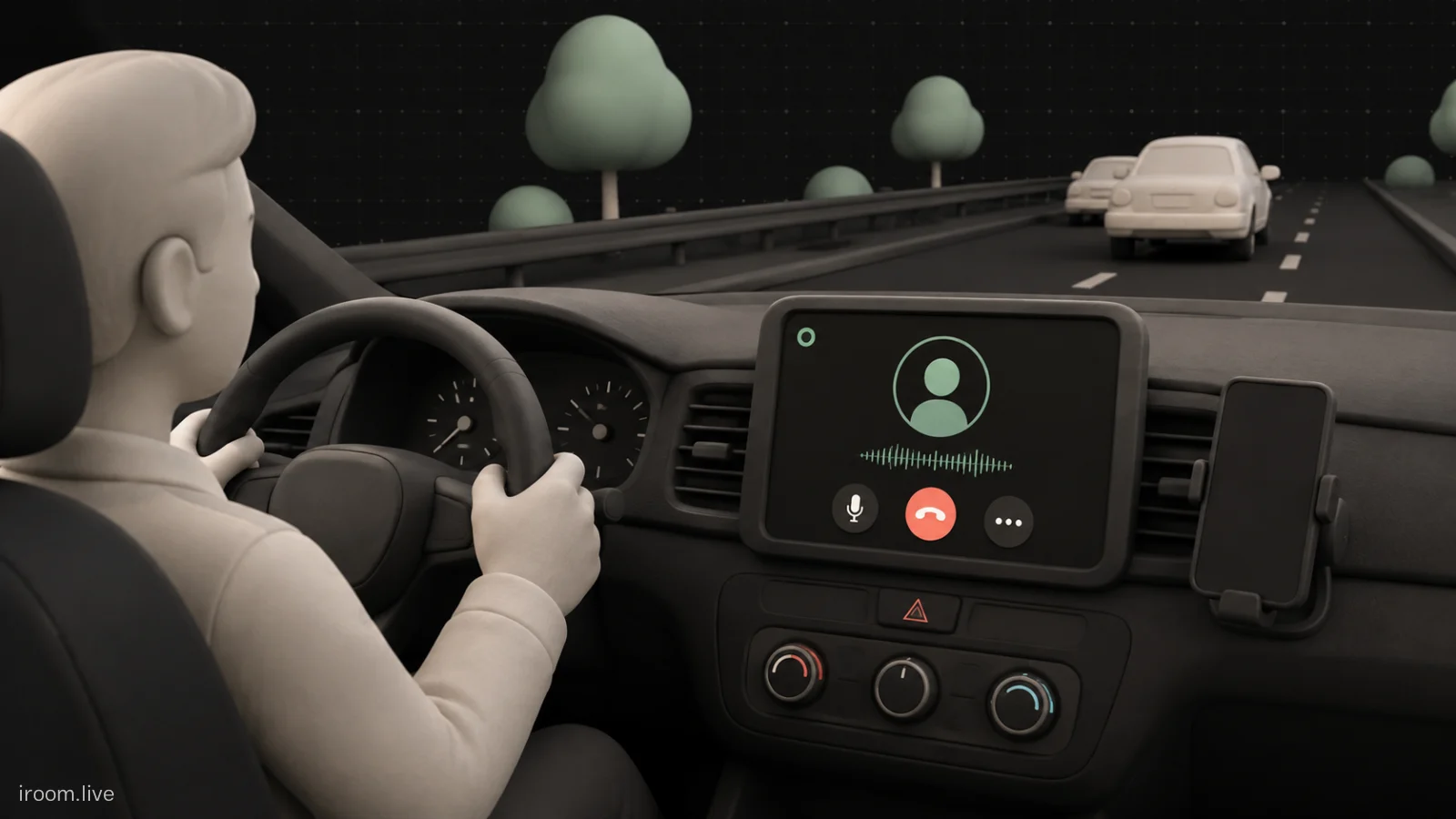
جلسهای که درست همزمان با مسیر رفتوآمد شروع میشود، وسوسه «فقط گوش میدهم» را ایجاد میکند. اما بازکردن تلفن، پیداکردن لینک و نگاهکردن به ویدئو پشت فرمان خطرناک است. Google در 18 ژوئن 2026 نسخه Meet برای Android Auto را معرفی کرد تا برنامه جلسه و تماس صوتی از رابط سازگار خودرو در دسترس باشند. طراحی اعلامشده عمداً تصویر را حذف میکند: دوربین خاموش است و ویدئوی دیگران نیز نمایش داده نمیشود.
این محدودیت ایمنی ارزشمند است، اما تماس صوتی هم میتواند توجه راننده را کم کند. امنترین انتخاب برای بحث پیچیده، ارائه، تصمیم حساس یا مشارکت فعال این است که پیش از حرکت یا پس از توقف کامل وارد شوید. این مقاله قابلیت را توضیح میدهد، ولی راهنمای رانندگی همراه جلسه نیست؛ اولویت همیشه مقررات محلی، شرایط جاده و کنترل خودرو است.
Google Meet در Android Auto چه امکاناتی دارد؟
کاربر میتواند برنامه جلسههای پیش رو را روی داشبورد سازگار ببیند و با یک لمس به جلسه بپیوندد. تماس صوتی مستقیم با مخاطبان و دسترسی به سابقه تماس نیز بخشی از تجربه اعلامشدهاند. هدف این است که کارهای اصلی صوتی بدون پیمایش رابط کامل تلفن انجام شوند.
Meet در خودرو تصویر دوربین شما را ارسال نمیکند و ویدئوی دریافتی شرکتکنندگان را نیز نشان نمیدهد. بنابراین تجربه audio-only است. این تصمیم مانع نمایش چهره، اسلاید و حرکت ویدئویی روی داشبورد میشود، اما صدا، اعلان و خود گفتوگو همچنان بار شناختی دارند.
برای استفاده به اپ Google Meet روی تلفن Android و خودروی سازگار با Android Auto نیاز دارید. سازگاری مدل خودرو، نسخه سیستم و rollout حساب را از راهنمای رسمی همان زمان بررسی کنید. وجود Android Auto بهتنهایی تضمین نمیکند آخرین تجربه Meet فوراً دیده شود.
چرا حذف ویدئو یک مزیت است، نه کمبود؟
ویدئو برای تماس روی میز مفید است اما در خودرو محرک توجه است. حذف تصویر ارسالی و دریافتی کمک میکند راننده درگیر کادربندی، ظاهر یا نگاهکردن به واکنشها نشود. همچنین مصرف شبکه و گرمای دستگاه میتواند کمتر از تماس تصویری کامل باشد، هرچند میزان دقیق به اتصال و جلسه بستگی دارد.
audio-only به معنی بینیازی از تمرکز نیست. بحث پرتنش، شمار زیاد گویندگان، ترجمه همزمان یا تصمیم مالی میتواند ذهن را از رانندگی جدا کند. اگر جلسه از شنیدن منفعلانه خارج شد، در محل امن توقف کنید و بعد ادامه دهید. از شرکتکنندگان بخواهید انتظار پاسخ فوری از راننده نداشته باشند.
میزبان نیز نباید فرد داخل خودرو را برای روشنکردن دوربین یا دیدن اسلاید تحت فشار بگذارد. نقش او را «شنونده بدون تصمیم» تعریف و فایلها را بعداً ارسال کند.
چه زمانی اصلاً نباید از جلسه داخل خودرو استفاده کرد؟
در ترافیک پیچیده، آبوهوای بد، مسیر ناآشنا، خستگی، حمل کودک یا هر وضعیتی که توجه کامل لازم است، به جلسه نپیوندید. تماس اضطراری، جلسه بحران و گفتوگوی احساسی نیز مناسب رانندگی نیستند. حتی اگر قانون تماس hands-free را مجاز بداند، مجازبودن با کمخطر بودن یکی نیست.
برای ارائه، رأیگیری، بررسی سند، آموزش و ثبت تصمیم حضور در خودرو نامناسب است. شما اسلاید را نمیبینید و ممکن است زمینه را اشتباه بفهمید. اعلام «من در خودرو هستم و فقط گوش میدهم» باید قبل از شروع بحث گفته شود. اگر گروه به نظر شما نیاز دارد، جلسه را جابهجا یا توقف ایمن پیدا کنید.
هرگز برای رفع خطا، ورود دوباره، تایپ پیام یا پیدا کردن تنظیم تلفن در حال حرکت کار نکنید. اگر اتصال قطع شد، اجازه دهید قطع بماند تا خودرو کاملاً متوقف شود.
آمادهسازی باید پیش از حرکت انجام شود
اپ Meet و Android Auto را در خانه یا پارکینگ بهروز و جفتشدن تلفن را آزمایش کنید. حساب درست، جلسه تقویم و خروجی صدای خودرو را بررسی نمایید. تلفن را در جایگاه ثابت و کابل یا اتصال پایدار قرار دهید. تنظیم مجوز یا ورود حساب را وسط مسیر انجام ندهید.
در Calendar عنوان روشن و زمان واقعی داشته باشید. اگر چند حساب شخصی و کاری روی تلفن است، دعوتنامه باید زیر حساب موردنظر دیده شود. یک جلسه آزمایشی کوتاه با خودروی متوقف اجرا کنید و مطمئن شوید صدا از بلندگو و میکروفون خودرو عبور میکند.
پیش از حرکت به میزبان پیام دهید که ممکن است فقط شنونده باشید. سند و اقدامها را برای بازبینی بعدی بخواهید. اگر مشارکت ضروری شد، برنامه توقف داشته باشید. این آمادهسازی از یک لمس روی داشبورد مهمتر است.
ورود یکلمسی چگونه باید استفاده شود؟
یکلمسی برای کمکردن تعامل طراحی شده، نه اینکه راننده در هر شرایطی دکمه را بزند. بهترین حالت این است که خودرو هنوز پارک است، جلسه درست روی داشبورد انتخاب و صدا آزمایش شود؛ سپس اگر قوانین و شرایط اجازه میدهند، کاربر با نقش شنونده حرکت کند.
قبل از لمس، عنوان و زمان را ببینید. ورود به جلسه همنام یا رخداد قدیمی ممکن است اطلاعات را برای گروه اشتباه آشکار کند. اگر صفحه نیازمند تصمیم اضافه، پذیرش مهمان یا انتخاب حساب شد، کار را متوقف و پس از پارک کامل انجام دهید.
در پایان، تماس را پیش از خروج از خودرو قطع کنید. باقیماندن اتصال میتواند صدای محیط یا گفتوگوی خصوصی را به جلسه بفرستد. وضعیت میکروفون و خروج را با نشانه صوتی و زمانی که خودرو ایمن است کنترل نمایید.
تماس مستقیم و سابقه تماس چه کاربردی دارند؟
رابط Android Auto امکان تماس صوتی مستقیم و مشاهده سابقه را فراهم میکند. این بخش برای تماس برنامهریزینشده کوتاه با همکار کاربرد دارد، اما همان قواعد تماس تلفنی را دارد: مخاطب را پیش از حرکت یا با فرمان صوتی رسمی انتخاب کنید و وارد جستوجوی دستی نشوید.
سابقه تماس میتواند نام افراد یا جلسههای قبلی را روی نمایشگر خودرو نشان دهد. در خودروی اشتراکی یا سازمانی، این داده را حریم خصوصی تلقی کنید. پروفایل کاربر، قفل تلفن و پاکسازی دسترسی پس از تحویل خودرو را بررسی نمایید.
تماس مستقیم نیز جای دعوتنامه و agenda را برای بحث مهم نمیگیرد. اگر گفتگو بیش از چند دقیقه و نیازمند تصمیم شد، زمان رسمی تنظیم کنید تا زمینه، شرکتکنندگان و خروجی روشن باشند.
کیفیت صدا و اتصال در حال حرکت چه محدودیتی دارد؟
تلفن میان دکلها جابهجا میشود، تونل و نقاط کور دارد و شبکه ممکن است از 5G به 4G یا پایینتر برود. قطع کوتاه، تأخیر و تغییر کیفیت طبیعیتر از اتصال ثابتاند. عدد آنتن روی داشبورد تضمین packet loss پایین نیست.
میکروفون خودرو صدای کابین، کولر و جاده را میگیرد. پنجرهها را ببندید، صدای رسانه را متعادل کنید و جملات کوتاه بگویید. اگر دیگران صدای شما را نمیشنوند، تکرار تنظیم در حال حرکت نکنید؛ میکروفون را mute نگه دارید و در محل امن توقف نمایید.
خروجی رونوشت یا AI Notes از صدای ناپایدار ممکن است خطای بیشتری داشته باشد. نام، عدد و تصمیمی را که از خودرو گفته شده پس از جلسه تأیید کنید. راهنمای حذف اکو و نویز Meet برای محیط ثابت مفید است، اما صدای جاده همیشه با نرمافزار حل نمیشود.
میزبان چگونه شرکتکننده داخل خودرو را مدیریت کند؟
در ابتدای جلسه نقش را روشن کند: «علی در مسیر است و فقط گوش میدهد؛ تصمیمی از او نمیخواهیم.» سؤال ناگهانی و فشار برای پاسخ، ایمنی را کم میکند. اگر نظر او ضروری است، بخش مربوط را به زمان دیگری منتقل نمایید.
اسلاید و لینک را در چت نفرستید با انتظار اینکه همان لحظه دیده شود. بعد از جلسه خلاصه، تصمیم و فایل را به کانال معمول تیم بفرستید. اگر رأی رسمی دارید، فرد داخل خودرو را غایب یا ممتنع در نظر بگیرید مگر پس از توقف و فهم کامل موضوع پاسخ دهد.
در جلسه ضبطشونده، اطلاعرسانی و رضایت را مثل سایر افراد رعایت کنید. محیط داخل خودرو میتواند صدای سرنشین یا اطلاعات مکان را ناخواسته آشکار کند؛ mute پیشفرض انتخاب امنتری است.
تقویم و اعلانها را چگونه کمحواسپرتی تنظیم کنیم؟
عنوان جلسه را کوتاه و قابل تشخیص بنویسید تا راننده مجبور به خواندن توضیح طولانی نباشد. زمان را با حاشیه رفتوآمد تنظیم کنید؛ قراردادن جلسه مهم دقیقاً در زمان سفر، مسئله برنامهریزی است نه چیزی که Android Auto باید حل کند.
اعلانهای غیرضروری را پیش از حرکت محدود کنید. بااینحال هشدارهای ناوبری و ایمنی را خاموش نکنید صرفاً برای شنیدن جلسه. اولویت صوتی خودرو باید با راهنمای سازنده و نیاز رانندگی هماهنگ شود.
راهنمای ساخت دعوتنامه کامل Google Meet برای عنوان، agenda و فایلهای قبل از جلسه الگوی مناسبی دارد. دعوتنامه خوب نیاز به جستوجو روی داشبورد را کم میکند.
حریم خصوصی در خودروی شخصی یا مشترک
صدای جلسه میتواند برای سرنشینان یا افراد بیرون خودرو شنیده شود. درباره پرونده مشتری، سلامت یا منابع انسانی در کابینی که دیگران حضور دارند صحبت نکنید. هدفون هنگام رانندگی نیز بسته به قانون و ایمنی میتواند نامناسب یا ممنوع باشد؛ راهحل درست معمولاً نپیوستن است.
نمایشگر خودروی اجارهای یا اشتراکی ممکن است سابقه تماس و نام حساب را نگه دارد. پس از پایان استفاده، تلفن را unpair و داده پروفایل را طبق راهنمای خودرو حذف کنید. فروش یا تحویل خودرو نیز نیازمند پاکسازی حسابهای متصل است.
مکان و الگوی سفر میتوانند از زمینه صدا آشکار شوند. اگر حضور شما در مسیر خصوصی است، آن را در جلسه اعلام نکنید و mute بمانید. راحتی hands-free مسئولیت کمینهسازی داده را تغییر نمیدهد.
تفاوت Android Auto با بازکردن اپ Meet روی تلفن
رابط خودرو برای تعامل محدود و صوتی طراحی شده است؛ اپ کامل تلفن کاشی ویدئو و کنترلهای بیشتری دارد. بازکردن اپ تلفن روی پایه هنگام رانندگی جایگزین ایمن Android Auto نیست. اگر قابلیتی در داشبورد موجود نیست، صبر کنید تا خودرو متوقف شود.
همچنین Android Automotive داخلی بعضی خودروها با Android Auto متصل به تلفن یک مفهوم واحد نیست. سازگاری را از مستند خودرو و Google بررسی کنید و نامها را در راهنمای سازمانی دقیق بنویسید.
برای مقایسه عمومی دستگاهها، راهنمای Meet در موبایل یا کامپیوتر را ببینید. نقش راننده یک سناریوی جدا با اولویت ایمنی است.
آیروم در برنامهریزی جلسههای حین سفر چه کمکی میکند؟
آیروم میتواند اتاق و زمانبندی جلسه را در جریان کاری تیم نگه دارد، اما حضور ایمن داخل خودرو را تضمین نمیکند و تنظیم Android Auto را مدیریت نمیکند. برنامهریز باید زمان حرکت اعضای کلیدی را در نظر بگیرد و لینک اتاق را از مسیر معتبر بفرستد.
از داشبورد آیروم میتوانید اتاق و جلسه درست را قبل از حرکت بررسی کنید. اگر قرار است فقط شنونده باشید، مسئول اقدامها و فایل پس از جلسه را تعیین نمایید. گزارش حضور نیز نباید بهعنوان اثبات مشارکت کامل راننده تفسیر شود.
فناوری زمانی کمک میکند که برنامهریزی بد را عادی نکند. تکرار جلسههای حساس در زمان رانندگی نشانهای برای تغییر تقویم تیم است.
چکلیست ایمن قبل، حین و بعد از تماس
قبل از حرکت، سازگاری خودرو، اپ، حساب، تقویم، صدا و مسیر را بررسی کنید. نقش شنونده را با میزبان هماهنگ و جلسه نیازمند ارائه یا تصمیم را جابهجا نمایید. تلفن را ثابت و اعلانهای مزاحم را محدود کنید.
در حرکت، به صفحه نگاه نکنید، پیام ننویسید، تنظیم عوض نکنید و پاسخ پیچیده ندهید. اگر وضعیت جاده یا گفتگو دشوار شد، تماس را ترک کنید. برای ادامه، فقط در مکان مجاز و پس از توقف کامل اقدام نمایید.
بعد از رسیدن، خروج از تماس را تأیید، خلاصه و فایلها را مرور و تصمیمهای منتسب به خود را اصلاح کنید. اگر اتصال قطع شده، از تیم بخواهید زمینه را کتبی بفرستد؛ حدسزدن بخش ازدسترفته خطرناک است.
جمعبندی
Google Meet در Android Auto برنامه جلسه، ورود سریع، تماس صوتی و سابقه را به داشبورد سازگار میآورد. دوربین خاموش است و ویدئوی دیگران نمایش داده نمیشود؛ تجربه عمداً audio-only است. به اپ Meet، تلفن Android و خودروی سازگار نیاز دارید و rollout میتواند متفاوت باشد.
ارزش قابلیت در کمکردن تعامل با تلفن است، نه مجازکردن جلسه فعال پشت فرمان. بحث پیچیده، ارائه و تصمیم را به زمان توقف منتقل کنید، میزبان را از نقش شنونده آگاه سازید و مقررات و شرایط جاده را مقدم بدانید. اگر میان ادامه جلسه و توجه کامل به مسیر باید یکی را انتخاب کرد، جلسه باید قطع شود.
سؤالهای رایج
آیا Google Meet در Android Auto ویدئو نشان میدهد؟
خیر. تجربه اعلامشده audio-only است؛ دوربین کاربر خاموش میماند و ویدئوی دریافتی شرکتکنندگان روی داشبورد نمایش داده نمیشود.
برای استفاده چه چیزهایی لازم است؟
اپ Google Meet روی تلفن Android، حساب و جلسه در دسترس و خودروی سازگار با Android Auto لازماند. نسخه و rollout را نیز بررسی کنید.
آیا میتوان هنگام رانندگی در بحث جلسه شرکت کرد؟
بحث فعال و پیچیده میتواند توجه را منحرف کند. امنترین روش، پیوستن پیش از حرکت یا پس از توقف کامل است؛ در مسیر فقط در صورت مجاز و امن بودن نقش شنونده داشته باشید.
اگر اتصال یا صدا قطع شد چه کنیم؟
در حال حرکت تنظیم تلفن یا داشبورد را دستکاری نکنید. تماس را رها کنید و فقط پس از توقف کامل در محل امن عیبیابی یا ورود دوباره را انجام دهید.
آیا حضور در Android Auto برای گزارش مشارکت کافی است؟
خیر. اتصال صوتی یا ثبت حضور نشان نمیدهد فرد همه محتوا را فهمیده یا در تصمیم مشارکت کرده است. تصمیمها باید پس از توقف بازبینی و تأیید شوند.