
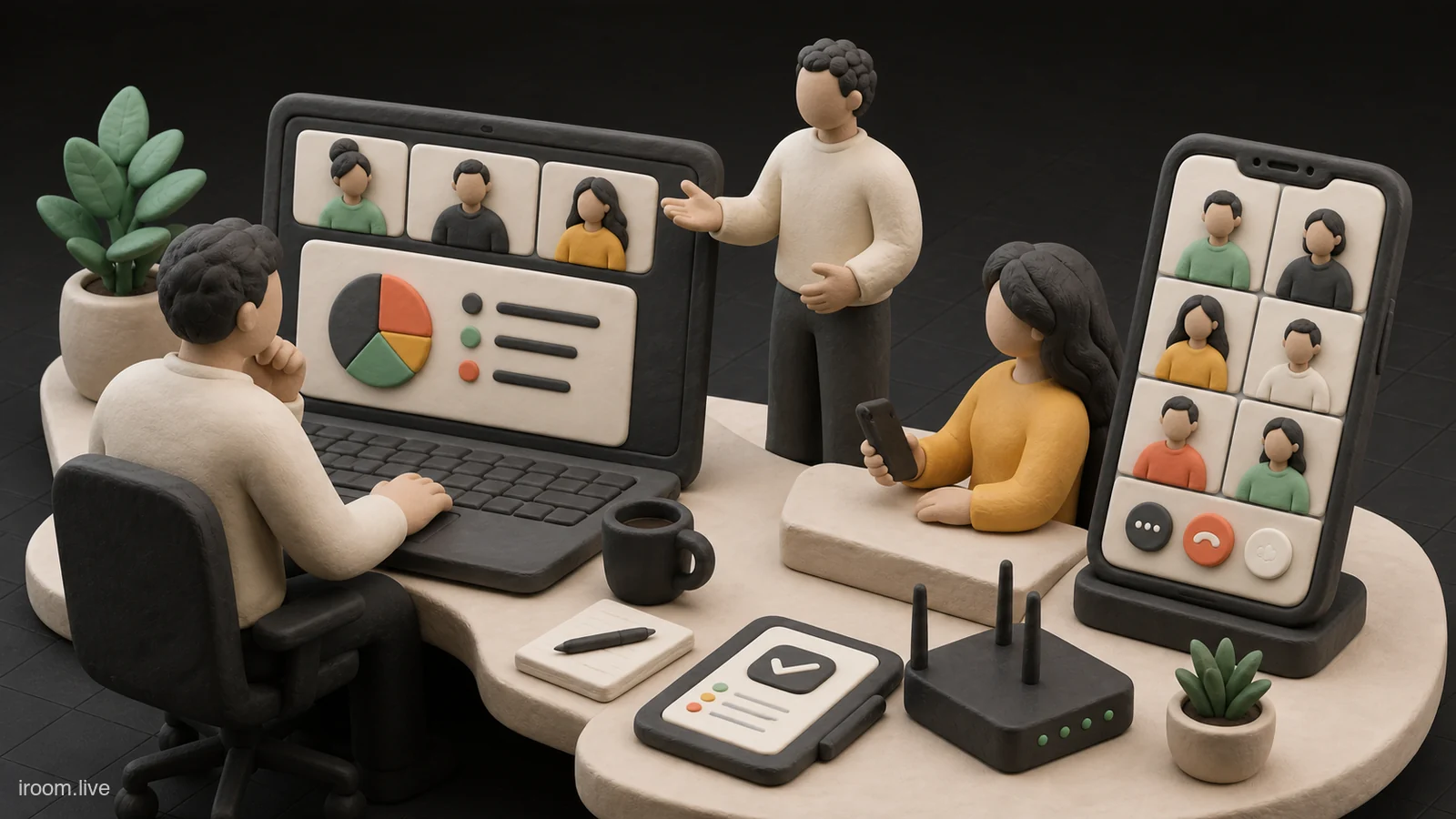
انتخاب میان موبایل و کامپیوتر برای Google Meet پاسخ ثابت ندارد. تلفن همراه سریع، همیشه در دسترس و برای شنیدن جلسه در حرکت مناسب است. کامپیوتر صفحه بزرگ، چندوظیفگی، ارائه دقیق و کنترلهای مدیریتی راحتتری فراهم میکند. دستگاه مناسب به نقش شما وابسته است: شرکتکننده شنونده، سخنران، میزبان، مدرس و مدیر فنی نیاز یکسانی ندارند.
Google Meet روی برنامه موبایل، Gmail و مرورگرهای پشتیبانیشده کار میکند. راهنمای فعلی Google حداقلهای سیستمعامل و مرورگر را مشخص کرده و توصیه میکند نسخه جاری مرورگر یا سیستم پشتیبانیشده استفاده شود. این حداقلها و قابلیتها در طول زمان تغییر میکنند؛ پیش از جلسه مهم، صفحه رسمی و فروشگاه برنامه را بررسی کنید. در ادامه بهجای تکیه بر مدل خاص دستگاه، معیارهای پایدار انتخاب را میسنجیم.
نقش شما مهمتر از نام دستگاه است
اگر فقط ده دقیقه به هماهنگی تیم گوش میدهید، موبایل کافی است. اگر باید فایل پیچیده ارائه کنید، شرکتکنندگان را admit کنید، چت و سند را همزمان ببینید و ضبط را کنترل کنید، کامپیوتر انتخاب امنتری است. اگر خبرنگار یا مدیر میدانی هستید، دوربین موبایل امکان نشان دادن محیط را میدهد. اگر مدرس هستید، صفحه بزرگ برای دیدن چت و دانشجویان مزیت دارد.
پیش از جلسه نقش را بنویسید: شنونده، مشارکتکننده، ارائهدهنده، میزبان یا پشتیبان. سپس سه نیاز اصلی آن نقش را تعیین کنید. بسیاری از تجربههای بد از آنجا میآیند که فرد با موبایل وارد میشود اما در لحظه از او میخواهند فایل اکسل را ارائه و همزمان سؤالها را مدیریت کند.
الزامات رسمی دستگاه و مرورگر
برای کامپیوتر، Google نسخه فعلی Chrome، Firefox، Edge و Safari را پیشنهاد میکند و سیستمعاملهای جاری و دو نسخه اصلی قبلی را در فهرست پشتیبانی قرار میدهد. برای موبایل نیز حداقل نسخه Android و iOS اعلام شده که ممکن است بهروزرسانی شود. حساب سازمانی باید توسط مدیر برای Meet فعال باشد و ساخت جلسه به ورود با حساب Google نیاز دارد.
حداقل سختافزار برای ورود ساده با نیاز ارائه ویدئو، افکت یا چندوظیفگی یکسان نیست. پردازنده قدیمی ممکن است تماس را باز کند اما هنگام اشتراک ویدئو یا پسزمینه مجازی داغ و کند شود. Meet کیفیت را بر اساس عملکرد دستگاه و محیط تنظیم میکند. پس «باز شدن صفحه» معادل آمادگی برای اجرای حرفهای نیست.
در کامپیوتر میتوان Progressive Web App رسمی Meet را روی Chrome نصب کرد. Google میگوید PWA همان قابلیتهای Meet وب را دارد و با بهروزرسانی Chrome بهروز میشود. این گزینه برای دسترسی سریع مفید است، اما موتور آن همچنان به مرورگر و سیستم وابسته است.
کیفیت صدا؛ موبایل گاهی برنده غیرمنتظره است
تلفنهای جدید میکروفون و پردازش صدای مناسبی دارند و برای تماس کوتاه در محیط آرام خوب عمل میکنند. اما نگه داشتن گوشی در دست، فاصله متغیر و تماس با قاب صدا را ناپایدار میکند. قرار دادن گوشی روی پایه و استفاده از هدست سیمی یا بیسیم مطمئن، کیفیت را بهتر میکند.
لپتاپ به شما اجازه میدهد میکروفون USB یا هدست حرفهای وصل کنید، اما میکروفون داخلی از فاصله دور صدای اتاق و صفحهکلید را میگیرد. انتخاب دستگاه ورودی و خروجی اشتباه نیز رایج است. در صفحه پیش از ورود یک جمله کامل بگویید و خروجی را آزمایش کنید. راهنمای انتخاب میکروفون و بلندگو برای هر دو نوع دستگاه کاربرد دارد.
در اتاقی که کامپیوتر و موبایل همزمان واردند، فقط یک دستگاه باید صدا را پخش و دریافت کند؛ وگرنه اکو ایجاد میشود. دستگاه دوم را با میکروفون و بلندگوی کاملاً خاموش برای مشاهده یا دوربین کمکی نگه دارید.
تصویر و کادر؛ ثبات از رزولوشن مهمتر است
دوربین پشت موبایل ممکن است از وبکم لپتاپ باکیفیتتر باشد، اما دیدن کنترلها و کادر هنگام استفاده از آن دشوارتر است. دوربین جلو برای تماس مناسب است، مشروط به اینکه گوشی ثابت و همارتفاع چشم باشد. تماس در حال راه رفتن برای مخاطب خستهکننده است و شبکه میان آنتنها جابهجا میشود.
کامپیوتر روی میز کادر ثابت میدهد و امکان دوربین خارجی دارد. نور روبهرو، فاصله مناسب و پسزمینه مرتب از 1080p مهمترند. افکت محو یا پسزمینه مجازی روی دستگاه ضعیف فشار ایجاد میکند؛ اگر لبه تصویر میپرد یا صدا قطع میشود، افکت را خاموش کنید.
برای نشان دادن محصول فیزیکی یا محل، موبایل بهعنوان دوربین دوم مفید است. از یک حساب یا نام قابلتشخیص وارد شوید، صدای آن را خاموش کنید و میزبان بداند تصویر دوم متعلق به چه کسی است.
ارائه صفحه و فایل روی کامپیوتر دقیقتر است
کامپیوتر برای ارائه اسلاید، مرورگر، نرمافزار طراحی یا کد مناسبتر است. میتوانید تب، پنجره یا تمام صفحه را انتخاب کنید، فایل را با صفحه بزرگ کنترل و همزمان یادداشت خود را ببینید. با نمایشگر دوم، چت و شرکتکنندگان جدا از ارائه قرار میگیرند. البته اعلانها باید خاموش و پنجرههای خصوصی بسته شوند.
موبایل امکان اشتراک صفحه دارد، اما هر اعلان، جابهجایی برنامه و لمس ناخواسته ممکن است دیده شود. متن کوچک برای مخاطب ناخوانا و مدیریت همزمان چت سخت است. برای نمایش کوتاه یک برنامه موبایل، اشتراک گوشی عالی است؛ برای ارائه چهلدقیقهای، کامپیوتر بهتر است.
اگر مجبورید از موبایل ارائه دهید، حالت Do Not Disturb را فعال، اعلانهای حساس را ببندید، فایل را آفلاین آماده و چرخش صفحه را کنترل کنید. یک co-host روی کامپیوتر داشته باشید تا در صورت قطع، فایل پشتیبان را نمایش دهد. راهنمای اشتراک امن صفحه را پیش از اجرا ببینید.
میزبانی و Host controls روی کدام راحتتر است؟
کنترلهای اصلی Meet روی موبایل نیز در دسترساند، اما فضای محدود باعث میشود پنل People، چت، ارائه و Host controls روی هم باز شوند. پذیرش چند درخواست ورود هنگام سخنرانی روی گوشی دشوار است. برای جلسه بزرگ یا حساس، میزبان اصلی بهتر است با کامپیوتر وارد شود و موبایل را مسیر پشتیبان نگه دارد.
کامپیوتر اجازه میدهد چند پنل را بهتر مدیریت کنید و سند تصمیم را کنار جلسه باز نگه دارید. بعضی قابلیتها مانند ضبط یا تنظیمات پیشرفته ممکن است فقط روی کامپیوتر یا دستگاههای مشخص قابل شروع باشند؛ راهنمای رسمی همان قابلیت را بررسی کنید. Transcript رسمی طبق راهنمای فعلی روی کامپیوتر، لپتاپ یا Android قابل استفاده است، اما نسخه و زبان همچنان محدودیت دارد.
اگر میزبان فقط موبایل دارد، وظایف را سبک کنید. یک co-host روی کامپیوتر مسئول ورود، ضبط و ارائه شود. موبایل برای هدایت گفتوگو و مشاهده سخنران باقی بماند.
چت، زیرنویس و چندوظیفگی
روی کامپیوتر خواندن چت، زیرنویس و سند مشترک آسانتر است. میتوانید لینک را بدون ترک طولانی جلسه باز کنید. با این حال باز کردن ده پنجره تمرکز را کم میکند؛ فقط ابزار ضروری را نگه دارید. روی موبایل، تغییر میان Meet و سند ممکن است ویدئو یا نمایش را کوچک و احتمال از دست دادن اعلان جلسه را بیشتر کند.
برای شرکتکنندهای که فقط زیرنویس نیاز دارد، صفحه موبایل در حالت افقی قابل استفاده است، اما متن و اسلاید همزمان فضای کمی دارند. تبلت نقطه میانی خوبی است: قابل حمل با صفحه بزرگتر. پشتیبانی دقیق قابلیت را برای سیستمعامل و برنامه فعلی بررسی کنید.
اگر باید یادداشت بنویسید، کامپیوتر با صفحهکلید راحتتر است. روی موبایل میتوانید یادداشت صوتی یا کوتاه بگیرید، اما تایپ طولانی توجه را از جلسه میگیرد. از میزبان بخواهید سند مشترک یا خلاصه بعدی فراهم کند.
اینترنت، مصرف داده و پایداری اتصال
موبایل میتواند میان Wi-Fi و داده سلولی مسیر جایگزین داشته باشد، اما جابهجایی خودکار همیشه بدون قطع نیست. آنتن متغیر، تماس تلفنی ورودی و محدودیت بسته داده تجربه را تحت تأثیر قرار میدهند. اگر از داده استفاده میکنید، کیفیت ویدئو را کاهش دهید و شارژ و حجم را کنترل کنید.
کامپیوتر با کابل شبکه پایدارترین گزینه برای سخنران و میزبان است. Wi-Fi نزدیک روتر نیز مناسب است. دانلود، همگامسازی ابری و بهروزرسانی سیستم را متوقف کنید. راهنمای اینترنت مناسب جلسه آنلاین معیارهای عملی را توضیح میدهد.
یک شبکه جایگزین داشته باشید: هاتاسپات موبایل برای لپتاپ یا Wi-Fi دوم برای گوشی. قبل از جلسه امتحان کنید؛ دانستن رمز در لحظه قطع کافی نیست اگر اپراتور در محل پوشش ندارد.
باتری، دما و وقفههای دستگاه
جلسه تصویری طولانی باتری و پردازنده موبایل را درگیر میکند. قاب ضخیم، شارژ سریع همزمان و نور زیاد صفحه میتواند دما را بالا ببرد. گوشی را در جای خنک و سایه، روی پایه و با شارژر مطمئن قرار دهید. برنامههای پسزمینه را ببندید و فضای ذخیره کافی نگه دارید.
لپتاپ نیز هنگام افکت، ارائه و ویدئوی HD داغ میشود. مسیر تهویه را نبندید و از سطح نرم استفاده نکنید. برق را وصل و حالت خواب خودکار را برای مدت جلسه تنظیم کنید. بهروزرسانی اجباری را پیش از روز رویداد انجام دهید، نه پنج دقیقه قبل.
تماس تلفنی روی موبایل ممکن است جلسه را مختل کند. حالت مزاحم نشوید را با استثنای تماس اضطراری تنظیم کنید. روی کامپیوتر نیز اعلان تقویم، ایمیل و پیامرسان را ببندید، مخصوصاً هنگام ارائه تمام صفحه.
امنیت و حریم خصوصی در دستگاه همراه
موبایل در فضای عمومی خطر شنیده شدن مکالمه و دیده شدن صفحه را افزایش میدهد. جلسه محرمانه را در کافه یا خودرو مشترک برگزار نکنید. از هدفون استفاده کنید، اما بهخاطر داشته باشید میکروفون هنوز صدای شما را در محیط پخش میکند. قفل صفحه و بهروزرسانی سیستم را فعال نگه دارید.
اشتراک صفحه موبایل میتواند اعلان پیامک، کد یکبارمصرف یا تصویر شخصی را نشان دهد. روی کامپیوتر نیز تبها و اعلانها همین خطر را دارند. فقط بخش لازم را ارائه کنید و حساب کاری را از شخصی جدا نگه دارید.
لینک ثابت اتاق آی روم روی دستگاه سازگار از مرورگر یا برنامه Meet باز میشود، اما اشتراک لینک همچنان باید کنترل شود. اتاق را از داشبورد آی روم با نام و کاربرد مشخص مدیریت کنید و لینک را در کانال عمومی قرار ندهید.
AI Note Taker و دستگاه کاربر
AI Note Taker آی روم در صفحه AI Bot بهصورت ربات جلسه عمل میکند؛ بنابراین هدف آن این نیست که موبایل را به ضبطکننده محلی تبدیل کند. کاربر جلسه یا لینک را انتخاب میکند، زبان را تنظیم و ربات را راهاندازی میکند. امکان یادداشت دستی، pause/resume/stop و رونوشت گویندهمحور وجود دارد و تحلیل خلاصه، اقدام و تصمیم پس از جلسه غیرهمزمان آماده میشود.
برای مدیریت این جریان، صفحه بزرگ کامپیوتر راحتتر است، مخصوصاً اگر همزمان رونوشت و یادداشت را میبینید. اما شرکتکنندگان میتوانند از موبایل وارد Meet شوند. ورود ربات به تنظیم دسترسی و پذیرش میزبان وابسته است. خروجی AI نیز باید توسط انسان بازبینی شود؛ نوع دستگاه شرکتکننده این مسئولیت را تغییر نمیدهد.
سناریوهای پیشنهادی انتخاب دستگاه
تماس کوتاه و شنوندهمحور
موبایل روی پایه، هدفون و شبکه پایدار کافی است. اگر نیاز به سند همزمان دارید، تبلت یا لپتاپ راحتتر میشود.
ارائه فروش یا دمو محصول
کامپیوتر با اتصال پایدار، فایل پشتیبان و موبایل بهعنوان مسیر اضطراری. اگر باید دوربین محصول را حرکت دهید، موبایل دوم با صدای خاموش اضافه شود.
کلاس آنلاین
مدرس روی کامپیوتر برای اسلاید، چت و حضور؛ موبایل بهعنوان دوربین دوم یا اینترنت پشتیبان. دانشجو بر اساس نوع فعالیت انتخاب کند؛ برای مشاهده صرف موبایل، برای تمرین سند و ارائه کامپیوتر.
جلسه در سفر
اگر موضوع حساس یا تصمیم پیچیده است، زمان را تغییر دهید. در صورت ضرورت، موبایل با هدفون، مکان ثابت و دوربین خاموش هنگام حرکت. راننده نباید در جلسه تصویری مشارکت کند.
چکلیست تصمیم نهایی
آیا ارائه میکنید؟ چند پنل باید ببینید؟ میزبان هستید؟ فایل یا ضبط را کنترل میکنید؟ جلسه چند دقیقه است؟ شبکه و برق کدام دستگاه پایدارتر است؟ حریم خصوصی محیط چگونه است؟ آیا دستگاه پشتیبان دارید؟ پاسخها انتخاب را روشن میکنند.
برای میزبان و سخنران جلسه مهم، کامپیوتر معمولاً انتخاب اصلی و موبایل پشتیبان است. برای شرکتکننده ساده، موبایل میتواند کافی و راحت باشد. بهترین دستگاه، گرانترین یا جدیدترین نیست؛ دستگاهی است که نقش شما را با کمترین ریسک صدا، دسترسی و حواسپرتی انجام دهد.