
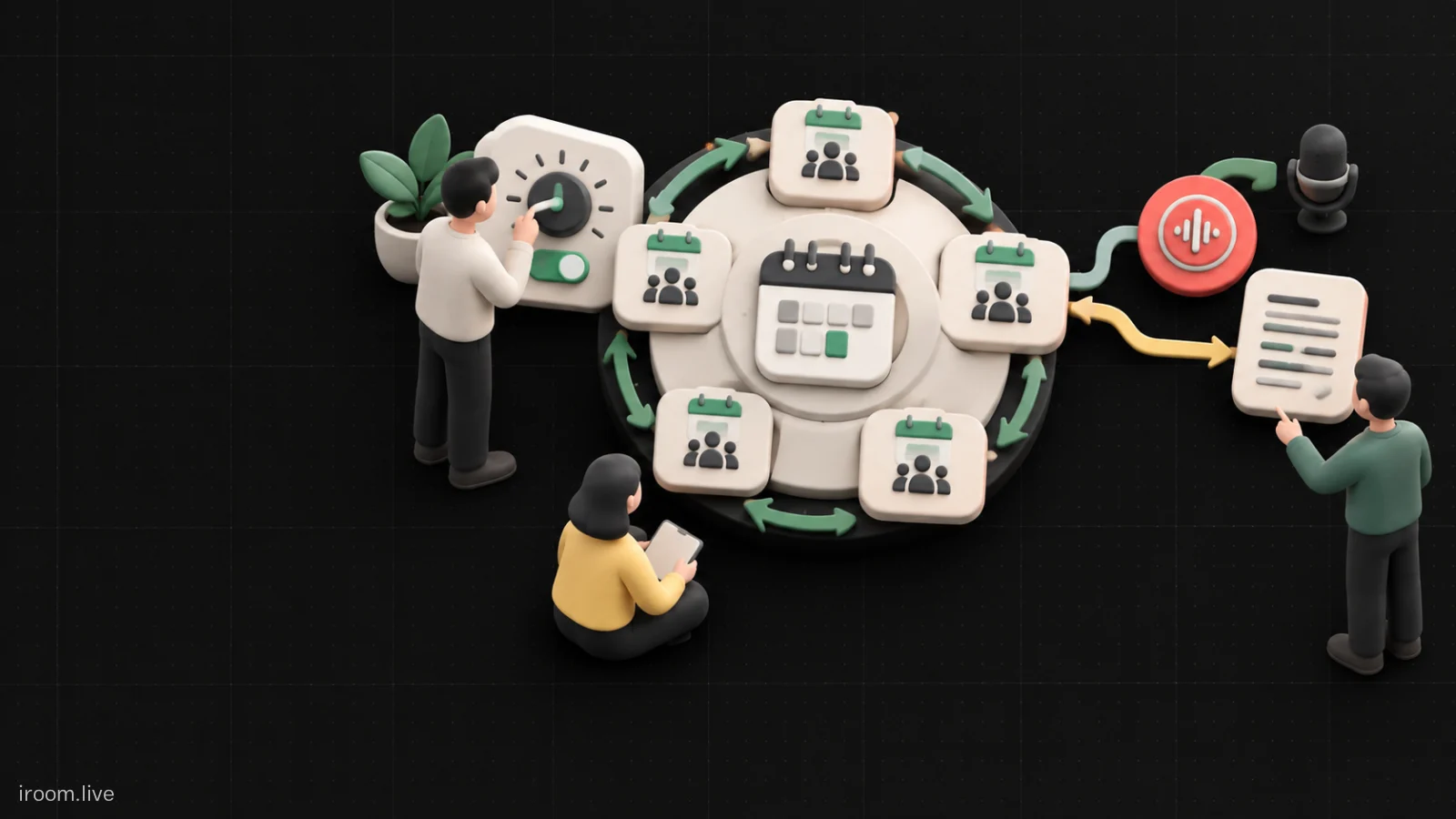
شایعترین دلیل نداشتن فایل از یک جلسه مهم، خرابی سرویس نیست؛ این است که کسی یادش رفته دکمه ضبط را بزند. برای جلسههای تکراری — کلاس هفتگی، شورای مدیران، جلسه فروش دورهای — Meet راهی دارد که این تصمیم را از لحظه شروع جلسه بردارد.
این تنظیم کجاست
برخلاف چیزی که انتظار میرود، جای این تنظیم داخل خود جلسه نیست؛ در Google Calendar است. هنگام ساخت یا ویرایش رویداد، بخش تنظیمات تماس ویدئویی را باز کنید. آنجا گزینههایی برای خروجی جلسه میبینید: ضبط خودکار، رونوشت خودکار و یادداشتبرداری خودکار. هرکدام کلید مستقل دارند و میتوانید فقط یکی را روشن کنید.
اگر رویداد شما تکرارشونده است، این تنظیم روی کل سری اعمال میشود. یعنی یک بار تنظیم میکنید و برای جلسه هفتگی تا آخر سال کار میکند. لایه ادمینِ همین قابلیتها در تنظیم جدید یادداشتبرداری خودکار Google Meet بررسی شده است.
شرطها
سه چیز باید برقرار باشد:
پلن مناسب. ضبط و رونوشت جزو قابلیتهای پولیاند و روی حساب رایگان وجود ندارند. رده مورد نیاز هر کدام هم یکسان نیست.
شما باید میزبان باشید. فقط سازماندهنده جلسه میتواند این گزینهها را تنظیم کند. اگر رویداد را کس دیگری ساخته، باید از او بخواهید.
سیاست سازمان اجازه بدهد. در بسیاری از سازمانها این قابلیتها بهدلیل سیاست حریم خصوصی خاموش نگه داشته میشوند. اگر از اتاق آی روم استفاده میکنید، حالت شروع ضبط از تنظیمات همان اتاق تعیین میشود؛ راهنمای تنظیمات اتاق در پنل آی روم این کلید را توضیح میدهد.
سه خطری که قبل از روشنکردن باید بدانید
1. ضبط از اولین نفر شروع میشود، نه از شروع جلسه. اگر کسی ده دقیقه زودتر وارد شود و با همکارش گپ بزند، آن گفتوگو هم ضبط میشود. برای جلسهای که قبلش صحبتهای غیررسمی رد و بدل میشود، این میتواند دردسرساز باشد.
2. فضای ذخیرهسازی سریع پر میشود. ضبط خودکار یعنی هر نوبت جلسه تکراری فایل میسازد، حتی جلسهای که لغو شده ولی دو نفر واردش شدهاند. یک جلسه هفتگی یعنی بیش از پنجاه فایل در سال. محاسبه و پیامدهایش در فضای ذخیره ضبط گوگل میت در Drive آمده است.
3. رضایت افراد. Meet هنگام فعال بودن ضبط و رونوشت اعلان نمایش میدهد و این اعلان قابل خاموش کردن نیست. اما اعلان با اطلاعرسانی فرق دارد. اگر جلسهای همیشه ضبط میشود، این را در دعوتنامه بنویسید و در اولین جلسه شفاهی هم بگویید که خروجی کجا ذخیره میشود و چه کسی دسترسی دارد.
کدام یکی را روشن کنم: ضبط، رونوشت یا یادداشت؟
سه گزینهاند و هزینه و کاربردشان یکسان نیست.
ضبط ویدئو وقتی ارزش دارد که چیزی بصری در جلسه رخ میدهد که متن آن را منتقل نمیکند: دمو محصول، آموزش عملی، ارائه با نمودار. حجیمترین و کمجستوجوپذیرترین گزینه است.
رونوشت برای بیشتر جلسههای کاری گزینه بهتری است: سبک، قابل جستوجو و قابل کپی در سند. برای اینکه رونوشت به چیز قابل استفاده تبدیل شود، تبدیل Transcript جلسه به مستند سازمانی فرایندش را نشان میدهد.
یادداشت و خلاصه خودکار کمترین حجم و بیشترین کاربرد روزمره را دارد، ولی یک محدودیت جدی دارد که باید بدانید: خلاصه خودکار Meet فهرست محدودی از زبانها را پشتیبانی میکند و فارسی جزو آنها نیست. برای جلسه فارسی، خروجی قابل اتکایی نخواهید گرفت. وضعیت واقعی فارسی در Meet در زیرنویس و متن فارسی در گوگل میت بررسی شده و برای جلسهای که به فارسی برگزار میشود، یادداشتبردار هوشمند آی روم که روی فارسی کار میکند جایگزین عملیتری است؛ تفاوت ابزارها هم در مقایسه AI Assistant و AI Note Taker آمده است.
الگوی پیشنهادی برای جلسههای تکراری
استندآپ روزانه. هیچکدام. جلسه پانزدهدقیقهای که خروجیاش در تسکها ثبت میشود، به فایل نیاز ندارد.
جلسه هفتگی تیم. فقط رونوشت یا خلاصه. تصمیمها مهماند، تصویر نه.
کلاس و دوره آموزشی. ضبط ویدئو. اینجا خود تصویر ارزش دارد چون کسی که نبوده باید بتواند درس را ببیند.
جلسه با مشتری یا مذاکره. با احتیاط. رضایت صریح بگیرید و تصمیم بگیرید که آیا ضبط، فضای گفتوگو را نمیبندد. گاهی نبودِ ضبط، صراحت بیشتری میآورد.
جلسه هیئتمدیره یا موضوع حساس. معمولاً هیچکدام. صورتجلسه دستی با تأیید حاضران، از فایل خامی که نمیدانید کجا میرود ایمنتر است؛ روشش در ثبت تصمیمها و اقدامهای بعدی جلسه آمده.
بعد از فعالسازی، این دو کار را جا نیندازید
اول، یک بار آزمایش کنید. یک نوبت از جلسه تکراری را برگزار کنید و بعد بررسی کنید فایل ساخته شده، در کدام پوشه نشسته و چه کسانی به آن دسترسی دارند. ساختار پوشهها در پوشهبندی خودکار فایلهای Meet در Drive توضیح داده شده.
دوم، یک بازبینی ماهانه بگذارید. ضبط خودکار یعنی فایلها بدون تصمیم کسی انباشته میشوند. ماهی یک بار فهرست را مرور کنید، چیزی که لازم نیست را پاک کنید و چیزی که ارزش دارد را به آرشیو قابل جستوجو منتقل کنید. ساخت آرشیو قابل جستوجوی جلسهها این رویه را ساختار میدهد.
خودکارسازی، تصمیم را حذف نمیکند؛ فقط زمانش را جابهجا میکند. اگر تصمیم را از قبل نگیرید، بعداً با یک پوشه پر از فایل بینام روبهرو میشوید که هیچکس نمیداند کدامشان مهم بوده.
سؤالهای رایج
ضبط خودکار جلسه را از کجا فعال کنم؟
از Google Calendar، هنگام ساخت یا ویرایش رویداد در بخش تنظیمات تماس ویدئویی. گزینههای ضبط، رونوشت و یادداشت خودکار آنجا هستند و هرکدام کلید مستقل دارند.
آیا این تنظیم روی جلسههای تکرارشونده اعمال میشود؟
بله. اگر رویداد تکرارشونده باشد، تنظیم روی کل سری اعمال میشود و برای هر نوبت جلسه بهصورت خودکار اجرا میگردد.
ضبط خودکار از چه لحظهای شروع میشود؟
از زمان ورود اولین نفر، نه از ساعت رسمی شروع جلسه. یعنی گفتوگوهای غیررسمی پیش از شروع هم ضبط میشوند.
خلاصه خودکار Google Meet فارسی را پشتیبانی میکند؟
خیر. فهرست زبانهای پشتیبانیشده محدود است و فارسی در آن نیست. برای جلسه فارسی باید از ابزاری استفاده کنید که روی فارسی کار میکند.
آیا شرکتکنندهها از ضبط خودکار باخبر میشوند؟
بله، Meet اعلان نمایش میدهد و این اعلان قابل خاموش کردن نیست. با این حال بهتر است در دعوتنامه هم بنویسید که جلسه ضبط میشود و خروجی کجا نگهداری خواهد شد.