
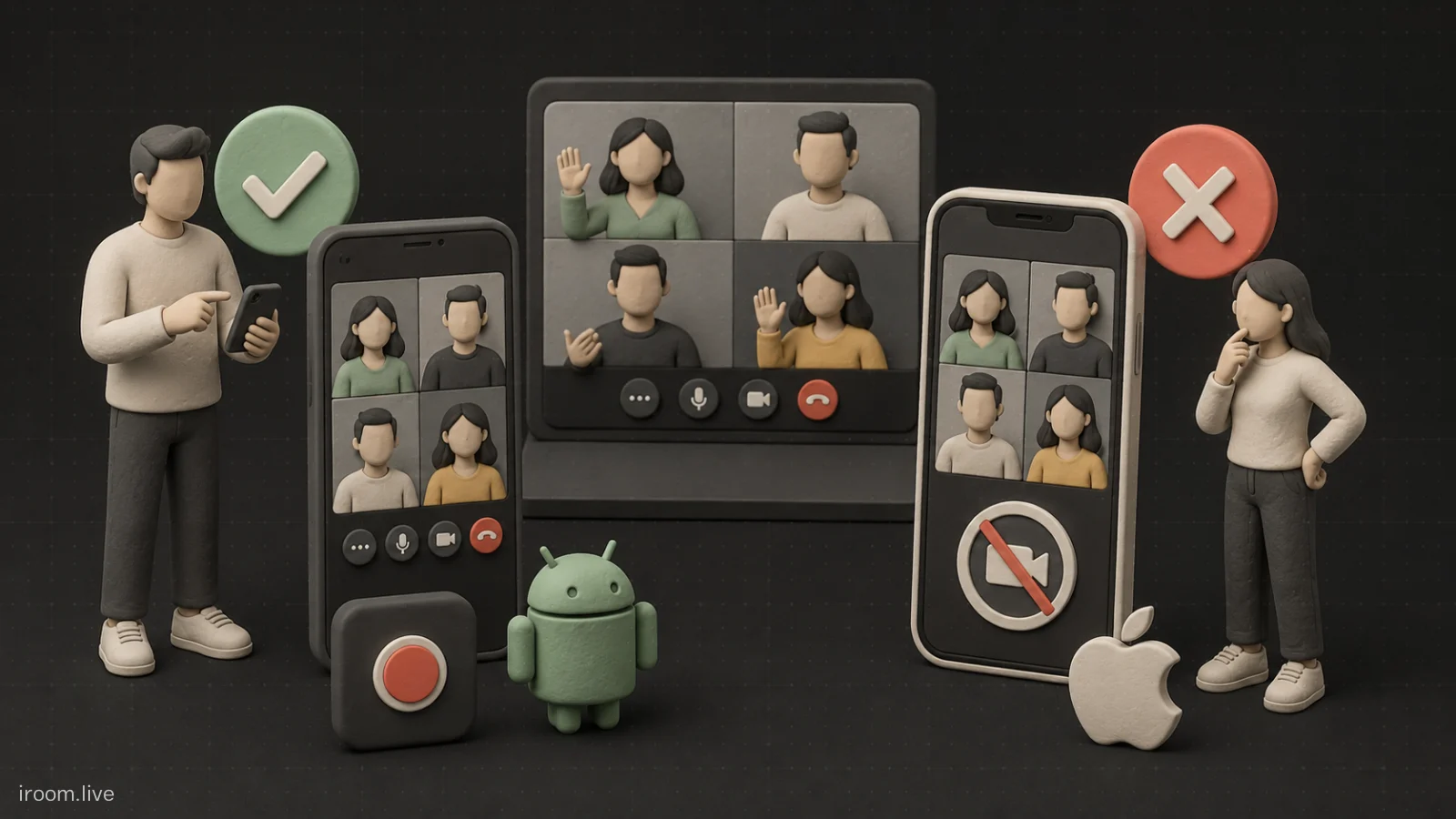
یکی از قدیمیترین شکایتهای کاربران Meet این بود: «با گوشی وارد جلسه شدم، منوی سهنقطه را زدم، گزینه ضبط نبود.» جواب سالها همین بود که ضبط فقط از کامپیوتر انجام میشود.
این جواب دیگر کامل نیست. اپلیکیشن اندروید Google Meet حالا دکمه ضبط دارد. روی iOS هنوز خبری از آن نیست. پس پاسخ درست به «آیا با موبایل میشود جلسه را ضبط کرد؟» به دستگاه شما بستگی دارد.
در اندروید: More ▸ Tools ▸ Record
داخل جلسه، پایین سمت راست روی More بزنید، بعد Tools و سپس Record. زبان زیرنویس و گزینههای همراه را انتخاب میکنید و با دو بار زدن Start ضبط شروع میشود.
اگر این مسیر را رفتید و گزینه Record را ندیدید، مشکل از اپ نیست؛ یکی از شرطهای حساب که پایینتر میآید برقرار نیست.
در آیفون و آیپد: هنوز دکمهای وجود ندارد
راهنمای رسمی گوگل صریح است: ضبط فقط روی کامپیوتر و دستگاه اندرویدی انجام میشود. کاربر iOS فقط میتواند در جلسهای شرکت کند که فرد دیگری آن را ضبط میکند و اعلان ضبط را هم میبیند.
اگر فقط آیفون دارید، سه راه واقعبینانه باقی میماند:
1. یک نفر دیگر ضبط را شروع کند. او را میزبان کمکی کنید تا لازم نباشد منتظر شما بماند.
2. با کامپیوتر یا یک گوشی اندرویدی همزمان وارد شوید. میکروفون و بلندگوی دستگاه دوم را کاملاً ببندید تا اکو نشود، ضبط را از آن دستگاه شروع کنید و مکالمه را با آیفون ادامه دهید.
3. ضبط صفحه داخلی iOS؛ آخرین گزینه. خروجیاش یک فایل ساده روی گوشی است: بدون تفکیک گوینده، بدون رونوشت، با حجم بالا و مهمتر از همه بدون اعلان به بقیه. اگر از این راه استفاده میکنید، پیش از شروع صریح بگویید که در حال ضبط هستید.
شرطهایی که به دستگاه ربطی ندارند
چه با کامپیوتر ضبط کنید چه با اندروید، اینها باید برقرار باشد:
- پلن حساب: ضبط در نسخه رایگان وجود ندارد. روی Business Standard و Business Plus، پلنهای Enterprise، Education Plus، Teaching and Learning Upgrade، Workspace Individual و Google One با فضای 2 ترابایت به بالا فعال است.
- نقش شما: میزبان و میزبان کمکی همیشه میتوانند ضبط کنند. وقتی Host Management روشن باشد، بقیه شرکتکنندگان نمیتوانند وضعیت ضبط را تغییر دهند.
- فضای درایو: اگر فضای درایو شما یا سازمانتان پر باشد، ضبط شروع نمیشود.
- سقف زمان: حداکثر 8 ساعت. بعد از آن ضبط خودش متوقف میشود.
اگر اتاق را از آی روم گرفتهاید، شرط پلن از قبل حل است و ضبط روی همان لینک ثابت فعال است.
فایل کجا ذخیره میشود؟ (این قسمت تازه عوض شده)
فایل روی گوشی نمیماند. بعد از جلسه پردازش میشود و در Google Drive میزبان بارگذاری میشود — اما ساختار پوشهها از تابستان 2026 تغییر کرده است:
- در My Drive میزبان پوشهای به نام Google Meet ساخته میشود و برای هر جلسه یک زیرپوشه جدا دارد؛ جلسههای تکرارشونده همه در یک پوشه جمع میشوند.
- ضبط، رونوشت و یادداشت جلسه همگی داخل همان زیرپوشه کنار هم مینشینند.
- شرکتکنندگانی که دسترسی دارند، میانبر این فایلها را در پوشه Google Meet خودشان میبینند؛ قبلاً فایل فقط در درایو میزبان بود.
- پوشه قدیمی Meet Recordings به Legacy Meet Recordings تغییر نام داده و زیر همین ساختار جدید منتقل شده است. اگر دنبال آرشیو قدیمی میگردید، آنجاست.
پردازش ویدئو بسته به طول جلسه از چند دقیقه تا چند ساعت طول میکشد؛ اگر ده دقیقه بعد از جلسه فایل را ندیدید، چیزی خراب نشده است.
در آی روم لازم نیست منتظر لینک درایو کسی بمانید: فایل هر جلسه کنار گزارش حضور همان تاریخ مینشیند و از گوشی هم قابل دانلود است.
بهروزرسانی: چه چیزی اخیراً تغییر کرد؟
- ضبط در اپ اندروید اضافه شد. مطالب و آموزشهایی که میگویند «ضبط فقط با کامپیوتر ممکن است» مربوط به قبلاند. iOS همچنان مستثناست.
- ساختار پوشه درایو عوض شد (انتشار: 22 تا 30 جولای 2026، برای همه مشتریان Workspace). فایلها به پوشه Google Meet و زیرپوشه هر جلسه منتقل شدند و Meet Recordings به Legacy Meet Recordings تغییر نام داد.
- یادداشت خودکار روی موبایل هم فعال شد. Take notes for me حالا در وب، اندروید و iOS در دسترس است — یعنی حتی اگر با آیفون نمیتوانید ضبط کنید، شاید بتوانید خلاصه متنی جلسه را بگیرید (به شرط پلن و زبان جلسه).
دو نکته که معمولاً دیر فهمیده میشود
ضبط، محتوای در حال ارائه یا گوینده فعال را ثبت میکند، نه چیدمانی که شما روی گوشی خودتان تنظیم کردهاید. پس اگر میخواهید اسلاید در ویدئوی نهایی دیده شود، اسلاید باید واقعاً share شده باشد.
و برای جلسهای که به فایلش نیاز قطعی دارید (مصاحبه، کلاس، هیئتمدیره)، همان دقیقه اول نشانگر قرمز ضبط را چشمی چک کنید. جلسهای که خیال میکردیم ضبط شده و نشده، از جلسه ضبطنشده گرانتر تمام میشود.
سؤالهای رایج
با گوشی اندروید میتوانم جلسه Google Meet را ضبط کنم؟
بله. در اپ اندروید از مسیر More ▸ Tools ▸ Record میتوانید ضبط را شروع کنید، به شرط اینکه پلن حساب شما امکان ضبط داشته باشد و اجازه ضبط در جلسه به شما داده شده باشد.
با آیفون میتوانم جلسه را ضبط کنم؟
خیر. ضبط داخلی Meet فقط روی کامپیوتر و اندروید کار میکند. روی iOS یا باید فرد دیگری ضبط را شروع کند یا از ضبط صفحه داخلی گوشی استفاده کنید که در آن صورت باید موضوع را به شرکتکنندگان اطلاع بدهید.
چرا با اینکه میزبانم گزینه Record را نمیبینم؟
دلایل رایج: پلن حساب ضبط ندارد، با آیفون وارد شدهاید، با حساب دیگری وارد جلسه شدهاید، یا فضای درایو شما یا سازمانتان پر است.
فایل ضبطشده حالا در کجای درایو ذخیره میشود؟
در پوشه Google Meet در My Drive میزبان و داخل زیرپوشه همان جلسه. پوشه قدیمی Meet Recordings به Legacy Meet Recordings تغییر نام داده است و آرشیو قبلی در آن باقی میماند.
حداکثر مدت ضبط چقدر است؟
هشت ساعت. پس از آن ضبط بهصورت خودکار متوقف میشود.