
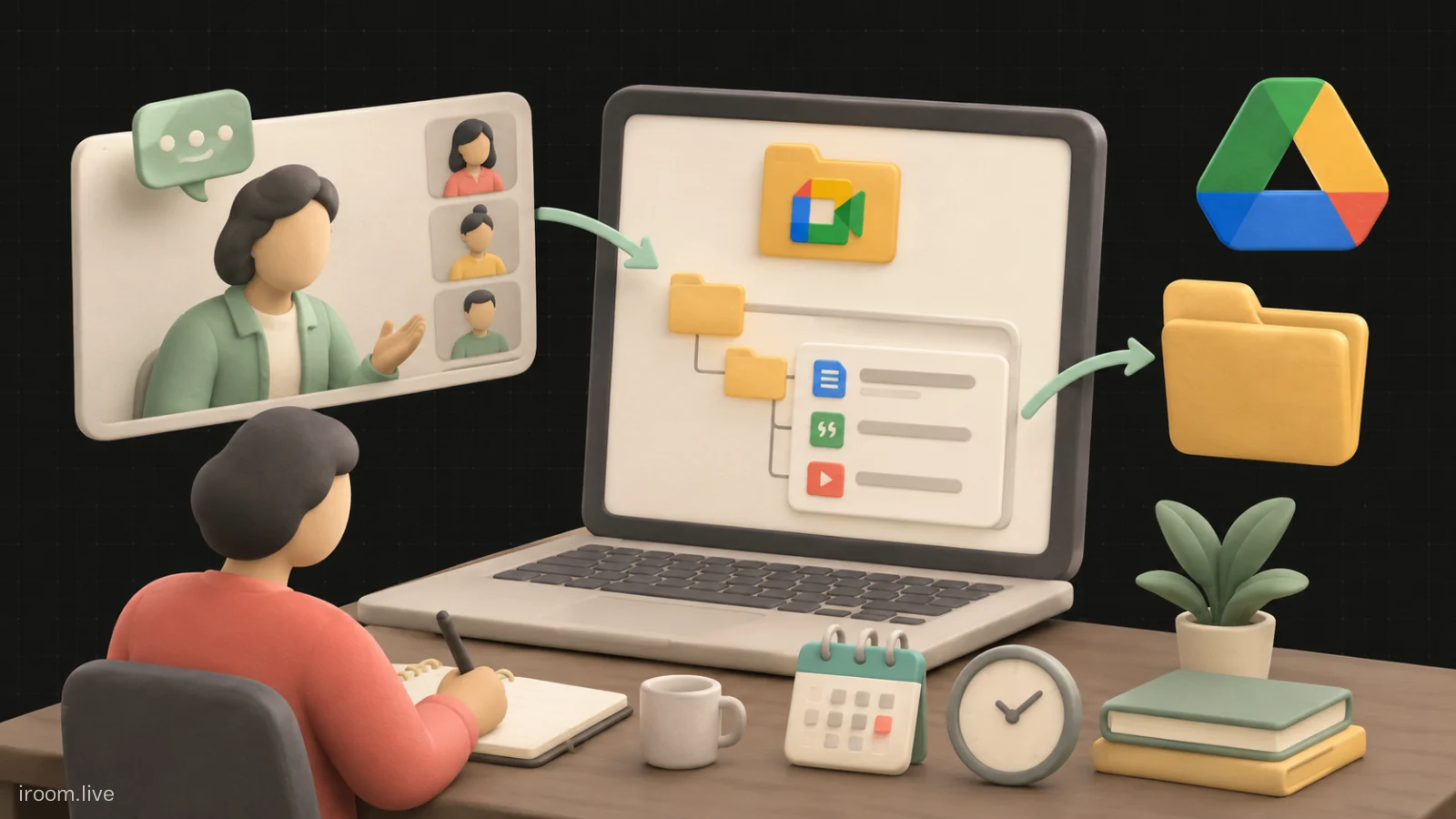
پیداکردن خروجی جلسه گاهی از خود جلسه وقتگیرتر است. ضبط در یک پوشه میماند، رونوشت از پیوند تقویم باز میشود، یادداشت در Docs حساب میزبان است و همکار دیگری میانبری با نامی متفاوت میبیند. این پراکندگی وقتی یک جلسه هر هفته تکرار میشود، به مجموعهای از فایلهای شبیهبههم تبدیل میشود که تشخیص جلسه درست در آن دشوار است.
Google در 22 ژوئیه 2026 ساختار تازهای برای سازماندهی خروجیهای Meet در Google Drive اعلام کرد. یک پوشه اصلی با نام Google Meet ساخته میشود و منابع هر جلسه مانند یادداشت، رونوشت و ضبط در پوشه مربوط به همان جلسه کنار هم قرار میگیرند. این تغییر ساده به نظر میرسد، اما روی عادت کاربران، اسکریپتهای ادمین، مسیرهای آرشیو و جلسههای تکراری اثر مستقیم دارد. اگر تیم شما قبلاً روی پوشه Meet Recordings یا نام فایلها اتوماسیون ساخته است، باید قبل از rollout مسیر واقعی را آزمایش کند.
ساختار جدید پوشهها چگونه کار میکند؟
Drive یک پوشه سطح بالا با نام Google Meet در My Drive ایجاد میکند. زیر این پوشه، برای جلسهها پوشههای جداگانهای شکل میگیرند و خروجیهای مرتبط در همان زمینه کنار هم دیده میشوند. در نتیجه بهجای جستوجوی جدا برای ضبط، transcript و notes، کاربر میتواند پوشه جلسه را نقطه شروع قرار دهد. هدف تغییر مالکیت فایل نیست؛ هدف، منظمتر کردن مسیر دسترسی است.
نام ظاهری پوشه و محتوای داخل آن را با شناسه پایدار اشتباه نگیرید. کاربر میتواند در Drive نام پوشه را تغییر دهد یا آن را جابهجا کند، و عنوان جلسه نیز ممکن است شبیه جلسه دیگری باشد. برای فرآیند دستی، عنوان و تاریخ کمک میکنند؛ برای اتوماسیون سازمانی، شناسه فایل، MIME type، مالک و رابطه با رخداد تقویم شواهد مطمئنتری هستند.
این ساختار همه فایلهای کاری پروژه را خودکار به پوشه جلسه نمیآورد. سندی که کاربر دستی ساخته یا فایل ارائهای که بیرون از جریان Meet نگهداری میشود، الزاماً بهعنوان artifact جلسه شناسایی نمیشود. تیم همچنان باید تصمیم بگیرد کدام فایل مرجع است و چگونه به پوشه جلسه پیوند داده شود.
برای جلسههای تکراری چه اتفاقی میافتد؟
طبق توضیح Google، نمونههای یک رویداد تکرارشونده پوشه مشترک دارند. این رفتار از ساخت دهها پوشه جدا با عنوان یکسان جلوگیری میکند و برای کلاس هفتگی یا جلسه تیمی مفید است. اما اگر نام فایل و زمان هر نوبت روشن نباشد، همان پوشه مشترک میتواند به انبار تازهای تبدیل شود. پوشه مشترک «زمینه رویداد» را میدهد، نه اینکه تمام خروجیها را از نظر معنایی مرتب کند.
در جلسه تکراری، تاریخ و نوع خروجی را در نام یا نمای Drive کنترل کنید. ضبط سهشنبه و رونوشت پنجشنبه ممکن است کنار هم باشند. اگر یک نوبت لغو و جلسه جایگزین با لینک دیگری ساخته شده، آن خروجی شاید در پوشهای جدا قرار گیرد. تقویم، کد Meet و زمان واقعی را کنار عنوان ببینید تا دو نوبت به اشتباه ادغام نشوند.
برای تیمی که از لینک ثابت استفاده میکند، راهنمای لینک ثابت Google Meet نشان میدهد چرا ثبات لینک باید با سیاست نامگذاری و دسترسی همراه باشد. پوشه جدید نظم فنی را بهتر میکند، اما مالک فایل و مسئول بستن دسترسی را تعیین نمیکند.
میانبرهای شرکتکنندگان چه فایده و چه محدودیتی دارند؟
Google برای دعوتشدگان واجد شرایط، میانبرهایی به منابع جلسه ایجاد میکند تا فایلها بدون جستوجوی ایمیل یا تقویم قابل دسترس باشند. میانبر در Drive خود فایل دوم نیست؛ یک اشاره به فایل اصلی است. حذف میانبر لزوماً فایل اصلی را پاک نمیکند و تغییر دسترسی فایل اصلی میتواند باعث شود میانبر باقی بماند ولی باز نشود.
این تفاوت هنگام پشتیبانی مهم است. کاربری که میگوید «فایل از Drive من حذف شده» ممکن است فقط میانبرش را جابهجا یا پاک کرده باشد. ابتدا URL و شناسه فایل را بررسی کنید، سپس مالک و مجوز را ببینید. ساخت کپی تازه برای حل هر مشکل دسترسی، نسخههای کنترلنشده میسازد و معلوم نمیماند کدام سند بازبینی شده است.
دعوتشده بودن نیز به معنی مجوز دائمی برای همه خروجیها نیست. ممکن است ضبط شامل بخش داخلی پس از خروج مهمان باشد. میزبان باید فهرست گیرندگان یادداشت، رونوشت و ضبط را جدا بررسی کند و اگر لازم است نسخه خلاصهای برای مهمان بسازد.
چه بر سر پوشه Meet Recordings قدیمی میآید؟
پوشه قبلی Meet Recordings به Legacy Meet Recordings تغییر نام میدهد. واژه Legacy نشان میدهد محتوا و مسیر قدیمی برای سابقه باقی میماند، نه اینکه همه فایلهای گذشته بیدرنگ به ساختار جدید منتقل شوند. پس از rollout ممکن است کاربر هم پوشه Google Meet جدید را ببیند و هم آرشیو ضبطهای قدیمی را در Legacy Meet Recordings داشته باشد.
برای جلوگیری از گمشدن فایلها، پوشه قدیمی را عجولانه حذف نکنید. ابتدا فهرست و مالکیت ضبطها را ثبت کنید، نمونهای از هر دوره مهم را باز کنید و سیاست نگهداری را اعمال نمایید. انتقال دستی فایلهای قدیمی به پوشه جدید نیز باید با احتیاط انجام شود؛ جابهجایی ممکن است مسیر اشتراک، اسکریپت یا عادت کاربران را تغییر دهد.
یک صفحه راهنمای داخلی کوتاه بنویسید که توضیح دهد فایلهای پیش از تغییر کجا هستند و فایلهای تازه کجا میروند. نام انگلیسی پوشهها را دقیق ذکر کنید تا جستوجو برای همکار فارسیزبان ساده باشد. این آموزش کوچک از ساخت پوشههای شخصی با عنوان «ضبطهای جدید» جلوگیری میکند.
ادمینها کدام اسکریپتها را باید بازبینی کنند؟
بیشترین ریسک برای اتوماسیونی است که به نام پوشه، مسیر ثابت یا parent مشخص تکیه دارد. اسکریپتی که فقط داخل Meet Recordings میگردد ممکن است خروجیهای جدید را نبیند. فرآیند DLP، انتقال به Shared Drive، تعیین دوره نگهداری، گزارش مصرف یا اتصال به سامانه مدیریت دانش نیز باید با ساختار جدید آزموده شود.
پیش از تغییر، اتوماسیونها را فهرست کنید و برای هرکدام بنویسید ورودی را چگونه پیدا میکنند: نام پوشه، ID، مالک، نوع فایل، زمان ساخت یا داده رخداد. وابستگی به نام پوشه شکنندهترین حالت است. اگر API و داده پایدار در دسترس است، کشف را بر شناسه و نوع فایل بنا کنید و نام را فقط برای نمایش نگه دارید.
آزمون باید در یک حساب محدود انجام شود. یک جلسه آزمایشی با ضبط، transcript و notes بسازید، صبر کنید خروجیها کامل شوند و سپس مسیر discovery تا آرشیو را اجرا کنید. نتیجه موفق یک فایل کافی نیست؛ فایل دوم جلسه تکراری، میانبر دعوتشده و دسترسی مهمان بیرونی را نیز بررسی کنید.
آیا ساختار تازه جای سیاست نگهداری را میگیرد؟
خیر. مرتبشدن فایلها فقط یافتن آنها را سادهتر میکند. سؤالهای اصلی همچنان باقیاند: چه کسی مالک داده است؟ چه کسانی باید دسترسی داشته باشند؟ ضبط چه مدت نگهداری میشود؟ رونوشت خام چه زمانی حذف یا بازبینی میشود؟ آیا یادداشت AI سند رسمی است یا پیشنویس؟ پوشهبندی نمیتواند این تصمیمها را بهجای سازمان بگیرد.
برای هر نوع artifact دوره متفاوتی ممکن است لازم باشد. ضبط کامل حجم و ریسک بیشتری دارد؛ رونوشت جستوجوپذیر است و اطلاعات گفتاری را آشکار میکند؛ یادداشت خلاصهتر است ولی میتواند اشتباه داشته باشد. یک سیاست واحد «همهچیز یک سال» شاید با قرارداد مشتری، مقررات آموزشی یا نیاز عملی تیم هماهنگ نباشد.
راهنمای حاکمیت آرشیو ضبط جلسه کمک میکند نگهداری را بر اساس نوع داده و مسئولیت تنظیم کنید. فایل را صرفاً چون اکنون آسانتر پیدا میشود برای همیشه نگه ندارید.
روش نامگذاری برای پوشه و فایل جلسه چیست؟
عنوان پوشه باید زمینه پایدار را نشان دهد: نام پروژه، تیم یا دوره. نام فایل باید نوبت و نوع خروجی را روشن کند. قالبی مانند «1405-05-18 - تصمیم بودجه - رونوشت» در جستوجوی انسانی مفید است، ولی اگر تیم بینالمللی است تاریخ ISO مانند 2026-08-09 ابهام روز و ماه را کم میکند. یک قالب را برای کل تیم انتخاب کنید.
واژههای «جدید»، «آخرین» و «نهایی2» عمر کوتاهی دارند. برای سند بازبینیشده وضعیت صریح بگذارید: draft، reviewed یا approved، همراه با تاریخ. از نام افراد در عنوان فقط وقتی استفاده کنید که برای بازیابی لازم و از نظر حریم خصوصی مجاز باشد.
تغییر نام خودکار تولیدشده توسط Google را پس از کاملشدن artifact انجام دهید، نه وسط پردازش. اگر اتوماسیون بر نام اولیه تکیه دارد، ابتدا آن را اصلاح کنید. همچنین شناسه فایل را در سامانه خارجی نگه دارید تا تغییر عنوان پیوند را نشکند.
عیبیابی وقتی فایل در پوشه مورد انتظار دیده نمیشود
ابتدا زمان بدهید تا پردازش پس از جلسه کامل شود. ضبط، transcript و یادداشت ممکن است همزمان آماده نشوند. سپس حساب درست را بررسی کنید؛ فایلی که مالک آن میزبان دیگری است در My Drive حساب شما به شکل متفاوت یا فقط از راه میانبر دیده میشود. بخش Shared with me، رخداد Calendar و ایمیل اعلان را هم ببینید.
اگر پوشه Google Meet ایجاد نشده، واجد شرایط بودن حساب و تکمیل rollout را بررسی کنید. ساخت دستی پوشهای با همین نام قابلیت را فعال نمیکند. همچنین جلسهای که هیچ artifact واجد شرایطی نساخته ممکن است پوشهای با محتوای مورد انتظار نداشته باشد. یک جلسه کنترلشده با گزینههای فعال اجرا کنید.
برای مشکل دسترسی، بهجای جابهجایی و کپیهای متعدد، مالک، مجوز فایل و وضعیت میانبر را ثبت کنید. راهنمای ضبط و دریافت فایل Google Meet تفاوت آمادهسازی و دسترسی فایل را مرحلهبهمرحله توضیح میدهد.
این تغییر چه نسبتی با فایلهای آیروم دارد؟
ساختار جدید Google Drive محل artifactهای Meet را منظمتر میکند. آیروم فایلها را در زمینه اتاق و نوبت جلسه نمایش میدهد تا کاربر بتواند خروجی را کنار گزارش و عملیات همان اتاق ببیند. این دو ساختار مکملاند: Drive منبع و مجوز فایل را نگه میدارد؛ آیروم میتواند مسیر مدیریتی و جلسهمحور را ساده کند.
اگر فرآیند کشف فایل سازمان شما به پوشههای Drive وابسته است، تغییر Google را پیش از اتکا به نمایش پنل آزمایش کنید. ساختار پوشه تازه ممکن است نیازمند بهروزرسانی discovery باشد. هیچ رابطی نباید وجود فایل را بدون دیدن شناسه منبع تضمین کند. راهنمای مدیریت فایل بر اساس جلسه در آیروم رفتار گروهبندی و حذف را با جزئیات توضیح داده است.
از داشبورد آیروم میتوانید اتاق، گزارش و فایلهای در دسترس حساب خود را دنبال کنید. اما تغییر مجوز یا حذف ممکن است روی فایل اصلی Google اثر بگذارد؛ پیش از عملیات گروهی، نوبت جلسه و شناسه فایل را کنترل کنید.
برنامه مهاجرت یک تیم بدون قطع جریان کار
در هفته نخست فقط مشاهده کنید. پوشههای جدید، نوع artifact و تفاوت مالکیت را ثبت کنید و هیچ انتقال انبوهی انجام ندهید. در هفته دوم، اسکریپتهای خواندنی را در محیط محدود با ساختار جدید اجرا کنید و گزارش تفاوت میان پوشه قدیمی و جدید بگیرید. سپس فرآیندهای نوشتنی یا حذف را با تأیید مالک داده تغییر دهید.
راهنمای داخلی و ویدیوی کوتاه برای کاربران بسازید: Google Meet، Legacy Meet Recordings، مفهوم shortcut و مسیر درخواست دسترسی. پشتیبانی باید بداند حذف میانبر با حذف فایل فرق دارد. یک کانال بازخورد موقت نیز کمک میکند موردهای rollout و حسابهای متفاوت ثبت شوند.
پس از تثبیت، داشبوردی برای artifactهای دیدهنشده، فایلهای بدون مالک مورد انتظار و خطای دسترسی داشته باشید. مهاجرت زمانی تمام است که فایل جدید فقط ساخته نشود، بلکه در زمان لازم پیدا، بازبینی و طبق سیاست حذف شود.
چکلیست برای کاربر و مدیر Workspace
کاربر باید بداند پوشه Google Meet محل شروع خروجیهای تازه است و آرشیو قدیمی در Legacy Meet Recordings میماند. برای هر فایل، عنوان جلسه، تاریخ، نوع، مالک و دسترسی را بررسی کند. اگر فقط میانبر را میبیند، قبل از ساخت کپی تازه مجوز فایل اصلی را درخواست کند.
مدیر باید وابستگی به نام و parent پوشه را در اسکریپتها پیدا کند، جلسه تکراری و مهمان بیرونی را آزمایش نماید، DLP و retention را بازبینی کند و راهنمای پشتیبانی را بهروز نگه دارد. تغییر را با یک حساب نمونه اندازه بگیرد و نتیجه را برای rollout وسیعتر مستند کند.
مالک محتوا نیز باید نسخه مرجع، مهلت بازبینی و دوره نگهداری را تعیین کند. نظم بصری Drive زمانی ارزش عملی دارد که این سه نقش—کاربر، ادمین و صاحب داده—تصمیمهای خود را هماهنگ کنند.
جمعبندی
پوشه Google Meet، زیرپوشههای جلسه و میانبرهای شرکتکنندگان پیدا کردن یادداشت، رونوشت و ضبط را سادهتر میکنند. برای جلسههای تکراری، پوشه مشترک زمینه مناسبی میسازد و تغییر نام پوشه قدیمی به Legacy Meet Recordings مرز میان آرشیو سابق و جریان جدید را نشان میدهد. این همان نوع تغییری است که کاربر عادی سریع دوستش دارد، اما ادمین باید با دقت بیشتری ببیند.
پیش از rollout کامل، اسکریپتهای وابسته به نام پوشه را شناسایی کنید، کپی و shortcut را از هم جدا نگه دارید و سیاست دسترسی و نگهداری را دوباره بسنجید. ساختار خوب، آشفتگی را کم میکند؛ ولی فقط وقتی پایدار میماند که شناسه فایل، مالک، نوبت جلسه و وضعیت بازبینی نیز همراه آن مدیریت شوند.
سؤالهای رایج
پوشه جدید فایلهای Google Meet در Drive چه نام دارد؟
Google پوشه سطح بالای Google Meet را در My Drive ایجاد میکند و artifactهای جلسه مانند notes، transcript و recording را در پوشههای مرتبط قرار میدهد. ایجاد و نمایش آن به rollout و تولید خروجی جلسه بستگی دارد.
آیا جلسههای تکراری برای هر نوبت پوشه جدا میسازند؟
طبق اعلام Google، نمونههای یک رویداد تکرارشونده پوشه مشترک دارند. برای تشخیص نوبتها همچنان تاریخ، عنوان فایل و کد جلسه را بررسی کنید.
پوشه قدیمی Meet Recordings حذف میشود؟
پوشه قبلی به Legacy Meet Recordings تغییر نام میدهد. آن را بدون ممیزی حذف نکنید؛ ضبطهای تاریخی ممکن است همچنان در همان آرشیو باشند.
آیا میانبر Drive یک کپی از فایل جلسه است؟
خیر. shortcut به فایل اصلی اشاره میکند. حذف میانبر معمولاً با حذف فایل اصلی یکی نیست و دسترسی آن از مجوز فایل منبع پیروی میکند.
مهمترین اقدام ادمین قبل از این تغییر چیست؟
اسکریپتها و سیاستهایی را پیدا کند که به نام یا parent پوشه Meet Recordings وابستهاند و آنها را با یک جلسه آزمایشی شامل ضبط، رونوشت، یادداشت و مهمان بیرونی اعتبارسنجی کند.