
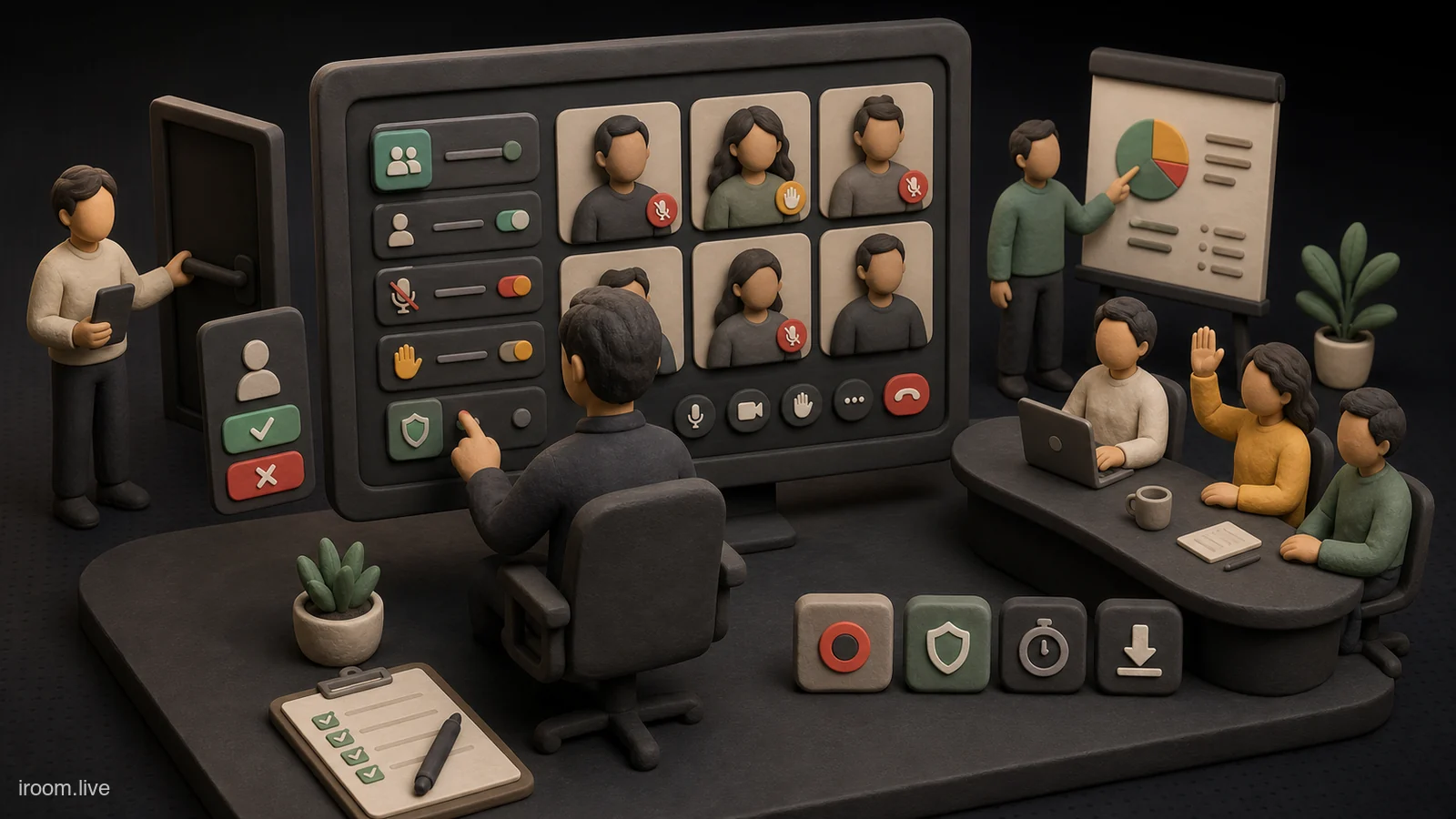
میزبان Google Meet فقط کسی نیست که لینک را ساخته است. او نگهبان زمان، دسترسی و کیفیت گفتوگوست. ممکن است بهترین متخصص جلسه باشد، اما اگر درخواست ورود مهمان را نبیند، ارائهدهنده دسترسی نداشته باشد یا بحث بدون تصمیم ادامه پیدا کند، جلسه شکست میخورد. میزبانی حرفهای یعنی توجه را میان انسانها و ابزار تقسیم کنیم، بدون اینکه کنترل فنی تمام انرژی محتوایی را مصرف کند.
این راهنما بهجای معرفی صرف دکمهها، تصمیمهایی را توضیح میدهد که میزبان در یک جلسه واقعی میگیرد. جای بعضی کنترلها و دسترسی به آنها با نوع حساب، نسخه Google Workspace، تنظیم مدیر و عرضه مرحلهای تغییر میکند. برای مثال Host management در نسخههای Workspace وجود دارد، اما امکان افزودن چند co-host یا بعضی فعالیتها ممکن است تنها در نسخههای واجد شرایط دیده شود. بنابراین منطق مدیریت را بیاموزید و فهرست قابلیت حساب خود را پیش از جلسه مهم آزمایش کنید.
میزبان سه مسئولیت همزمان دارد
مسئولیت نخست «فضا» است: چه کسی وارد میشود، چه کسی ارائه میدهد و چه رفتاری مجاز است. مسئولیت دوم «فرایند» است: هدف، ترتیب بحث، زمان و مشارکت. مسئولیت سوم «خروجی» است: تصمیم، اقدام، فایل و پیگیری. میزبان تازهکار معمولاً فقط مسئولیت اول را میبیند و به دکمه mute یا admit مشغول میشود؛ میزبان باتجربه از قبل بخش فنی را تقسیم میکند تا بتواند گفتوگو را هدایت کند.
اگر جلسه بیش از هشت تا ده نفر، مهمان خارجی، ارائه چندنفره یا ضبط دارد، یک co-host یا میزبان فنی تعیین کنید. او درخواستهای ورود، مشکل صدا، چت و فعالیتها را میبیند. تسهیلگر روی سؤالها و تصمیم تمرکز میکند. در جلسه کوچک، یک نفر میتواند هر دو نقش را داشته باشد، اما باید چکلیست جلوی او باشد.
پیش از جلسه، مالکیت و حساب فعال را بررسی کنید
بسیاری از مشکلات میزبان از حساب اشتباه آغاز میشود. اگر رویداد با حساب سازمانی ساخته شده اما شما با حساب شخصی وارد شوید، ممکن است کنترلهای میزبان را نبینید. تقویم، لینک و حساب مرورگر را هماهنگ کنید. اگر چند پروفایل Chrome دارید، نام و تصویر حساب را پیش از ورود بررسی کنید.
مالک رویداد باید مشخص باشد، مخصوصاً وقتی کارمند مرخصی است یا جلسه تکرارشونده را شخصی ساخته که دیگر در تیم نیست. برای جلسه سازمانی مهم، ساخت لینک با حساب مدیریتشده و افزودن co-host مناسب، وابستگی به یک فرد را کم میکند. امکان تعیین co-host پیش از جلسه به نسخه و نوع حساب بستگی دارد؛ آن را در همان رویداد Calendar آزمایش کنید.
سطح ورود را با تهدید و تجربه مهمان متعادل کنید
دسترسی باز اصطکاک را کم میکند، اما برای لینک منتشرشده ریسک بیشتری دارد. دسترسی محدود امنیت را بالا میبرد، اما اگر میزبان دیر برسد، مهمان معتبر پشت در میماند. برای هر جلسه سه گروه را بنویسید: اعضای داخلی دعوتشده، مهمانان خارجی شناختهشده و افراد بدون دعوت. سپس تعیین کنید کدام گروه مستقیم وارد شود و کدام درخواست بدهد.
در راهنمای فعلی Google، حالتهایی مانند Open، Trusted و Restricted ممکن است در Host controls دیده شوند. پیشفرضها برای حساب مصرفکننده، سازمانی و آموزشی یکسان نیستند. Waiting room و گزینه الزام ورود میزبان نیز ممکن است بسته به نسخه یا روند عرضه موجود باشند. برای جزئیات سناریویی، راهنمای دسترسی Open، Trusted و Restricted را بخوانید.
لینک را در فضای عمومی منتشر نکنید. حتی با درخواست ورود، افزایش افراد ناشناس توجه میزبان را مصرف میکند. در دعوت خصوصی از Calendar استفاده کنید و نام مهمان خارجی را به co-host بدهید تا درخواست درست رد نشود. اگر لینک ثابت آی روم برای جلسات تکراری دارید، عضویت و سطح حساسیت اتاق را دورهای بازبینی کنید.
co-host را برای انجام کار مشخص تعیین کنید
افزودن co-host بدون تقسیم وظیفه فقط تعداد صاحبان کنترل را زیاد میکند. پیش از شروع توافق کنید چه کسی افراد را admit میکند، چه کسی چت را میبیند، چه کسی ضبط یا رونوشت را شروع میکند و چه کسی در صورت قطع میزبان اصلی جلسه را ادامه میدهد. Google اعلام میکند در بعضی نسخههای واجد شرایط میتوان تا ۲۵ co-host افزود؛ اما جلسه خوب معمولاً به این تعداد مدیر نیاز ندارد.
اصل حداقل اختیار را رعایت کنید. فردی را فقط برای عنوان co-host نکنید؛ او ممکن است توان پایان جلسه یا تغییر کنترلها را پیدا کند. برای وبینار، یک مدیر فنی و یک مدیر سؤال کافی است. برای کلاس، مدرس و دستیار آموزشی تقسیم طبیعیتری دارند. جزئیات افزودن و محدودیتها را در راهنمای co-host در Google Meet با تنظیم حساب واقعی تطبیق دهید.
ده دقیقه قبل از شروع چه کار کنیم؟
میزبان اصلی و فنی باید زودتر وارد شوند. میکروفون، بلندگو، دوربین، فایل ارائه و دسترسی مهمان خارجی را آزمایش کنند. پنل People و Host controls را باز کنند، اما صفحه را شلوغ نگذارند. نام ارائهدهنده و ترتیب سخنرانان را مرور کنند. اگر Poll یا Breakout آماده شده، وجود و تنظیم آن را ببینند.
یک پیام خوشامد کوتاه در چت آماده کنید: هدف، زمان پایان، لینک سند و روش ثبت سؤال. اگر جلسه ضبط یا رونوشت میشود، متن اطلاعرسانی روشن آماده باشد. فایل پشتیبان ارائه در دست co-host قرار گیرد. شماره تماس یا کانال اضطراری برای سخنران اصلی مشخص شود. این ده دقیقه از توقفهای طولانی بعدی جلوگیری میکند.
ورود افراد را بدون ایجاد صف و آشفتگی مدیریت کنید
هنگام ورود، نام درخواستکننده را با دعوت تطبیق دهید. اگر نام مبهم است، از کانال جداگانه هویت را بررسی کنید؛ صرف پذیرفتن همه درخواستها به دلیل عجله، کنترل جلسه را از بین میبرد. در جلسه عمومی، یک نفر فقط پنل ورود را مدیریت کند. میزبان محتوایی نباید وسط توضیح معیار تصمیم، مرتب به اعلان admit پاسخ دهد.
جلسه را رأس زمان شروع کنید و برای دیررسها خلاصه کامل تکرار نکنید. هدف و سند در چت باشد تا آنها جبران کنند. اگر فرد کلیدی نیامده و تصمیم بدون او ممکن نیست، بهجای نگه داشتن همه، زمان کوتاهی برای پیگیری تعیین کنید و درباره ادامه یا توقف تصمیم شفاف بگیرید.
کنترل میکروفون و دوربین را با احترام اعمال کنید
صدای پسزمینه گاهی جلسه را مختل میکند. میزبان میتواند شرکتکننده را mute کند، اما Google معمولاً اجازه نمیدهد میزبان بهجای او میکروفون را دوباره روشن کند؛ این تصمیم حریم خصوصی مهمی است. ابتدا نام فرد را محترمانه بگویید یا در چت پیام دهید. در جلسه بزرگ، از ابتدا قاعده «میکروفون خاموش، دست بالا برای صحبت» را اعلام کنید.
Audio lock و Video lock، اگر برای حساب شما موجود باشند، کنترل قویتری هستند و باید فقط برای سناریوی مناسب استفاده شوند. در کارگاه تعاملی، قفل صدا مشارکت را دشوار میکند. در ارائه عمومی با صدها شنونده، محدودیت منطقیتر است. بهجای تنبیه جمعی به دلیل صدای یک نفر، ابتدا همان منبع اختلال را مدیریت کنید.
اگر اکو ایجاد شد، معمولاً دو دستگاه نزدیک با بلندگوی باز در جلسهاند. از فرد بخواهید یکی را قطع یا صدای آن را کاملاً ببندد. راهنمای رفع اکو در Google Meet مسیر تشخیص را مرحلهای توضیح میدهد. میزبان لازم نیست متخصص شبکه باشد، اما باید راهحل کوتاه و مسیر جایگزین را بداند.
ارائه و اشتراک صفحه را ایمن نگه دارید
پیش از جلسه تعیین کنید چه کسانی ارائه میدهند. Present lock برای جلسه عمومی مفید است، ولی اگر سخنران مهمان را فراموش کنید، او در لحظه ارائه متوقف میشود. پنج دقیقه قبل، دسترسی ارائهدهنده را آزمایش کنید. از او بخواهید فقط پنجره یا تب لازم را به اشتراک بگذارد، اعلانها را خاموش و اطلاعات خصوصی را ببندد.
اگر فرد ناشناس صفحه نامرتبط یا محتوای نامناسب ارائه کرد، اشتراک او را متوقف کنید، دسترسی را محدود سازید و در صورت لزوم فرد را حذف کنید. وارد بحث طولانی نشوید؛ ابتدا فضا را امن کنید. برای جلسه حساس، ارائه را از ابتدا به میزبانان محدود و فایلها را پیشتر دریافت کنید.
چت، دست بالا، Q&A و Poll را به یک جریان تبدیل کنید
وجود چهار کانال مشارکت بدون قاعده، میزبان را سردرگم میکند. در شروع بگویید سؤال محتوایی کجا ثبت شود، مشکل فنی کجا اعلام شود و چه زمانی میکروفون باز خواهد شد. در گروه کوچک، دست بالا و گفتوگوی مستقیم کافی است. در رویداد بزرگ، Q&A در نسخه واجد شرایط، سؤالها را از پیامهای عمومی جدا میکند.
یک نفر باید چت و Q&A را خلاصه کند؛ خواندن همه پیامها توسط سخنران جریان ارائه را میشکند. Poll را فقط زمانی به کار ببرید که پاسخ آن تصمیم یا ادامه جلسه را تغییر دهد. نظرسنجی تزئینی وقت میگیرد. نتیجه Poll نیز نظر حاضرین در همان لحظه است، نه الزاماً داده نماینده کل سازمان.
زمان و بحث را بدون قطع احترام مدیریت کنید
میزبان باید پنج دقیقه پیش از پایان هر بخش هشدار بدهد. وقتی بحث از هدف دور شد، آن را به «فهرست پیگیری» منتقل کند و بگوید چه کسی و چه زمانی ادامه میدهد. جمله «این موضوع مهم است، اما برای تصمیم امروز به آن نیاز نداریم» هم ارزش موضوع را حفظ میکند و هم جلسه را برمیگرداند.
اگر یک نفر گفتوگو را در اختیار گرفته، خلاصه حرف او را بازتاب دهید و فرصت را به دیگری بدهید. اگر سکوت است، سؤال دقیقتر مطرح کنید یا یک دقیقه زمان فکر بدهید. میزبان خوب بیشترین حرف را نمیزند؛ توزیع مناسب حرف را امکانپذیر میکند. اختلاف را شخصی نکنید و معیار تصمیم را روی صفحه نگه دارید.
با اختلال و رفتار نامناسب چه کنیم؟
برای اختلال سه سطح تعریف کنید. سطح اول خطای ناخواسته مانند میکروفون باز است: یادآوری و mute. سطح دوم تکرار رفتار یا ارائه نامرتبط است: هشدار روشن و محدود کردن کنترل. سطح سوم مزاحمت عمدی، محتوای آزاردهنده یا هویت ناشناس است: حذف فرد، محدود کردن ورود و ثبت رخداد طبق سیاست سازمان.
اگر فردی حذف شد، امکان بازگشت و رفتار درخواست ورود را در حساب خود بشناسید. لینک را در چت عمومی دیگری بازنشر نکنید. برای رویدادهای عمومی، برنامه مدیریت حادثه داشته باشید: چه کسی اسکرینشات یا زمان رخداد را ثبت میکند، چه کسی سخنران را آرام ادامه میدهد و چه کسی با پشتیبانی تماس میگیرد.
ضبط، رونوشت و ربات را مسئولانه شروع کنید
ضبط و Transcripts فقط در نسخههای واجد شرایط و با تنظیم مدیر قابل استفادهاند. فعال شدن خودکار برخی ویژگیها نیز ممکن است از Calendar تنظیم شود، اما بعد از ورود میزبان یا co-host آغاز میشود و شرکتکنندگان هشدار میبینند. پیش از شروع، هدف، دسترسی، محل نگهداری و مدت نگهداری را توضیح دهید. نبود اعتراض را در هر محیطی رضایت معتبر فرض نکنید؛ سیاست و قانون مرتبط را بررسی کنید.
در AI Note Taker آی روم، کاربر میتواند ربات جلسه را شروع کند، زبان را تعیین کند، ثبت را pause یا resume کند، یادداشت دستی اضافه کند و ربات را متوقف سازد. رونوشت با گوینده سازماندهی میشود و تحلیل پس از پایان بهصورت غیرهمزمان خلاصه، اقدام و تصمیم پیشنهادی تولید میکند. میزبان باید خروجی را بازبینی کند؛ هوش مصنوعی ممکن است جمله، نام یا عدد را اشتباه بفهمد و جای مسئول انسانی را نمیگیرد.
جلسه را برای همه پایان دهید یا فقط خارج شوید؟
گزینه Leave فقط شما را خارج میکند و ممکن است دیگران ادامه دهند. گزینه End meeting for everyone، در صورت دسترسی میزبان، جلسه را برای همه تمام میکند. انتخاب به سناریو بستگی دارد. در کارگاه گروهی شاید ادامه گفتوگو مجاز باشد؛ در کلاس کودک، جلسه محرمانه یا رویداد مدیریتشده، پایان برای همه امنتر است.
پیش از فشردن پایان، تصمیمها و اقدامها را مرور کنید. ضبط یا ربات را مطابق فرایند متوقف کنید و مطمئن شوید فایل ارائه و سند تصمیم در محل مشخص قرار دارند. پایان ناگهانی بدون جمعبندی، تمام کار مدیریت زمان را بیاثر میکند.
بعد از جلسه، عملکرد میزبانی را ارزیابی کنید
خلاصه را همراه تصمیم، مسئول، موعد و لینک فایل بفرستید. درخواستهای حلنشده ورود، مشکل صدا، تأخیر ارائه و انحراف زمانی را ثبت کنید. هدف سرزنش نیست؛ باید چکلیست جلسه بعد اصلاح شود. اگر co-host عملاً کاری نداشت، نقشها را سبکتر کنید. اگر سخنران همزمان درگیر چت شد، مدیر سؤال جدا تعیین کنید.
سه شاخص ساده کافی است: آیا خروجی مورد انتظار ساخته شد؟ آیا همه نقشهای ضروری فرصت مشارکت داشتند؟ آیا جلسه در زمان مقرر پایان یافت؟ گزارش حضور یا مدت اتصال میتواند زمینه بدهد، اما کیفیت تصمیم را بهتنهایی نشان نمیدهد. میزبانی حرفهای حاصل یک تنظیم جادویی نیست؛ نتیجه طراحی، تمرین، توجه و یادگیری از هر جلسه است.