
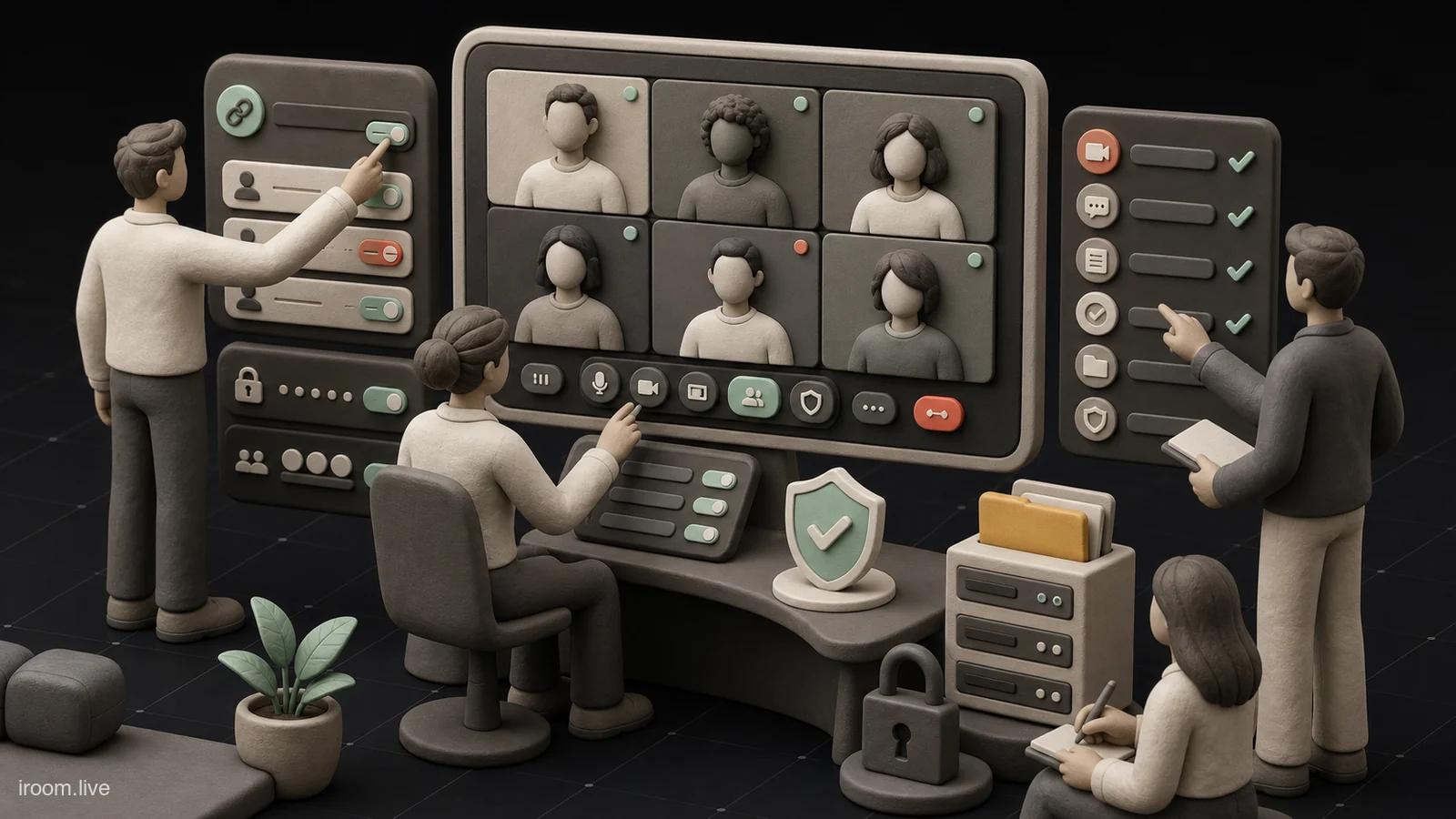
امنیت جلسه آنلاین فقط به رمزنگاری ارتباط محدود نیست. ممکن است زیرساخت انتقال کاملاً محافظت شده باشد، اما میزبان لینک را در کانال عمومی بگذارد، فرد ناشناس را بدون بررسی وارد کند یا فایل ضبط را با دسترسی گسترده نگه دارد. در مقابل، سختگیری افراطی نیز میتواند مهمان معتبر را پشت در نگه دارد و جلسه را از هدف اصلی دور کند. امنیت حرفهای یعنی ریسک هر جلسه را بشناسیم و کنترل متناسب با آن را از دعوت تا حذف فایل اعمال کنیم.
Google اعلام میکند داده جلسههای Meet در مسیر انتقال رمزنگاری میشود و فایل ضبط ذخیرهشده در Drive بهصورت پیشفرض در حالت سکون نیز رمزنگاری دارد. Meet کنترلهایی برای جلوگیری از سوءاستفاده، پذیرش مهمان، mute، حذف شرکتکننده و گزارش رفتار آزاردهنده فراهم میکند. این پایه فنی مهم است، اما جای سیاست تیم، احراز هویت حساب، مدیریت لینک و رضایت برای ثبت را نمیگیرد.
نخست دارایی و تهدید جلسه را مشخص کنید
جلسه هفتگی عمومی تیم با جلسه حقوق و دستمزد یک سطح ریسک ندارد. پیش از انتخاب تنظیم، بپرسید چه اطلاعاتی مطرح میشود، افشای آن چه آسیبی دارد، چه کسانی باید حضور داشته باشند و چه خروجیای ذخیره میشود. دارایی میتواند صدای افراد، تصویر محیط، اسلاید مالی، فهرست مشتری، تصمیم فنی، چت یا فایل ضبط باشد.
تهدید نیز فقط «هکر ناشناس» نیست. ارسال اشتباه لینک، ورود با حساب شخصی، ضبط بدون اطلاع، نمایش اعلان خصوصی هنگام ارائه، باقی ماندن دسترسی کارمند سابق و ارسال خلاصه برای گیرنده اشتباه، سناریوهای رایجتری هستند. یک جدول ساده با ستونهای دارایی، فرد مجاز، تهدید، کنترل و مسئول بسازید. برای جلسه کمریسک این کار یک دقیقه طول میکشد؛ برای جلسه حساس باید بخشی از فرایند رسمی باشد.
حساب کاربری، خط دفاع نخست است
اگر حساب میزبان تصاحب شود، بسیاری از کنترلهای داخل جلسه بیاثر میشوند. رمز عبور یکتا و احراز هویت دومرحلهای را برای حساب Google فعال کنید. Google چند روش 2-Step Verification مانند کلید امنیتی، Google Prompt و برنامه Authenticator را پشتیبانی میکند. برای افراد پرریسک، بررسی برنامه Advanced Protection نیز منطقی است.
در مرورگر مشترک یا دستگاه عمومی وارد حساب سازمانی نمانید. پروفایلهای کاری و شخصی را جدا کنید تا جلسه با هویت اشتباه ساخته نشود. مدیر سازمان باید خروج کارمند، بازیابی حساب، گروهها و دسترسی تقویم را مدیریت کند. ساخت جلسه سازمانی با حساب شخصی، مالکیت لینک و فایل را به فرد وابسته میکند و پس از خروج او مشکل میسازد.
لینک جلسه را مثل کلید موقت مدیریت کنید
لینک Meet را در پست عمومی، تصویر شبکه اجتماعی، مخزن کد یا سند بدون محدودیت قرار ندهید. Google نیز توصیه میکند هنگام انتشار اسکرینشات، URL جلسه از نوار مرورگر حذف شود. لینک را از طریق Calendar یا کانال کنترلشده به افراد مشخص برسانید. اگر مخاطب باید آن را برای همکار خود بفرستد، این رفتار را از قبل در سیاست دعوت تعیین کنید.
کد جلسه طول مشخصی دارد و حدس زدن ساده آن دشوار طراحی شده، اما محرمانه بودن لینک همچنان مهم است. تکیه بر پیچیدگی کد، انتشار عمومی را امن نمیکند. برای جلسات تکرارشونده با لینک ثابت، بازبینی دورهای اعضا ضروریتر است؛ زیرا لینک ممکن است در پیامها و تقویمهای قدیمی باقی بماند.
آی روم برای کاربر دارای لایسنس، اتاقهای دارای لینک ثابت را از داشبورد مدیریت میکند. مزیت، ثبات مسیر ورود است، نه حذف نیاز به کنترل. برای هر کاربرد حساس اتاق جدا، نام روشن و گروه مجاز تعریف کنید. وقتی پروژه یا دوره پایان یافت، دسترسیها و شیوه انتشار لینک را بازبینی کنید.
نوع دسترسی را بر اساس مهمانان انتخاب کنید
در Host controls ممکن است حالتهای Open، Trusted یا Restricted را ببینید. رفتار دقیق آنها به نوع حساب و تنظیم سازمان بستگی دارد. حالت باز ورود را روان میکند، اما برای لینک پرریسک مناسب نیست. حالت قابلاعتماد معمولاً افراد درون سازمان و برخی دعوتشدگان تقویم را آسانتر میپذیرد. حالت محدود، دامنه افراد مستقیم را کوچکتر میکند و دیگران باید درخواست دهند.
برای جلسه حساس، فهرست دعوتشده را نهایی و حالت محدودتر را آزمایش کنید. برای رویداد بزرگ با ثبتنام عمومی، جریان پذیرش و نقش مدیر ورودی را طراحی کنید. سختترین تنظیم بدون حضور میزبان فنی میتواند صف طولانی بسازد. راهنمای مدیریت درخواست ورود به تفکیک نقش و پاسخ سریع کمک میکند.
Google محدودیتهایی برای ورود پیش از زمان جلسه و پذیرش افراد غیرمدعو دارد، اما جزئیات با سناریو فرق میکند. مهمان خارجی را صرفاً به دلیل دامنه متفاوت رد نکنید؛ نام و ایمیل او را پیشتر به مدیر ورودی بدهید. فرد ناشناس را نیز فقط چون دیر شده بیبررسی نپذیرید.
Host Management را حداقلی و هدفمند تنظیم کنید
کنترلهای میزبان میتوانند چت، ارائه، صدا و تصویر را محدود کنند، جلسه را برای همه پایان دهند و در بعضی نسخهها co-host اضافه کنند. هر محدودیت باید دلیل عملی داشته باشد. در کارگاه، قفل ارائه ممکن است مانع تمرین شود؛ در وبینار عمومی، ارائه آزاد ریسک نمایش محتوای نامرتبط دارد.
یک co-host برای مدیریت فنی تعیین کنید، اما اختیار را به افراد غیرضروری ندهید. co-host میتواند کنترلهای مهمی داشته باشد. وظیفه او را بنویسید: پذیرش مهمان، پایش چت، شروع ثبت یا واکنش به مزاحمت. چکلیست امنیت میزبان Meet را پیش از رویدادهای مهم مرور کنید.
در صورت اختلال، از پاسخ متناسب استفاده کنید. صدای پسزمینه ناخواسته با mute و پیام محترمانه حل میشود. ارائه نامرتبط نیاز به توقف اشتراک دارد. مزاحمت عمدی یا هویت مشکوک ممکن است حذف شرکتکننده و محدود کردن دسترسی را لازم کند. واکنش باید سریع، مستند و بدون درگیر شدن در بحث فرعی باشد.
اشتراک صفحه میتواند اطلاعاتی بیش از قصد شما نشان دهد
ارائه تمام صفحه ممکن است اعلان پیامرسان، نام فایلهای محرمانه، تبهای مرورگر یا رمز یکبارمصرف را نمایش دهد. قبل از جلسه اعلانها را خاموش، برنامههای شخصی را ببندید و فقط تب یا پنجره لازم را ارائه کنید. برای نمایش ویدئوی مرورگر، اشتراک تب همراه صدا معمولاً مناسبتر است. برای دمو محصول، حساب آزمایشی با داده ساختگی بسازید.
فایل ارائه را پیش از جلسه پاکسازی کنید. تاریخچه کامنت، یادداشت سخنران، ستونهای مخفی و لینکهای داخلی ممکن است اطلاعات ناخواسته داشته باشند. اگر محتوا بسیار حساس است، بهجای اشتراک زنده یک نسخه از پیش تأییدشده نمایش دهید. پس از پایان نیز دسترسی فایل را از «هرکس لینک دارد» به گروه مورد نیاز محدود کنید.
ضبط، رونوشت و یادداشت هوشمند نیازمند اطلاع روشناند
Google بهطور عادی صوت و ویدئو را بهعنوان فایل جلسه نگه نمیدارد مگر قابلیتی مانند ضبط، رونوشت یا یادداشت فعال شود. وقتی این قابلیتها روشناند، داده تازهای تولید و ذخیره میشود. نسخه Workspace، تنظیم مدیر، فضای Drive و زبان میتوانند دسترسی را محدود کنند. بعضی سازمانها امکان الزام رضایت صریح را فعال میکنند و وضعیت عرضه این کنترلها نیز ممکن است تغییر کند.
پیش از ثبت، هدف را بیان کنید: چرا ضبط لازم است، چه کسی میبیند و چه زمانی حذف میشود. افراد را فقط با یک اعلان مبهم غافلگیر نکنید. اگر کسی با ثبت موافق نیست، مسیر جایگزین مانند دریافت خلاصه یا خروج از بخش ثبتشده را طبق سیاست فراهم کنید. قوانین حریم خصوصی با کشور، صنعت و رابطه کاری متفاوتاند؛ این مقاله مشاوره حقوقی نیست و سازمان باید الزامات خود را بررسی کند.
AI Note Taker آی روم در مسیر AI Bot یک ربات جلسه است. کاربر میتواند زبان را انتخاب کند، حالت خصوصی و رفتار پیام آغاز را تنظیم کند، ثبت را pause/resume کند، یادداشت دستی اضافه کند و ربات را متوقف سازد. رونوشت گویندهمحور و تحلیل غیرهمزمان برای خلاصه، اقدام و تصمیم تولید میشود. خروجی باید انسانی بازبینی شود و استفاده از ربات باید با رضایت، سیاست جلسه و محدودیت ورود رباتهای شخص ثالث سازگار باشد. Google ممکن است در برخی حالتهای دسترسی، درخواست ورود ربات ناشناس را خودکار رد کند؛ بنابراین پیش از جلسه آزمایش کنید.
چرخه عمر فایل بعد از جلسه را طراحی کنید
امنیت در لحظه پایان تماس تمام نمیشود. فایل ضبط، رونوشت، چت، یادداشت، گزارش حضور و اسلاید هر کدام مالک و مخاطب دارند. برای هر نوع داده محل ذخیره، سطح دسترسی، مدت نگهداری و روش حذف تعیین کنید. ذخیره همیشگی «برای روز مبادا» ریسک و هزینه جستجو را بالا میبرد.
لینک Drive را با گروه مشخص به اشتراک بگذارید، نه فهرست دستی پراکنده که با تغییر تیم بهروز نمیشود. اگر فایل برای مشتری است، نسخهای جدا از یادداشت داخلی بسازید. دسترسی کارمند جداشده را از گروه و پوشه حذف کنید. گزارش فعالیت یا Audit میتواند به بررسی رخداد کمک کند، اما دسترسی به آن نیز باید محدود باشد.
در آی روم، فایلهای مرتبط با اتاق و زمان جلسه میتوانند در بخش فایل همان اتاق سازماندهی شوند. این سازماندهی جای سیاست نگهداری یا پشتیبانگیری را نمیگیرد؛ به مالک کمک میکند خروجی هر نوبت را پیدا کند. فایل حساس را فقط چون در پنل قرار دارد بدون بررسی مجوز به اشتراک نگذارید.
حریم خصوصی شرکتکننده فقط فایل ضبط نیست
نام نمایشی، ایمیل، تصویر محیط، صدای اعضای خانواده، شماره تلفن تماس ورودی و پیام چت میتوانند داده شخصی باشند. از شرکتکنندگان بخواهید پسزمینه مناسب انتخاب کنند و اطلاعات محرمانه را در چت عمومی نگذارند. میزبان نیز نباید فهرست حضور را بدون هدف مشروع در کانال گسترده منتشر کند.
گزارش حضور یا زمان اتصال، میزان توجه و کیفیت کار فرد را اثبات نمیکند. اینترنت ضعیف، ورود از چند دستگاه یا نقش شنونده میتواند عددها را تغییر دهد. اگر داده فعالیت برای ارزیابی آموزشی یا شغلی استفاده میشود، معیار، محدودیت و امکان توضیح فرد را شفاف کنید. تحلیل خودکار نباید تنها مبنای تصمیم حساس باشد.
برای جلسههای بسیار حساس چه اقدام اضافهای لازم است؟
جلسه حقوقی، مالی، پزشکی یا راهبردی ممکن است به حسابهای مدیریتشده، گروه دعوت بسته، احراز هویت قوی، ممنوعیت ضبط، واترمارک یا رمزنگاری سمت کاربر نیاز داشته باشد. Client-side encryption در نسخهها و محیطهای واجد شرایط کنترل کلید بیشتری به سازمان میدهد، اما با برخی قابلیتهای Meet ناسازگاری ایجاد میکند و راهاندازی مدیریتی جدا میخواهد.
حداقل افراد لازم را دعوت کنید. محتوای فوقحساس را در اسلاید کامل نمایش ندهید؛ بخشی را که برای تصمیم لازم است ارائه کنید. از نام رمزی مبهمی که بعداً قابل فهم نیست پرهیز کنید، اما عنوان تقویم را نیز بیش از حد افشاگر ننویسید. اگر ثبت لازم نیست، ضبط و رونوشت را خاموش نگه دارید و تصمیم نهایی را در سامانه مجاز سازمان ثبت کنید.
برنامه واکنش به رخداد داشته باشید
پیش از رویداد عمومی مشخص کنید چه کسی فرد مزاحم را حذف میکند، چه کسی ارائه را متوقف میکند، چه کسی زمان و شواهد را ثبت میکند و چه کسی با پشتیبانی یا مدیر امنیت تماس میگیرد. هنگام رخداد، ابتدا آسیب را متوقف کنید، سپس دامنه را بسنجید، دسترسی را اصلاح کنید و بعد اطلاعرسانی متناسب انجام دهید.
اگر لینک عمومی شده، فقط حذف یک فرد کافی نیست؛ ممکن است درخواستهای بیشتری برسد. اگر فایل با دسترسی اشتباه ارسال شده، مجوز را فوراً اصلاح و فهرست مشاهده را طبق امکانات موجود بررسی کنید. از وعده قطعی درباره نبود دسترسی غیرمجاز پیش از بررسی شواهد خودداری کنید.
چکلیست امنیت و حریم خصوصی جلسه
پیش از جلسه: حساب و 2SV، فهرست مهمان، حساسیت محتوا، نوع دسترسی، co-host، روش اشتراک فایل و تصمیم ضبط را بررسی کنید. هنگام ورود: نامها را با دعوت تطبیق دهید و درخواست ناشناس را بیبررسی نپذیرید. حین جلسه: فقط پنجره لازم را ارائه کنید، ثبت را اعلام کنید و اختلال را متناسب مدیریت کنید. پایان: تصمیمها را ثبت، جلسه را در صورت نیاز برای همه تمام و دسترسی فایل را محدود کنید. پس از جلسه: گیرندگان، مدت نگهداری و رخدادهای غیرعادی را بازبینی کنید.
امنیت خوب نامرئی اما قابل توضیح است. شرکتکننده باید بداند چه چیزی ثبت میشود، چرا دسترسی محدود است و در صورت مشکل چه کند. Google Meet ابزارهای مهمی فراهم میکند، اما مسئولیت انتخاب درست، آموزش افراد و نگهداری خروجی همچنان با سازمان و میزبان است.