

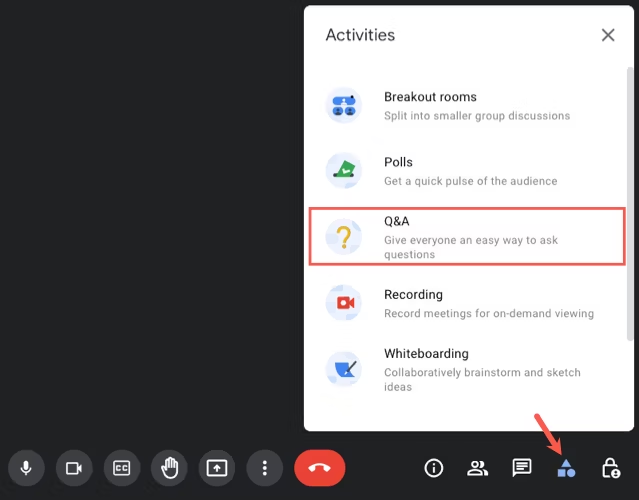
در Google Meet، ویژگی پرسش و پاسخ (Q&A) یکی از ابزارهای تعاملی مهم است که به مدیر جلسه و شرکتکنندگان کمک میکند به طور منظم و متمرکز سوالات و پاسخها را مدیریت کنند. این قابلیت مخصوصاً در جلسات آموزشی، سمینارها یا جلسات بزرگ که نیاز به نظم و ترتیب بیشتری دارد، مفید است.
سؤالهای رایج
فعالسازی ویژگی پرسش و پاسخ
کجا پیدا میشود؟: مدیر جلسه میتواند این ویژگی را از طریق منوی جانبی Google Meet فعال کند. در نوار ابزار سمت راست صفحه گزینهای به نام "Questions" یا "پرسشها" وجود دارد که به شما امکان فعالسازی این بخش را میدهد.
کاربرد: با فعال کردن این بخش، شرکتکنندگان میتوانند سوالات خود را مطرح کنند بدون اینکه جلسه به هم بریزد یا مکالمات شفاهی مختل شود. این سوالات در پنجره "Questions" جمعآوری میشود.
طرح سوال توسط شرکتکنندگان
کجا پیدا میشود؟: شرکتکنندگان پس از فعال شدن بخش "پرسش و پاسخ"، گزینهای در نوار ابزار خود خواهند داشت که به آنها اجازه میدهد سوال خود را وارد کنند.
کاربرد: به جای اینکه شرکتکنندگان مستقیماً سوال خود را شفاهی مطرح کنند، میتوانند سوال را به صورت متنی وارد کرده و ارسال کنند. این امر کمک میکند که سوالات به ترتیب و بدون وقفه مطرح شوند.
رأیدهی به سوالات (Upvote)
کجا پیدا میشود؟: شرکتکنندگان میتوانند به سوالات دیگران رأی دهند.
کاربرد: اگر شرکتکنندهای سوال مشابه سوال دیگری داشته باشد، به جای اینکه سوال جدیدی مطرح کند، میتواند به آن سوال رأی دهد. سوالاتی که بیشترین رأی را داشته باشند در بالای لیست قرار میگیرند و مدیر جلسه میتواند اول به آنها پاسخ دهد.
پاسخدهی به سوالات
کجا پیدا میشود؟: مدیر جلسه میتواند از همان بخش "Questions" به سوالات پاسخ دهد.
کاربرد: مدیر جلسه میتواند هر سوال را انتخاب کرده و به آن پاسخ دهد. این پاسخ میتواند به صورت شفاهی در جریان جلسه انجام شود یا مستقیماً در بخش چت نوشته شود.
نشان دادن سوال به عنوان پاسخ داده شده (Mark as Answered)
کجا پیدا میشود؟: پس از پاسخ دادن به یک سوال، مدیر رویداد میتواند آن را "Answered" یا "پاسخ داده شده" علامتگذاری کند.
کاربرد: با این ویژگی، سوالاتی که پاسخ داده شدهاند از لیست سوالات باز جدا میشوند و باعث میشود جلسه منظمتر ادامه یابد. این همچنین به شرکتکنندگان اطلاع میدهد که سوالشان بررسی و پاسخ داده شده است.
حذف و غیرفعال سازی یک سوال
مدیر یک رویداد میتواند سوال را حذف و یا غیرفعال کند در حالی که چنین امکانی برای چت های کاربران وجود ندارد