
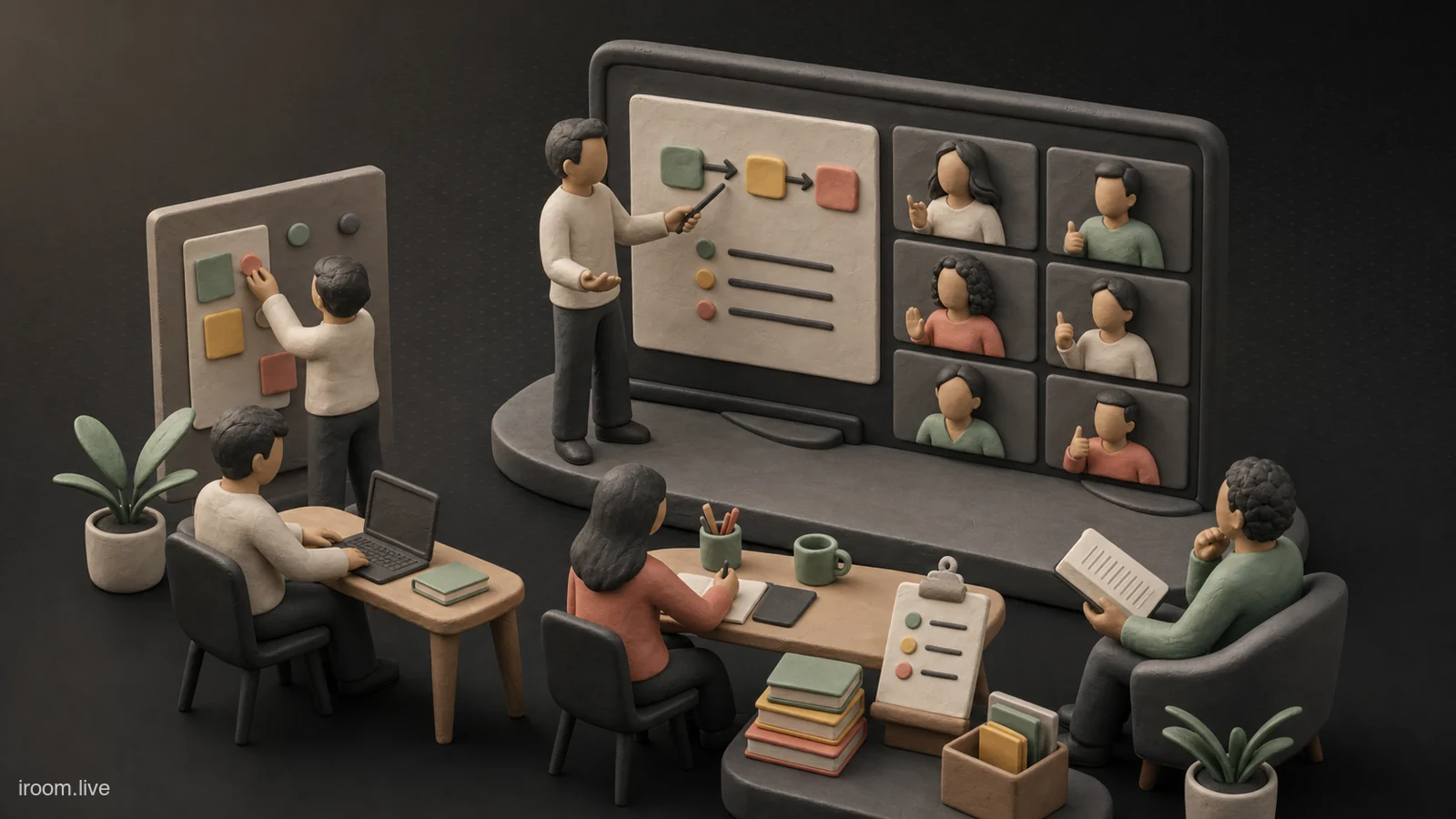
کلاس آنلاین موفق نسخه تصویری کلاس حضوری نیست. در محیط فیزیکی، مدرس با یک نگاه متوجه حواسپرتی، سردرگمی یا سرعت نامناسب تدریس میشود؛ در Google Meet بخش زیادی از این نشانهها کمرنگ است. دانشجو ممکن است با دوربین خاموش فعالانه یادداشت بردارد یا با دوربین روشن کاملاً از بحث جدا باشد. بنابراین طراحی کلاس باید بهجای تکیه بر حضور ظاهری، شواهد یادگیری تولید کند: پاسخ کوتاه، حل تمرین، توضیح مفهوم با زبان خود دانشجو و محصولی که در پایان فعالیت ساخته میشود.
Google Meet امکان ارتباط زنده، اشتراک صفحه، چت، زیرنویس و برخی قابلیتهای تعاملی را فراهم میکند. قابلیتهایی مانند Breakout Rooms، نظرسنجی، ضبط یا گزارش حضور در همه حسابها یکسان نیستند و ممکن است به نسخه Google Workspace for Education، تنظیم مدیر و نقش میزبان وابسته باشند. برنامه آموزشی را طوری بنویسید که بدون یک دکمه خاص نیز قابل اجرا باشد؛ سپس قابلیتهای موجود را برای کاهش اصطکاک به آن اضافه کنید.
طراحی را از نتیجه یادگیری آغاز کنید
عنوان درس، هدف آموزشی نیست. «آشنایی با بازاریابی محتوا» نمیگوید دانشجو پس از کلاس چه کاری میتواند انجام دهد. هدف بهتر چنین است: «دانشجو در پایان میتواند برای یک محصول، سه پرسونا را مقایسه و یک موضوع محتوا برای هرکدام پیشنهاد کند.» این جمله هم فعالیت کلاس را هدایت میکند و هم روش سنجش را نشان میدهد.
برای هر جلسه حداکثر دو یا سه نتیجه اصلی تعیین کنید. محیط آنلاین ظرفیت توجه محدودی دارد و انباشتن هدفها به پوشش سطحی منجر میشود. کنار هر نتیجه، یک شاهد یادگیری بنویسید. اگر هدف «تحلیل» است، آزمون چندگزینهای ساده کافی نیست؛ دانشجو باید نمونهای را تحلیل و دلیل خود را بیان کند. اگر هدف «اجرا» است، بخشی از مهارت باید همان جلسه تمرین شود.
مسیر معکوس برنامه درس
ابتدا تکلیف پایانی را تعریف کنید، سپس فعالیتی را بچینید که دانشجو را برای آن آماده کند و در آخر محتوای توضیحی لازم را انتخاب کنید. این مسیر معکوس جلوی ارائه اسلایدهای فراوانی را میگیرد که با نتیجه درس ارتباط مستقیم ندارند. هر بخش باید پاسخ دهد: «این دقیقه چگونه دانشجو را به خروجی نزدیک میکند؟»
پیش از کلاس، اصطکاک ورود را کم کنید
دانشجو نباید پنج دقیقه نخست را صرف پیدا کردن لینک، درخواست دسترسی به فایل یا تنظیم میکروفون کند. دعوت را زودتر بفرستید و در آن زمان، لینک ثابت یا معتبر، فهرست وسایل لازم، فایل پیشخوان و روش پشتیبانی فنی را قرار دهید. اگر ورود با حساب سازمانی لازم است، آن را صریح بنویسید. از دانشجویان تازهوارد بخواهید پیش از جلسه اصلی، Green Room گوگل میت را برای دوربین، میکروفون و خروجی صدا بررسی کنند.
یک پیام کوتاه پیش از کلاس بفرستید که فقط سه چیز داشته باشد: امروز چه میآموزیم، چه چیزی باید آماده باشد و در صورت مشکل از چه کانالی کمک بگیرند. اطلاعات پراکنده در چند پیام، اضطراب و غیبت ناخواسته را بیشتر میکند. برای دوره تکرارشونده، ساختار نامگذاری و لینکها را ثابت نگه دارید تا انرژی شناختی دانشجو صرف محتوا شود.
در iRoom میتوان در داشبورد برای یک دوره اتاق مشخص داشت و لینک آن را در مسیر آموزشی ثابت نگه داشت. ثبات لینک به معنی حذف کنترل دسترسی نیست؛ فهرست کاربران و شیوه اشتراک لینک باید با سیاست آموزشگاه هماهنگ بماند. برای کلاس مهم، همیشه یک راه جایگزین اعلام کنید؛ مثلاً فایل درس و کانال اطلاعرسانی در صورت اختلال گسترده.
کلاس را به بازههای کوتاه و متنوع تقسیم کنید
ارائه یکطرفه طولانی در صفحه کوچک، حتی با محتوای خوب، توجه را فرسوده میکند. یک ریتم عملی میتواند شامل هشت تا دوازده دقیقه توضیح، سه تا پنج دقیقه فعالیت و دو دقیقه جمعبندی باشد. نوع فعالیت را تغییر دهید: پاسخ در چت، حل نمونه، انتخاب گزینه، توضیح برای همگروهی یا نوشتن پرسش. تنوع هدفمند است، نه نمایشی؛ هر فعالیت باید به نتیجه یادگیری وصل باشد.
در ابتدای هر بخش بگویید دانشجو پس از آن چه خواهد کرد. برای نمونه: «هفت دقیقه این مدل را توضیح میدهم؛ سپس شما در گروههای سهنفره آن را روی مثال خود اجرا میکنید.» این پیشآگاهی شنیدن را فعال میکند. هنگام ارائه، نشانگر یا برجستهسازی بصری را بهکار ببرید و اسلاید را از متن انباشته خالی کنید. اگر محتوا جزئیات زیادی دارد، آن را بهعنوان فایل مرجع بدهید و زمان زنده را صرف توضیح رابطهها کنید.
مشارکت را امن، روشن و قابل انتخاب کنید
الزام ناگهانی به روشن کردن میکروفون میتواند برای دانشجوی خجالتی، غیر بومی یا دارای محیط نامناسب اضطرابزا باشد. چند مسیر مشارکت بسازید: صحبت، چت، سند مشترک و واکنش. از ابتدا توضیح دهید کدام فعالیت نیازمند پاسخ همه است و کدام داوطلبانه. پرسش را مطرح کنید، چند ثانیه سکوت بدهید و سپس پاسخ بخواهید؛ پاسخ فوری معمولاً فقط سریعترین افراد را وارد بحث میکند.
برای جلوگیری از سلطه چند نفر، از روش «فکر کن، بنویس، به اشتراک بگذار» استفاده کنید. ابتدا همه مستقل مینویسند، سپس چند پاسخ انتخاب میشود. نام بردن تصادفی بدون زمان آمادهسازی ممکن است اضطراب ایجاد کند؛ اگر از این روش استفاده میکنید، سؤال را از قبل نشان دهید و حق رد کردن محترمانه را حفظ کنید. مشارکت باید ابزار یادگیری باشد، نه آزمون غافلگیرکننده اطاعت.
Breakout Room را با مأموریت مشخص اجرا کنید
اتاق فرعی وقتی مفید است که گروه کوچک خروجی قابل مشاهده داشته باشد. جمله «ده دقیقه درباره موضوع بحث کنید» معمولاً به سکوت یا گفتوگوی پراکنده منجر میشود. به هر گروه مسئله، نقشها، زمان و قالب تحویل بدهید. برای مثال: یک نفر تسهیلگر، یک نفر ثبتکننده و یک نفر گزارشدهنده باشد؛ گروه باید سه خطا را پیدا کند و بهترین اصلاح را در سند بنویسد.
بر اساس راهنمای رسمی Google، میزبان باید Breakout Rooms را در جلسه و از رایانه آغاز کند؛ دسترسی به ساخت اتاقها به نسخههای مشخص Workspace وابسته است. اتاقهای فرعی ضبط یا پخش زنده نمیشوند و پیامهای چت آنها بعد از پایان اتاق باقی نمیمانند. بنابراین نتیجه را در سند مشترک ثبت کنید، نه فقط چت اتاق. شرکتکنندگان میتوانند از میزبان کمک بخواهند و پس از پایان زمان به اتاق اصلی بازگردند. جزئیات اجرایی در راهنمای Breakout Rooms آمده است.
بدون Breakout Room چه کنیم؟
اگر قابلیت فعال نیست، فعالیت را به جفتهای ازپیشتعیینشده در سند، بحث نوبتی در اتاق اصلی یا کار مستقل کوتاه تبدیل کنید. کیفیت فعالیت از دکمه اتاق فرعی نمیآید؛ از سؤال خوب و خروجی روشن میآید. برای کلاس کوچک، گفتوگوی کامل در اتاق اصلی گاهی مؤثرتر از جابهجایی فنی است.
سنجش را در طول تدریس پخش کنید
آزمون فقط پایان دوره نیست. هر پانزده دقیقه یک «بررسی فهم» کوتاه بگذارید. از دانشجو بخواهید مفهوم را در یک جمله بازنویسی کند، خطای یک مثال را پیدا کند یا میزان اطمینان خود را همراه دلیل اعلام کند. اگر پاسخها نشان دادند پایه مشترک شکل نگرفته، ادامه دادن طبق اسلایدها موفقیت نیست؛ باید توضیح یا مثال را تغییر دهید.
نظرسنجی داخلی Meet در نسخههای واجد شرایط میتواند برای پرسش بسته مفید باشد و مدیر Workspace قادر است آن را در سطح سازمان فعال یا غیرفعال کند. مدرس یا میزبان از رایانه نظرسنجی را میسازد و شرکتکننده موبایل میتواند پاسخ دهد، هرچند ساخت نظرسنجی روی موبایل محدود است. برای داده حساس، درباره ثبت نام یا حالت ناشناس آگاهانه تصمیم بگیرید. اگر نظرسنجی در دسترس نیست، پاسخ شمارهای در چت یا فرم کوتاه جایگزین است.
حضور را با یادگیری اشتباه نگیرید
گزارش ورود و خروج برای پیگیری اداری مفید است، ولی نشان نمیدهد فرد مفهوم را فهمیده است. دانشجویی ممکن است با اتصال ضعیف چند بار خارج شود و همچنان فعال باشد؛ دیگری ممکن است تمام مدت متصل بماند اما مشارکت نکند. سیاست حضور را پیش از دوره تعریف کنید: تأخیر چگونه ثبت میشود، اختلال فنی چه حکمی دارد و فعالیت جایگزین برای غیبت چیست.
در iRoom، گزارشهای اتاق میتوانند داده حضور و فعالیت جلسه را برای مالک مجاز قابل بررسی کنند. این داده را همراه با تکلیف، مشارکت و شرایط فرد تفسیر کنید و از رتبهبندی خام دانشجویان بر اساس دقیقه اتصال پرهیز کنید. اگر گزارش نشان میدهد افت اتصال در زمان مشخصی تکرار شده، شاید مشکل از زیرساخت یا سنگینی محتوای ارائه باشد. داده باید شروع بررسی آموزشی باشد، نه پایان قضاوت.
یادداشت و رونوشت را مسئولانه بهکار ببرید
یادداشت کامل به دانشجو کمک میکند از تمرکز روی رونویسی کلمهبهکلمه فاصله بگیرد، اما ضبط و پردازش گفتوگو نیازمند اطلاعرسانی روشن و رعایت سیاست آموزشی است. پیش از استفاده از هر ربات یا ضبط، توضیح دهید چه چیزی ثبت میشود، چه کسی دسترسی دارد و چه زمانی میتوان ضبط را متوقف کرد. برای بحثهای شخصی یا ارزیابی شفاهی، شاید ثبت خودکار مناسب نباشد.
AI Note Taker آی روم امکان انتخاب زبان جلسه، ورود ربات، رونوشت گویندهمحور، افزودن یادداشت دستی و مکث، ادامه یا توقف ضبط ربات را فراهم میکند. پس از پایان، تحلیل غیرهمزمان میتواند با الگوی آموزشی خلاصه، موضوعهای اصلی، تصمیمها و اقدامهای پیشنهادی تولید کند. خروجی هوش مصنوعی احتمال خطا دارد؛ اصطلاح تخصصی، نام افراد، نمره، تکلیف و موعد باید توسط مدرس بازبینی شود. این ابزار با AI Assistant گزارشهای پنل متفاوت است؛ Assistant بر دادههای گزارش و فایلهای مجاز تکیه دارد و جای متن گفتوگو را نمیگیرد.
فایل و منبع را بر اساس جلسه سازماندهی کنید
دانشجو پس از چند هفته نباید میان دهها پیام دنبال اسلاید جلسه سوم بگردد. برای هر جلسه یک بسته ساده بسازید: عنوان و تاریخ، فایل تدریس، تمرین، منابع تکمیلی و نسخه بازبینیشده خلاصه. نام فایلها را قابل جستوجو انتخاب کنید و نسخه نهایی را از پیشنویس جدا نگه دارید. در iRoom، فایلهای مرتبط میتوانند بر اساس زمان ایجاد جلسه گروهبندی شوند تا پیدا کردن محتوای همان نوبت سادهتر باشد.
فایل ضبطشده را بهتنهایی منبع آموزشی ندانید. یک ویدیوی نوددقیقهای بدون فصلبندی، مرور را دشوار میکند. کنار آن زمان بخشهای اصلی، خلاصه و تمرین قرار دهید. اگر ضبط در Google Meet برای حساب شما فعال است، محل ذخیره و سطح دسترسی Drive به نقش میزبان، تنظیمات مدیر و نسخه Workspace وابسته است. پیش از وعده دادن ضبط به دانشجویان، قابلیت را در حساب واقعی بررسی کنید.
پایان کلاس را به بازیابی فعال اختصاص دهید
پنج دقیقه آخر برای معرفی شتابزده موضوع تازه مناسب نیست. از دانشجویان بخواهید بدون نگاه به یادداشت، سه نکته بنویسند: مهمترین مفهوم، یک کاربرد و یک سؤال باز. چند پاسخ را مرور کنید و سوءبرداشت مشترک را اصلاح کنید. سپس تکلیف، معیار ارزیابی، موعد و مسیر پرسش را شفاف اعلام کنید.
بعد از کلاس، خلاصهای کوتاه بفرستید که شامل موضوعهای پوششدادهشده، تکلیف، لینک فایلها و پاسخ پرسشهای باز باشد. اگر پاسخ نیازمند بررسی است، زمان دقیق اعلام کنید. بازخورد جلسه را با یک پرسش کوچک جمع کنید: «کدام بخش برای انجام تمرین هنوز مبهم است؟» این سؤال از رضایت کلی مفیدتر است، چون مستقیماً اصلاح جلسه بعد را نشان میدهد.
یک الگوی ۷۵ دقیقهای قابل اجرا
پنج دقیقه برای ورود، آزمایش صدا و نمایش نقشه درس؛ ده دقیقه برای فعالسازی دانش قبلی؛ پانزده دقیقه توضیح نخست؛ ده دقیقه تمرین هدایتشده؛ پانزده دقیقه کار گروهی؛ ده دقیقه گزارش گروهها و بازخورد؛ پنج دقیقه سنجش پایانی و پنج دقیقه جمعبندی و تکلیف. میان بخشها انتقال روشن قرار دهید و تایمر را بهعنوان ابزار نظم، نه تنبیه، استفاده کنید.
این الگو را با سن، موضوع و اندازه کلاس سازگار کنید. برای کودکان، بخشها کوتاهتر و قواعد تصویری لازم است؛ برای آموزش حرفهای، مطالعه موردی و تجربه شرکتکنندگان اهمیت بیشتری دارد. طراحی خوب کلاس آنلاین زمانی دیده میشود که فناوری از مرکز توجه کنار برود و دانشجو بداند در هر لحظه چرا میشنود، چه کاری انجام میدهد و چگونه میتواند نشان دهد که یاد گرفته است.