
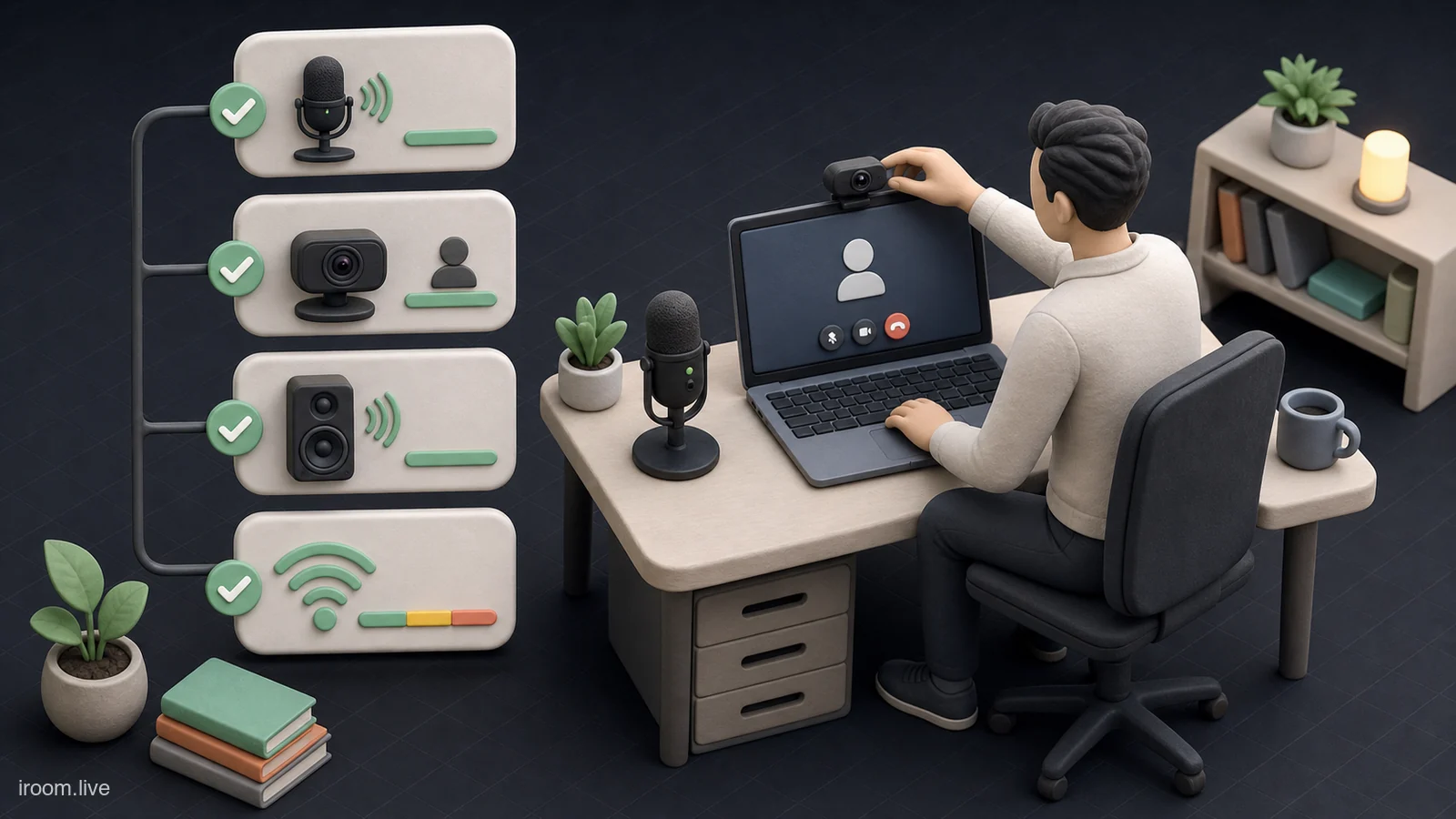
جلسه مهم جای مناسبی برای فهمیدن این نیست که میکروفون لپتاپ بهجای هدست انتخاب شده، دوربین در مرورگر مجوز ندارد یا اینترنت بیسیم هر چند دقیقه قطع میشود. یک بررسی دهدقیقهای پیش از جلسه، بیشتر مشکلهای رایج Google Meet را قبل از دیدهشدن توسط دیگران آشکار میکند. هدف این راهنما فقط روشنکردن دوربین نیست؛ در پایان باید مطمئن شوید صدای شما واضح منتقل میشود، صدای دیگران را از خروجی درست میشنوید، تصویر قابل قبول است و شبکه برای مدت جلسه پایدار میماند.
چه زمانی آزمایش را انجام دهیم؟
برای جلسه روزمره، ده تا پانزده دقیقه زودتر کافی است. برای مصاحبه، وبینار، ارائه مشتری یا جلسهای که ضبط میشود، یک آزمایش کامل را روز قبل و یک بررسی کوتاه را سی دقیقه پیش از شروع انجام دهید. آزمایش روز قبل فرصت تعویض کابل یا هدست را میدهد؛ بررسی آخر نیز تغییرهایی مانند اتصال دوباره Bluetooth، بهروزرسانی سیستم یا جابهجایی محل کار را پوشش میدهد.
همان دستگاه، مرورگر، اینترنت و محل واقعی جلسه را آزمایش کنید. موفقیت با میکروفون لپتاپ تضمین نمیکند هدست USB فردا هم کار کند. اگر درباره کیفیت اتصال تردید دارید، راهنمای بهینهسازی اینترنت برای Google Meet را نیز پیش از جلسه اجرا کنید.
مرحله ۱: محیط و تجهیزات را آماده کنید
- لپتاپ را به برق وصل کنید یا مطمئن شوید شارژ برای تمام زمان جلسه کافی است.
- هدست، میکروفون USB یا دوربین خارجی را قبل از بازکردن Meet متصل کنید تا مرورگر آن را شناسایی کند.
- برنامههایی مانند Zoom، نرمافزار ضبط صدا یا دوربین مجازی را ببندید؛ ممکن است میکروفون یا دوربین را در اختیار گرفته باشند.
- در اتاق را ببندید، منبع صدای مزاحم را کم کنید و گوشی را روی حالت بیصدا بگذارید.
- Chrome یا مرورگر پشتیبانیشده را بهروز و یکبار کامل باز و بسته کنید.
نقطه بررسی: در تنظیمات سیستمعامل باید نام میکروفون، دوربین و خروجی صوتی موردنظر دیده شود. اگر وسیله همانجا وجود ندارد، هنوز مشکل مربوط به Meet نیست؛ کابل، درایور، Bluetooth یا پورت را بررسی کنید.
مرحله ۲: مجوز مرورگر را کنترل کنید
- نشانی
meet.google.comرا باز کنید و یک جلسه آزمایشی بسازید یا لینک جلسه آینده را باز کنید. - اگر مرورگر اجازه دوربین و میکروفون خواست، گزینه Allow را انتخاب کنید.
- اگر قبلاً Block را زدهاید، روی نماد تنظیمات سایت کنار نوار آدرس کلیک کنید.
- Camera و Microphone را روی Allow بگذارید و صفحه را دوباره بارگذاری کنید.
- در macOS یا Windows نیز بررسی کنید خود مرورگر در بخش Privacy اجازه استفاده از دوربین و میکروفون دارد.
نقطه بررسی: در صفحه پیشنمایش باید تصویر خود را ببینید و هنگام صحبت، نشانگر میکروفون واکنش نشان دهد. اگر تصویر سیاه است، از راهنمای رفع مشکل دوربین Google Meet کمک بگیرید.
مرحله ۳: ورودی و خروجی درست را انتخاب کنید
- در صفحه پیش از ورود، منوی تنظیمات یا فلش کنار میکروفون را باز کنید.
- در بخش Audio، میکروفون موردنظر را از فهرست انتخاب کنید؛ به نامهایی مثل Built-in، USB یا نام هدست توجه کنید.
- چند جمله با حجم عادی بگویید. حرکت نوار ورودی باید با صدای شما هماهنگ باشد.
- بلندگوی موردنظر را انتخاب و گزینه Test speakers را اجرا کنید.
- اگر صدا از نمایشگر یا خروجی اشتباه پخش شد، خروجی را عوض کنید و دوباره آزمایش بگیرید.
هدفون معمولاً از اکو جلوگیری میکند. ترکیب میکروفون لپتاپ با بلندگوی خارجی میتواند صدای جلسه را دوباره وارد میکروفون کند. برای جلسه دونفره هم از قرارگرفتن دو دستگاه واردشده به Meet در یک اتاق و نزدیک هم خودداری کنید.
مرحله ۴: دوربین و کادر را بسنجید
- دوربین واقعی را از بخش Video انتخاب کنید؛ برنامههای دوربین مجازی را فقط وقتی انتخاب کنید که قبلاً آزمایش شدهاند.
- لنز را با پارچه نرم تمیز کنید و آن را تقریباً همسطح چشم قرار دهید.
- روبهروی منبع نور بنشینید، نه پشت به پنجره. نور شدید پشت سر، صورت را تیره میکند.
- کادر را طوری تنظیم کنید که سر و بالای شانهها دیده شود و فضای خالی بالای سر زیاد نباشد.
- اگر پردازنده یا اینترنت ضعیف است، کیفیت ارسال را کاهش دهید؛ تصویر پایدار از تصویر HD قطعوشونده بهتر است.
نقطه بررسی: صورت باید روشن، فوکوس ثابت و حرکت تصویر روان باشد. دست را آرام جلوی دوربین حرکت دهید؛ توقفهای طولانی یا افت شدید وضوح میتواند نشانه فشار سیستم یا شبکه باشد.
مرحله ۵: اینترنت را بهجای سرعت، از نظر پایداری بررسی کنید
- اگر ممکن است به کابل شبکه وصل شوید؛ در غیر این صورت نزدیک روتر و ترجیحاً روی باند خلوتتر قرار بگیرید.
- دانلود بزرگ، پشتیبانگیری ابری و پخش ویدئو روی دستگاههای خانه یا دفتر را متوقف کنید.
- یک تماس آزمایشی حداقل پنجدقیقهای برقرار کنید؛ تست سرعت چندثانیهای نوسان واقعی را نشان نمیدهد.
- هنگام آزمایش همزمان صحبت کنید، دوربین را روشن نگه دارید و یک صفحه را برای چند لحظه به اشتراک بگذارید.
- در Meet از منوی More options وارد Troubleshooting & help شوید و تأخیر یا ناپایداری را بررسی کنید.
اگر صدا رباتی میشود یا تصویر مرتب یخ میزند، ابتدا دوربین را خاموش کنید. یک اینترنت جایگزین مانند هاتاسپات گوشی را آماده داشته باشید، اما درست پیش از جلسه بدون آزمایش به آن مهاجرت نکنید.
یک آزمایش واقعی با همکار انجام دهید
آزمون انفرادی برای انتخاب دستگاه مفید است، اما کیفیتی را که طرف مقابل دریافت میکند کامل نشان نمیدهد. از یک همکار بخواهید وارد جلسه آزمایشی شود.
- سی ثانیه با حجم معمول صحبت کنید و بخواهید وضوح، بلندی و نویز را توصیف کند.
- همکار نیز صحبت کند تا خروجی بلندگو و نبود اکو را بسنجید.
- دوربین را روشن کنید، سر را حرکت دهید و یک اسلاید را به اشتراک بگذارید.
- برای ده ثانیه هر دو سکوت کنید تا صدای فن، خیابان یا نویز الکتریکی مشخص شود.
- یکبار mute و unmute، قطع و وصل دوربین و تغییر تب را تمرین کنید.
معیار قبولی: طرف مقابل باید جملهها را بدون درخواست تکرار بشنود، صدای خودش را با تأخیر نشنود، متن اسلاید را بخواند و تصویر شما بیش از یکی دو لحظه متوقف نشود.
خطاهای رایج و راه اصلاح آنها
- فقط دیدن تصویر را تست صدا فرض کردن: پیشنمایش خوب دوربین هیچ اطلاعاتی درباره بلندگو نمیدهد؛ Test speakers را جداگانه اجرا کنید.
- انتخاب نام مشابه: لپتاپ، مانیتور و هدست ممکن است چند خروجی همنام بسازند. هر گزینه را عملاً پخش و علامتگذاری کنید.
- استفاده همزمان از Bluetooth و میکروفون داخلی: تغییر پروفایل صوتی Bluetooth گاهی کیفیت را کم میکند. پیش از جلسه ترکیب نهایی را ثابت کنید.
- اتکا به Speed Test: عدد دانلود بالا با تأخیر و نوسان زیاد همچنان جلسه بدی میسازد. تماس چنددقیقهای واقعی مهمتر است.
- ورود با دو دستگاه بدون mute: اگر موبایل را پشتیبان نگه میدارید، میکروفون و بلندگوی آن را خاموش کنید تا اکو ایجاد نشود.
چکلیست نهایی دو دقیقهای
پیش از فشردن Join now، این موارد را با صدای بلند برای خود تأیید کنید: حساب Google درست است؛ میکروفون انتخابشده نوار ورودی دارد؛ صدای آزمایشی از خروجی درست شنیده شد؛ دوربین، کادر و نور مناسب است؛ برنامههای سنگین بستهاند؛ لینک و فایل ارائه آماده است؛ هدفون و شارژر متصلاند؛ اینترنت جایگزین در دسترس است. سپس با میکروفون خاموش وارد شوید، مگر اینکه قرار است بلافاصله صحبت کنید.
این فرایند را به یک عادت تبدیل کنید و نتیجه هر مشکل تکراری را یادداشت کنید. بعد از چند جلسه، چکلیست شخصی شما کوتاهتر و دقیقتر میشود و بهجای رفع بحران در مقابل مهمانان، جلسه را با آرامش آغاز خواهید کرد.