
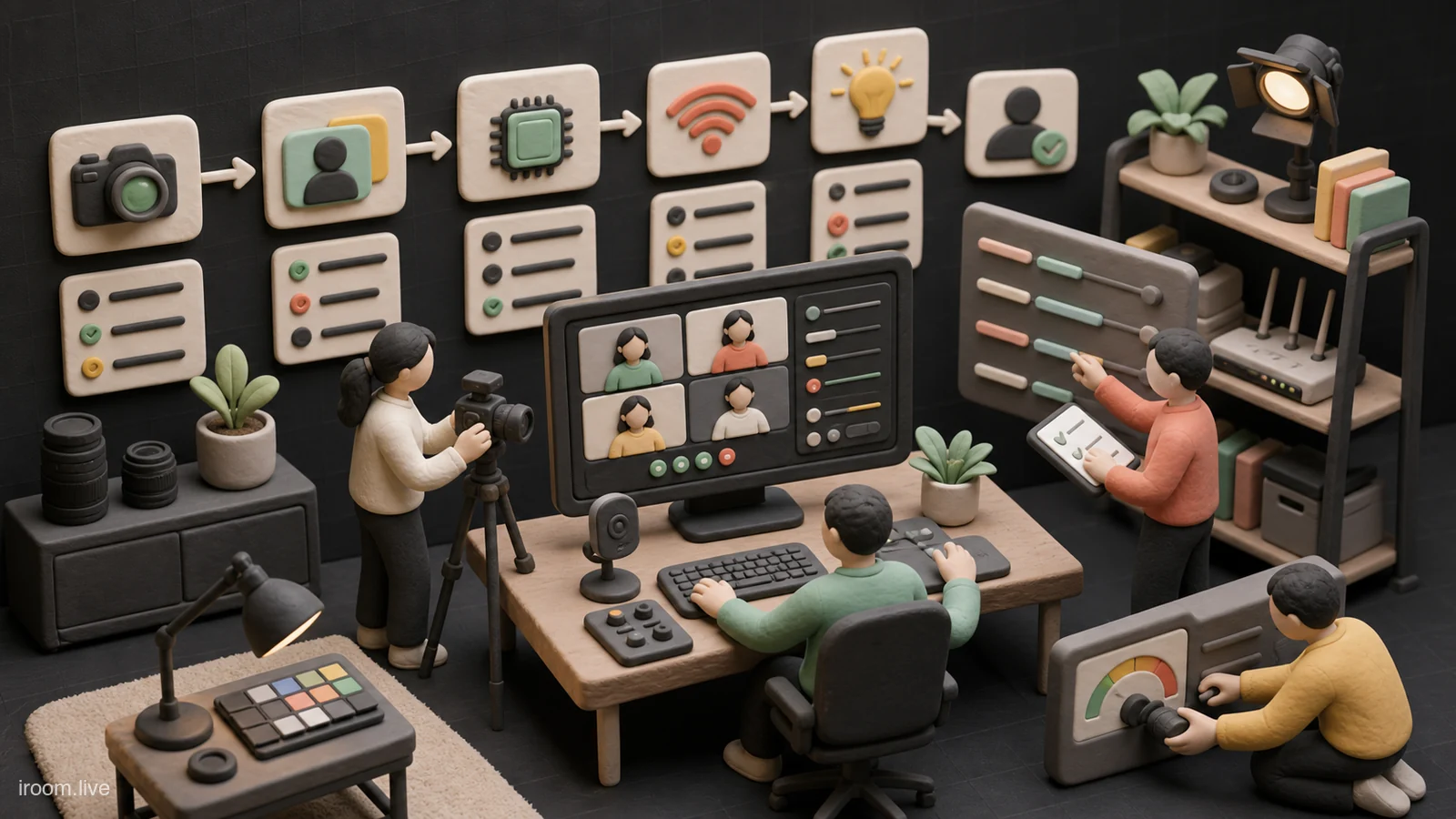
عبارت «Full HD» بهتنهایی تضمین نمیکند مخاطب شما تصویر 1080p دریافت کند. کیفیت نهایی Google Meet حاصل یک زنجیره است: حسگر و خروجی دوربین، نور، انتخاب رزولوشن ارسال، پشتیبانی حساب، مرورگر، توان رمزگذاری دستگاه، ظرفیت شبکه و نحوه نمایش تصویر در سمت مخاطب. ضعف هر حلقه میتواند نتیجه را به 720p یا 360p کاهش دهد، حتی اگر روی جعبه وبکم عدد 1080 نوشته شده باشد.
Google Meet کیفیت را تطبیقی مدیریت میکند. گزینه 1080p برای ارسال به دوربین سازگار، توان کافی و بعضی نسخههای واجد شرایط Google Workspace یا Google One وابسته است و در Firefox و Safari برای ارسال پشتیبانی نمیشود. فهرست طرحها و محدودیتها ممکن است تغییر کند؛ بنابراین راهنمای رسمی کیفیت تصویر و صدا در Google Meet مرجع تصمیم نهایی است.
رزولوشن ارسال و دریافت را با هم اشتباه نگیرید
Send resolution کیفیتی است که دستگاه شما برای دیگران میفرستد. Receive resolution سقف کیفیت جریانهایی است که شما از دیگران میگیرید. ممکن است دریافت را روی 1080p بگذارید اما دوربین خودتان همچنان 720p ارسال کند. برعکس، ممکن است 1080p بفرستید اما مخاطب به دلیل شبکه یا چیدمان کوچک، نسخه پایینتری ببیند.
برای ارزیابی، هر دو سمت را ثبت کنید. ارائهدهنده تنظیم ارسال، مدل دوربین و وضعیت شبکه را بررسی کند و یک مخاطب روی دستگاه دیگر تصویر را در اندازه بزرگ ببیند. Self view کوچک معیار مناسبی برای وضوح واقعی نیست. عکسگرفتن از صفحه نیز میتواند تحت مقیاس سیستم و فشردهسازی قرار گیرد؛ بهتر است متن ریز یا الگوی آزمون کنترلشده نمایش داده شود.
بدانید 1080p برای چه حسابهایی قابل ارسال است
بر اساس راهنمای جاری گوگل، دریافت 1080p با دستگاه سازگار ممکن است گستردهتر باشد، اما ارسال آن به نسخههای مشخص Workspace و اشتراکهای واجد شرایط محدود است. حساب شخصی رایگان یا طرحی که در فهرست نیست با خرید وبکم جدید الزاماً گزینه ارسال 1080p به دست نمیآورد. تنظیمات مدیر سازمان نیز میتواند قابلیت را کنترل کند.
پیش از خرید تجهیزات، با همان حسابی که جلسه را برگزار میکند وارد Settings > Video شوید و وجود گزینه Full High Definition را بررسی کنید. اگر وجود ندارد، طرح، سیاست مدیر، مرورگر و سختافزار را به ترتیب بسنجید. صفحه مقایسه Meet رایگان و نسخههای حرفهای برای شناخت تفاوتهای کلی طرحها مفید است، اما جزئیات 1080p را همیشه از مرجع جاری گوگل تأیید کنید.
دوربین باید خروجی واقعی 1080p بدهد
بعضی دوربینها عدد 1080p را با نرخ فریم محدود، نور کافی یا نرمافزار اختصاصی ارائه میکنند. مدل دقیق، روش اتصال و حالت خروجی را بررسی کنید. دوربین USB باید از پورت و کابل مناسب استفاده کند؛ هاب شلوغ یا کابل ضعیف میتواند حالت باکیفیت را ناپایدار کند. محافظ حریم خصوصی، فوکوس و تمیزی لنز نیز قبل از تنظیم نرمافزار اهمیت دارند.
1080p از تصویر تار یا کمنور جزئیات مفیدی نمیسازد. فوکوس روی چشم، فاصله مناسب و نور روبهرو از افزایش رزولوشن مهمترند. یک دوربین 720p با نور خوب و کادر ثابت اغلب حرفهایتر از دوربین 1080p در اتاق تاریک دیده میشود. معیار را بر خوانایی چهره و محتوا بگذارید، نه عدد تبلیغاتی.
مرورگر و سیستمعامل پشتیبانیشده انتخاب کنید
گوگل استفاده از نسخه جاری Chrome، Edge، Firefox یا Safari را توصیه میکند، اما همه قابلیتها در همه مرورگرها یکسان نیستند. طبق راهنمای کیفیت، ارسال 1080p در Firefox و Safari پشتیبانی نمیشود. برای این هدف از Chrome یا Edge بهروز و یک سیستمعامل پشتیبانیشده استفاده کنید. بهروزرسانی را قبل از روز جلسه انجام دهید تا زمان کافی برای آزمون باقی بماند.
افزونههای ویدئویی، دوربین مجازی و سیاستهای سازمانی میتوانند مسیر را تغییر دهند. یک پروفایل تمیز برای مقایسه مفید است. اگر 1080p در پروفایل تمیز ظاهر میشود، افزونهها را یکییکی بررسی کنید. از فعالکردن Flagهای آزمایشی بدون دلیل مستند خودداری کنید؛ پایداری جلسه از دسترسی اجباری به یک گزینه مهمتر است.
توان CPU و GPU را برای رمزگذاری تصویر بسنجید
رمزگذاری 1080p، دریافت چند ویدئو، افکت پسزمینه و اشتراک صفحه همزمان منابع زیادی میخواهند. گوگل برای Full HD و چندوظیفگی، پردازنده جدید، دوربین 1080p و GPU دارای WebGL 2.0 را در سطح بهینه پیشنهاد میکند. Meet کیفیت را بر اساس عملکرد دستگاه تعدیل میکند، پس انتخاب دستی سقف کیفیت به معنای ثابتماندن آن نیست.
در تماس آزمایشی مصرف CPU، GPU و حافظه را ببینید. اگر فن شدید، افت فریم یا کندی رابط رخ میدهد، افکتها را خاموش، برنامهها را ببندید و دریافت ویدئو را کاهش دهید. نمایشگر 4K خارجی و پنجرههای رویهم نیز بار GPU را بالا میبرند. تصویر 720p پایدار برای جلسه طولانی بهتر از 1080p ناپایدار است.
شبکه را بر اساس ارسال پایدار بسنجید
1080p بیشترین داده را در گزینههای معمول Meet مصرف میکند. سرعت لحظهای بالا کافی نیست؛ آپلود پایدار، تأخیر و Packet loss مهماند. اتصال سیمی یا Wi-Fi نزدیک، توقف آپلودهای پسزمینه و حذف VPN غیرضروری مطابق سیاست میتواند کمک کند. نمودار Network stability را هنگام تماس ببینید.
اگر کیفیت دورهای پایین میآید، Meet احتمالاً در پاسخ به شرایط شبکه یا دستگاه تطبیق میدهد. رزولوشن را به 720p کاهش و نتیجه را مقایسه کنید. راهنمای اینترنت مناسب Google Meet اصول ظرفیت و پایداری را توضیح میدهد. برای شبکه سازمانی، مدیر باید بار تماسهای همزمان را بسنجد، نه فقط یک کاربر آزمایشی.
نور و نوردهی را پیش از رزولوشن اصلاح کنید
حسگر در نور کم Gain را بالا میبرد و نویز تصویری تولید میکند. فشردهسازی ویدئو نیز این نویز متحرک را پرهزینه میبیند و جزئیات واقعی کاهش مییابد. یک نور نرم روبهروی صورت، کنترل پنجره پشت سر و پسزمینه با تضاد مناسب باعث میشود حتی در بیتریت محدود تصویر خواناتر بماند.
تنظیم خودکار نور Meet در دستگاههای پشتیبانیشده میتواند تصویر کمنور را بهبود دهد، اما ممکن است منابع دستگاه مصرف کند و جای نور فیزیکی مناسب را نمیگیرد. ابتدا محیط را اصلاح کنید، سپس قابلیت را آزمایش کنید. پوست نباید سفید سوخته و چشمها نباید در سایه کامل باشند.
نرخ فریم را در کنار جزئیات ارزیابی کنید
برای سخنران ثابت، جزئیات بیشتر ممکن است مفید باشد؛ برای حرکت، آموزش عملی یا زبان اشاره، نرخ فریم و ثبات اهمیت بیشتری دارند. دوربینی که در حالت 1080p نرخ فریم کمتری میدهد شاید برای حرکت مناسب نباشد. آزمایش را با حرکت دست، چرخش سر و نمایش شیء انجام دهید، نه فقط تصویر ثابت.
اگر حرکت دنبالهدار یا تکهتکه است، نور را افزایش دهید، افکت را خاموش و حالت 720p پایدار را امتحان کنید. کیفیت خوب ترکیب وضوح، حرکت، رنگ و تأخیر است. انتخاب باید بر هدف جلسه استوار باشد: مصاحبه، وبینار، کلاس و دموی محصول نیاز یکسان ندارند.
کیفیت ارائه صفحه را از دوربین جدا تنظیم کنید
وضوح وبکم با وضوح اشتراک صفحه یکسان نیست. برای متن و کد، اندازه قلم و نسبت پنجره مهمتر از دوربین 1080p هستند. برای ویدئو، اشتراک یک تب همراه صدا معمولاً مسیر مناسبتری از فیلمگرفتن دوربین از نمایشگر است. منبع درست را انتخاب و اعلانهای حساس را ببندید.
اگر همزمان دوربین Full HD و محتوای متحرک ارائه میکنید، بار شبکه و دستگاه افزایش مییابد. نقش سخنران و ارائهدهنده را بین دو دستگاه یا دو نفر تقسیم کنید. پیش از رویداد، همان ترکیب واقعی را بیازمایید. یک تست فقط با دوربین نمیتواند عملکرد هنگام ارائه را پیشبینی کند.
ضبط و فایل جلسه الزاماً نسخه 1080p هر دوربین نیست
کیفیت ضبط به قابلیت، چیدمان، شرایط تماس و پردازش سرویس وابسته است. نباید فرض کنید فعالبودن Send 1080p به معنای ذخیره مستقل و بدون فشردهسازی همه جریانهاست. یک نمونه واقعی ضبط کنید و خروجی را در نمایشگر هدف ببینید. جزئیات ضبط و محل فایل با طرح و تنظیمات سازمانی تغییر میکند.
آیروم در اتاقهای دارای دسترسی، فایلهای مرتبط با جلسه را در مسیر /room/{id}/files برای مرور و فیلتر بر اساس زمان جلسه سازماندهی میکند؛ این قابلیت کیفیت منبع تولیدشده توسط Google را افزایش نمیدهد. نام فایل، زمان جلسه و سطح دسترسی را منظم کنید تا نسخه درست پیدا شود.
برای اتاقهای تکرارشونده میتوانید از داشبورد آیروم به لینک ثابت و بخشهای مدیریت اتاق دسترسی داشته باشید. انتخاب کیفیت دوربین همچنان در Google Meet و روی دستگاه هر شرکتکننده انجام میشود؛ داشبورد جای تنظیم رزولوشن یا آزمون سختافزار را نمیگیرد.
یک پروتکل آزمون قابل تکرار بسازید
دوربین را در همان محل، نور، مرورگر و شبکه جلسه روشن کنید. پنج دقیقه صحبت، حرکت و اشتراک صفحه انجام دهید. یک مخاطب روی شبکه دیگر، وضوح چهره، حرکت لب، خوانایی متن و ثبات را ثبت کند. سپس فقط یک متغیر مانند 720p به 1080p را تغییر دهید و دوباره بسنجید.
نتیجه را با مدل دستگاه، مرورگر، حساب و تاریخ بنویسید. قابلیتها و نسخهها تغییر میکنند و یک آزمون مستند از حافظه قابل اعتمادتر است. اگر 1080p فقط در شرایط آزمایشگاهی کار میکند اما در جلسه واقعی ناپایدار است، آن را پیشفرض نکنید.
افت تطبیقی کیفیت را بدون حدس عیبیابی کنید
اگر گزینه 1080p را انتخاب کردهاید اما تصویر بعد از چند دقیقه نرم یا پیکسلی میشود، سه گروه داده را همزمان ببینید. نخست Network stability در Troubleshooting & help را بررسی کنید؛ افت آپلود یا Packet loss میتواند Meet را وادار کند برای حفظ تماس جزئیات را کاهش دهد. دوم مصرف CPU و GPU را زیر نظر بگیرید؛ افزایش دما یا بار پردازشی پس از روشنشدن افکت و اشتراک صفحه ممکن است ظرفیت رمزگذاری را کم کند. سوم تغییرهای جلسه، مانند زیادشدن کاشیهای دریافتی یا آغاز ارائه متحرک، را ثبت کنید.
آزمایش را با کاهش یک متغیر انجام دهید. ابتدا افکت پسزمینه را خاموش کنید، بدون اینکه رزولوشن یا شبکه را تغییر دهید. اگر مشکل باقی بود، Receive resolution را کاهش دهید تا فشار دریافت کم شود و Send روی هدف بماند. سپس یک تماس جدا با 720p بگیرید. اگر 720p پایدار و 1080p ناپایدار است، زنجیره در مرز ظرفیت قرار دارد؛ این نتیجه از تکرار انتخاب گزینه Full HD ارزشمندتر است.
خودِ پنجره Meet نیز میتواند بر نتیجه اثر بگذارد. قرارگرفتن پنجرههای متعدد روی هم، نمایشگر 4K و دریافت تعداد زیادی ویدئو بار GPU را بالا میبرد. چیدمان Spotlight، بستن پیشنمایشهای غیرضروری و جداکردن مانیتور پررزولوشن را آزمایشی بررسی کنید. هر مرحله را دستکم چند دقیقه ادامه دهید، چون افت ناشی از گرما فوراً ظاهر نمیشود.
خطای «دوربین 1080p دارم اما گزینه نیست» را مرحلهای حل کنید
وجود دوربین سازگار شرط لازم است، نه کافی. ابتدا مطمئن شوید برنامه محلی دوربین واقعاً حالت 1920×1080 را ارائه میدهد. سپس دوربین را مستقیم به پورت مناسب وصل و برنامههای دیگری را که از آن استفاده میکنند ببندید. با Chrome یا Edge بهروز و همان حساب سازمانی هدف وارد شوید. اگر گزینه هنوز وجود ندارد، نسخه Workspace و سیاست مدیر را بررسی کنید؛ ارسال Full HD تنها برای نسخههای واجد شرایط فعال است.
پس از تأیید حساب، توان دستگاه را بسنجید. دوربین 1080p روی لپتاپ حداقلی ممکن است شناخته شود اما Meet به دلیل عملکرد، تجربه را تعدیل کند. WebGL 2.0، شتاب سختافزاری سالم و درایور رسمی GPU اهمیت دارند. تغییر تصادفی Flagهای مرورگر یا نصب درایور از منابع ناشناس توصیه نمیشود. برای تشخیص، همان حساب و دوربین را روی دستگاه قویتر امتحان کنید و سپس همان دستگاه را با دوربین دیگر بسنجید؛ این ماتریس مشخص میکند محدودیت همراه کدام جزء حرکت میکند.
گاهی نرمافزار سازنده وبکم حالت خروجی را روی 720p، کادر خودکار یا نرخ فریم خاص نگه میدارد. تنظیم را در همان نرمافزار کنترل و پس از تغییر، آن را ببندید تا دوربین آزاد شود. دوربین مجازی نیز ممکن است خروجی پایینتری بسازد. در Meet نام ورودی فیزیکی را صریح انتخاب کنید و نتیجه را از سمت مخاطب ببینید.
جمعبندی: کیفیت مفید را انتخاب کنید، نه بیشترین عدد را
برای 1080p واقعی باید حساب واجد شرایط، دوربین مناسب، مرورگر پشتیبانیشده، توان پردازش، شبکه پایدار و نور کافی همزمان فراهم باشند. Send و Receive را جدا بررسی کنید و نتیجه را از سمت مخاطب بسنجید. افت تطبیقی کیفیت رفتار طبیعی Meet برای حفظ تماس است.
هدف جلسه تعیین میکند 1080p ارزش هزینه دارد یا نه. برای سخنران اصلی و ضبط مهم میتواند مفید باشد؛ برای جلسه روزانه، 720p پایدار اغلب کافی است. کیفیت حرفهای از تصویر روشن، فوکوس درست، حرکت روان و صدای شفاف ساخته میشود. رزولوشن فقط یکی از اجزای این تجربه است.