
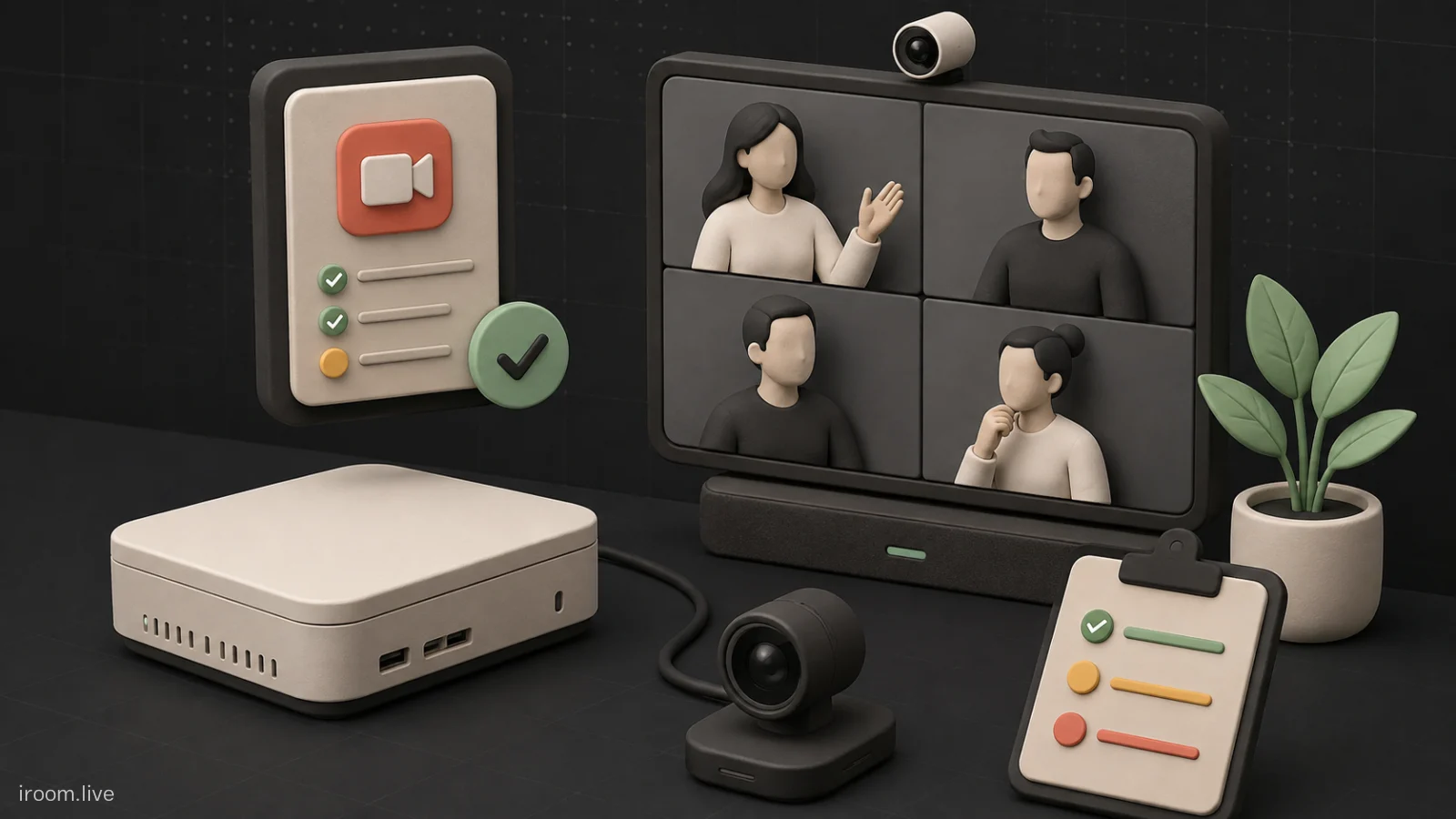
برچسب 1080p روی دوربین اتاق به این معنی نیست که شرکتکننده دورکار همیشه تصویر Full HD دریافت میکند. سختافزار باید بتواند تصویر را پردازش و ارسال کند، شبکه ظرفیت پایدار داشته باشد و Meet نیز براساس نحوه نمایش آن تصویر تصمیم بگیرد. بهروزرسانی 10 ژوئن 2026 یکی از این حلقهها را بهتر کرده است: سختافزار اتاق Google Meet مبتنی بر ChromeOS میتواند در موقعیتهای مشخص ویدئوی 1080p ارسال کند.
این خبر با تنظیم 1080p لپتاپ یا دریافت HD یکی نیست. موضوع، ارسال از سختافزار اتاق جلسه است؛ یعنی دوربینی که نمای اتاق را برای دیگران میفرستد. Google همچنین میگوید وقتی شبکه یا دستگاه محدود باشد، کیفیت بهصورت خودکار کاهش مییابد. بنابراین آزمون موفق باید از اتاق گیرنده و فایل ضبط انجام شود، نه فقط از پیشنمایش محلی کنار دوربین.
دقت کنید گوگل میت سخت افزار های مخصوصی برای جلسات آنلاین دارد که ممکن است در ایران قابلیت خرید آن ها وجود نداشته باشد.
این بهروزرسانی دقیقاً کدام مسیر را ارتقا میدهد؟
ChromeOS Meet hardware اکنون قادر است feed دوربین اتاق را در شرایط واجد صلاحیت با 1080p بفرستد. نتیجه برای مخاطبی مهم است که تصویر اتاق را روی نمایشگر بزرگ، حالت Spotlight یا نمای برجسته میبیند. جزئیات چهره، تخته و اشیای جلسه میتوانند واضحتر باشند، به شرط آنکه منبع و مسیر واقعاً کیفیت لازم را داشته باشند.
این ارتقا رزولوشن نمایشگر داخل همان اتاق را تعیین نمیکند و کیفیت ویدئوی افراد دیگر را خودکار بالا نمیبرد. ارسال و دریافت دو جهت مستقلاند. اتاق شما ممکن است 1080p بفرستد اما طرف مقابل به دلیل layout کوچک یا شبکه ضعیف نسخه کمکیفیتتری دریافت کند.
همچنین ویدئوی دوربین با محتوای present شده متفاوت است. اسلاید و اشتراک صفحه مسیر و نیازهای خود را دارند. برای متن ریز، ارائه مستقیم فایل یا tab میتواند مهمتر از رزولوشن دوربین اتاق باشد.
Meet در چه موقعیتهایی ممکن است 1080p بفرستد؟
Google چند وضعیت را نام برده است: وقتی تصویر اتاق pin شده، روی صفحه بزرگ یا در حالت Spotlight نمایش داده میشود، در تماس یکبهیک، در چینش دو نمایشگر یا زمانی که جلسه ضبط میشود. وجه مشترک این وضعیتها آن است که تصویر اتاق فضای بزرگ یا ارزش آرشیوی بیشتری دارد.
واژه «ممکن است» مهم است. قرارگرفتن در Spotlight شرط استفاده را فراهم میکند اما ظرفیت دوربین، سختافزار و شبکه همچنان لازماند. یک جلسه با دهها کاشی کوچک لزوماً برای همه feedها 1080p نمیخواهد. Meet منابع را براساس نمایش واقعی مدیریت میکند.
برای آزمون هر حالت را جدا اجرا کنید. pin محلی ممکن است فقط چیدمان کاربر را تغییر دهد؛ بررسی کنید feed ارسالی و دریافتشده چه کیفیتی دارد. فایل ضبط نیز باید پس از پردازش در اندازه واقعی دیده شود، نه در پخش کوچک مرورگر.
چه دوربین و سختافزاری لازم است؟
دوربین باید رزولوشن بالا را پشتیبانی کند و در فهرست یا پیکربندی سازگار سختافزار Meet باشد. برچسب 4K روی بستهبندی بهتنهایی سازگاری و خروجی 1080p را تضمین نمیکند. لنز، سنسور، فوکوس، firmware و نحوه اتصال همه اثر دارند.
خود دستگاه ChromeOS باید توان پردازش لازم را داشته باشد. مدلهای قدیمی یا پیکربندیهایی با محدودیت ممکن است کیفیت را کاهش دهند. کنسول مدیریتی، نسخه سیستم و وضعیت سلامت تجهیزات را ثبت کنید. ارتقای دوربین بدون بررسی compute و کابل میتواند هزینهای بدون نتیجه بسازد.
پیش از خرید، از فروشنده آزمون در سناریوی واقعی بخواهید: نور اتاق شما، فاصله افراد، نمایشگر گیرنده و یک جلسه ضبطشونده. ویدئوی تبلیغاتی در استودیو معیار کافی نیست.
شبکه پایدار برای 1080p چه ویژگیای دارد؟
فقط سرعت اسمی بالا کافی نیست. uplink اتاق باید پایدار باشد، packet loss و jitter پایین بمانند و رقابت ترافیک در ساعات اوج مدیریت شود. اگر چند اتاق همزمان 1080p میفرستند، ظرفیت تجمیعی سوییچ، Wi-Fi و اتصال اینترنت را بسنجید. اتصال سیمی مدیریتشده معمولاً برای اتاق ثابت قابل پیشبینیتر است.
Meet وقتی محدودیت ببیند رزولوشن را کاهش میدهد تا تماس ادامه پیدا کند. این رفتار خطا نیست؛ سازوکار پایداری است. نشانه مشکل میتواند تغییر مکرر وضوح، فریز کوتاه یا افت همزمان صدا باشد. مانیتورینگ باید بازه زمانی جلسه را با مصرف شبکه تطبیق دهد.
راهنمای اینترنت مناسب Google Meet مفاهیم پایداری، latency و رقابت ترافیک را توضیح میدهد. برای اتاق سازمانی، داده روتر و Admin console را نیز کنار تجربه کاربر ببینید.
نور و کادر چگونه ارزش 1080p را تعیین میکنند؟
رزولوشن بیشتر، نور بد را اصلاح نمیکند؛ فقط نویز و سایه را دقیقتر نشان میدهد. نور اصلی نرم از روبهرو یا زاویه مناسب، نور پسزمینه کنترلشده و رنگ ثابت بسازید. پنجره روشن پشت افراد باعث میشود دوربین چهره را تاریک کند. آزمون را در ساعتهای مختلف روز انجام دهید.
کادر بسیار باز افراد را حتی در 1080p کوچک نشان میدهد. دوربین را متناسب با شمار صندلی و فاصله قرار دهید. اگر تخته باید خوانده شود، جای آن، ضخامت ماژیک و بازتاب نور را آزمایش کنید. برای جزئیات حیاتی، دوربین دوم یا اشتراک مستقیم سند بهتر از امید به crop دیجیتال است.
راهنمای نور و کادر حرفهای Meet اصول بصری را برای افراد توضیح میدهد؛ همان اصول با مقیاس اتاق و زاویه گستردهتر باید اجرا شوند.
دو نمایشگر و Spotlight چه تغییری در تجربه میدهند؟
در اتاق دو نمایشگره، معمولاً یک صفحه محتوا و دیگری افراد را نشان میدهد یا چیدمان به نقشها تقسیم میشود. feed اتاق دوردست میتواند بزرگتر دیده شود و 1080p ارزش بیشتری پیدا کند. اما تنظیم نمایشگر باید با سناریوی ارائه، نه صرفاً تعداد صفحه، طراحی شود.
Spotlight تصویر سخنران یا اتاق را برای مخاطبان برجسته میکند. قبل از برجستهکردن، مطمئن شوید آن اتاق منبع اصلی گفتوگوست و حاضران میدانند تصویرشان بزرگ نمایش داده میشود. در رویداد، کارگردان یا میزبان مشترک باید Spotlight را مدیریت کند.
pin شخصی و Spotlight میزبان را با هم اشتباه نگیرید. اثر آنها بر چیدمان مخاطبان متفاوت است. راهنمای اتاق باید توضیح دهد چه کسی و در چه زمانی هر کنترل را استفاده میکند.
ضبط جلسه چه نسبتی با ارسال 1080p دارد؟
Google recording را یکی از وضعیتهای استفاده از ارسال 1080p نام برده است. این میتواند کیفیت آرشیو نمای اتاق را بهتر کند، اما فایل نهایی به pipeline ضبط، layout و دیگر منابع نیز وابسته است. یک feed باکیفیت شرط لازم است، نه تضمین اینکه همه فریمهای recording همان وضوح را دارند.
نمونه ضبط 5 دقیقهای بسازید: فرد دور و نزدیک، حرکت، تخته، نور کم و ارائه را شامل کنید. فایل پردازششده را روی نمایشگر مناسب و در اندازه اصلی ببینید. صدا، همزمانی لب و تصویر و خوانایی را نیز کنترل کنید؛ تصویر تیز با صدای ضعیف خروجی حرفهای نیست.
برای سیاست فایل و اشتراک، راهنمای ضبط جلسه از شروع تا دریافت فایل را اجرا کنید. 1080p معمولاً حجم و نیاز نگهداری بیشتری دارد؛ دوره retention را قبل از ضبطهای پرتکرار مشخص نمایید.
چرا کیفیت گاهی خودکار پایین میآید؟
Meet برای حفظ تماس به شرایط لحظهای پاسخ میدهد. افت uplink، پردازش سنگین دستگاه، گرمشدن، محدودیت ادمین یا تغییر layout میتواند باعث کاهش کیفیت شود. بازگشت کیفیت نیز ممکن است تدریجی باشد. این رفتار را با خرابی قطعی دوربین اشتباه نگیرید.
برای تشخیص، زمان دقیق افت، وضعیت شبکه، تعداد افراد، Spotlight و recording را ثبت کنید. اگر افت فقط هنگام شروع recording رخ میدهد، مسیر پردازش را بررسی کنید؛ اگر در ساعت اوج همه اتاقهاست، ظرفیت شبکه محتملتر است. تغییر همزمان دوربین، کابل و سیاست شواهد را از بین میبرد.
اول صدا و پایداری را حفظ کنید. کاهش موقت ویدئو بهتر از قطع جلسه است. برای رویداد مهم، مسیر جایگزین و ضبط محلی مجاز را طبق سیاست آماده کنید.
تفاوت این خبر با 1080p روی لپتاپ چیست؟
مقالههای عمومی 1080p درباره حساب کاربر، دوربین وبکم و تنظیم ارسال یا دریافت روی دسکتاپ صحبت میکنند. خبر ژوئن 2026 مشخصاً درباره ChromeOS meeting room hardware است. یک کاربر لپتاپ نمیتواند از این اعلام نتیجه بگیرد که گزینه تازهای برای او فعال شده است.
اتاق سختافزاری مدیریت مرکزی، دوربین گروهی، نمایشگر بزرگ و سناریوی pin/Spotlight دارد. لپتاپ معمولاً دوربین فردی و layout شخصی دارد. روش عیبیابی و مسئول نگهداری نیز متفاوتاند: تیم IT اتاق در برابر کاربر نهایی.
برای راهنمای عمومی، کیفیت 1080p و HD در Google Meet را ببینید. در تیکت پشتیبانی نوع دستگاه را در نخستین خط بنویسید تا دو مسیر با هم مخلوط نشوند.
برنامه آزمون پذیرش برای یک اتاق جلسه
فهرست تجهیزات، نسخه، کابل، دوربین، نمایشگر و شبکه را ثبت کنید. سپس در نور روز و شب یک تماس دونفره بگیرید، feed اتاق را در مقصد pin کنید و کیفیت را بسنجید. بعد یک تماس گروهی با Spotlight، یک سناریوی دو نمایشگر و یک recording اجرا نمایید.
در هر آزمون یک متغیر را تغییر دهید و از مقصد screenshot تشخیصی بدون داده حساس بگیرید. مصرف uplink، packet loss و CPU را اگر ابزار رسمی اجازه میدهد ثبت کنید. صدای افراد دورترین صندلی و خوانایی تخته را نیز اندازه بگیرید.
پذیرش نهایی را کاربر واقعی اتاق انجام دهد، نه فقط تکنسین. یک جلسه آزمایشی با سناریوی کسبوکار نشان میدهد کنترلها قابل فهماند یا نه. نتیجه و تاریخ را در پرونده اتاق نگه دارید.
ادمین چگونه rollout و سلامت اتاقها را مدیریت کند؟
اتاقها را براساس مدل سختافزار، دوربین و ظرفیت شبکه گروهبندی کند. rollout را با دو اتاق نماینده شروع و baseline قبل و بعد بسازد. firmware و ChromeOS را طبق کانال پشتیبانیشده نگه دارد و تغییرهای خارج از برنامه را ثبت نماید.
راهنمای کاربر باید کوتاه باشد: چه زمانی 1080p محتمل است، چگونه Spotlight را درخواست کند و در افت کیفیت چه کاری نکند. راهنمای فنی جدا میتواند شامل لاگ، شبکه و تعویض تجهیزات باشد. ترکیب این دو، کاربر را با جزئیات غیرضروری سردرگم میکند.
هزینه شبکه و storage را پس از چند هفته اندازه بگیرید. کیفیت بیشتر اگر در layoutهای واقعی دیده نشود یا فایلها بازبینی نشوند، ارزش عملی محدودی دارد.
آیروم در مدیریت اتاق و فایل چه جایگاهی دارد؟
آیروم میتواند اتاقهای تکراری، اعضا، فایل و گزارش را در پنل مدیریت کند، اما firmware سختافزار ChromeOS یا تصمیم رزولوشن Meet را کنترل نمیکند. کیفیت را باید در Admin console، شبکه و مقصد اندازه گرفت. پنل زمینه جلسه و فایل را برای پیگیری فراهم میکند.
پس از recording، فایل را با نوبت درست اتاق مرتبط و نامگذاری کنید. راهنمای فایلهای جلسه در آیروم برای جلوگیری از مخلوطشدن تست 1080p با جلسه واقعی کاربردی است. از داشبورد آیروم نیز میتوانید زمینه اتاق را پیدا کنید.
در معرفی محصول، وعده «فعالکردن Full HD برای هر اتاق» ندهید. پلن Google، سختافزار، دوربین و شبکه شروط مستقل باقی میمانند.
چکلیست پیش از جلسه مهم
مدل و سلامت سختافزار، دوربین high-resolution، اتصال سیمی، ظرفیت uplink، نور، کادر و نمایشگر مقصد را بررسی کنید. یک تماس با همان حالت نهایی—1:1، Spotlight، dual-screen یا recording—اجرا نمایید. فایل نمونه و صدای دورترین صندلی را ببینید.
میزبان نقش مدیریت Spotlight و recording را بداند. اتاق مقصد نیز باید نمایشگر و شبکه مناسب داشته باشد. مسیر جایگزین برای ارائه و صدای تماس آماده باشد. تنظیم جدید را اولین بار جلوی مهمان مهم امتحان نکنید.
بعد از جلسه، افتها، فایل، مصرف شبکه و بازخورد کاربران را ثبت کنید. نتیجه به برنامه نگهداری اتاق برگردد تا آزمون فقط یک رویداد نمایشی نباشد.
جمعبندی
سختافزار ChromeOS اتاق Google Meet اکنون میتواند در موقعیتهایی مانند pin، صفحه بزرگ، Spotlight، تماس دونفره، دو نمایشگر یا recording ویدئوی 1080p بفرستد. دوربین رزولوشن بالا، دستگاه توانمند و شبکه سریع و پایدار لازماند و Meet در محدودیتها کیفیت را خودکار پایین میآورد.
این قابلیت را از 1080p لپتاپ جدا ببینید و از مقصد آزمایش کنید. نور، کادر و صدا را کنار رزولوشن بسنجید، rollout را مرحلهای انجام دهید و فایل ضبط را در اندازه واقعی بازبینی کنید. عدد 1080 زمانی ارزش دارد که فرد دورکار واقعاً جزئیات لازم را با پایداری ببیند.
سؤالهای رایج
این بهروزرسانی 1080p برای چه دستگاهی است؟
مشخصاً برای سختافزار اتاق Google Meet مبتنی بر ChromeOS است، نه اعلام عمومی تازه برای همه لپتاپها و وبکمها.
Meet چه زمانی ممکن است از اتاق 1080p بفرستد؟
در وضعیتهایی مانند pinned، نمایش روی صفحه بزرگ یا Spotlight، تماس 1:1، چیدمان دو نمایشگر و recording، اگر سختافزار و شبکه واجد شرایط باشند.
آیا دوربین 4K تضمین میکند خروجی 1080p باشد؟
خیر. سازگاری دوربین، توان دستگاه ChromeOS، تنظیم، layout و شبکه پایدار نیز لازماند و Meet میتواند کیفیت را کاهش دهد.
چرا کیفیت وسط جلسه پایین میآید؟
Meet در برابر افت شبکه، فشار دستگاه یا تغییر شرایط جلسه کیفیت را پویا کاهش میدهد تا تماس پایدار بماند. زمان افت و شرایط شبکه را ثبت کنید.
بهترین روش آزمون 1080p اتاق چیست؟
از یک اتاق یا دستگاه مقصد، تماس 1:1، pin یا Spotlight، dual-screen و recording را جدا آزمایش و فایل نهایی، صدا، نور و مصرف uplink را بررسی کنید.