
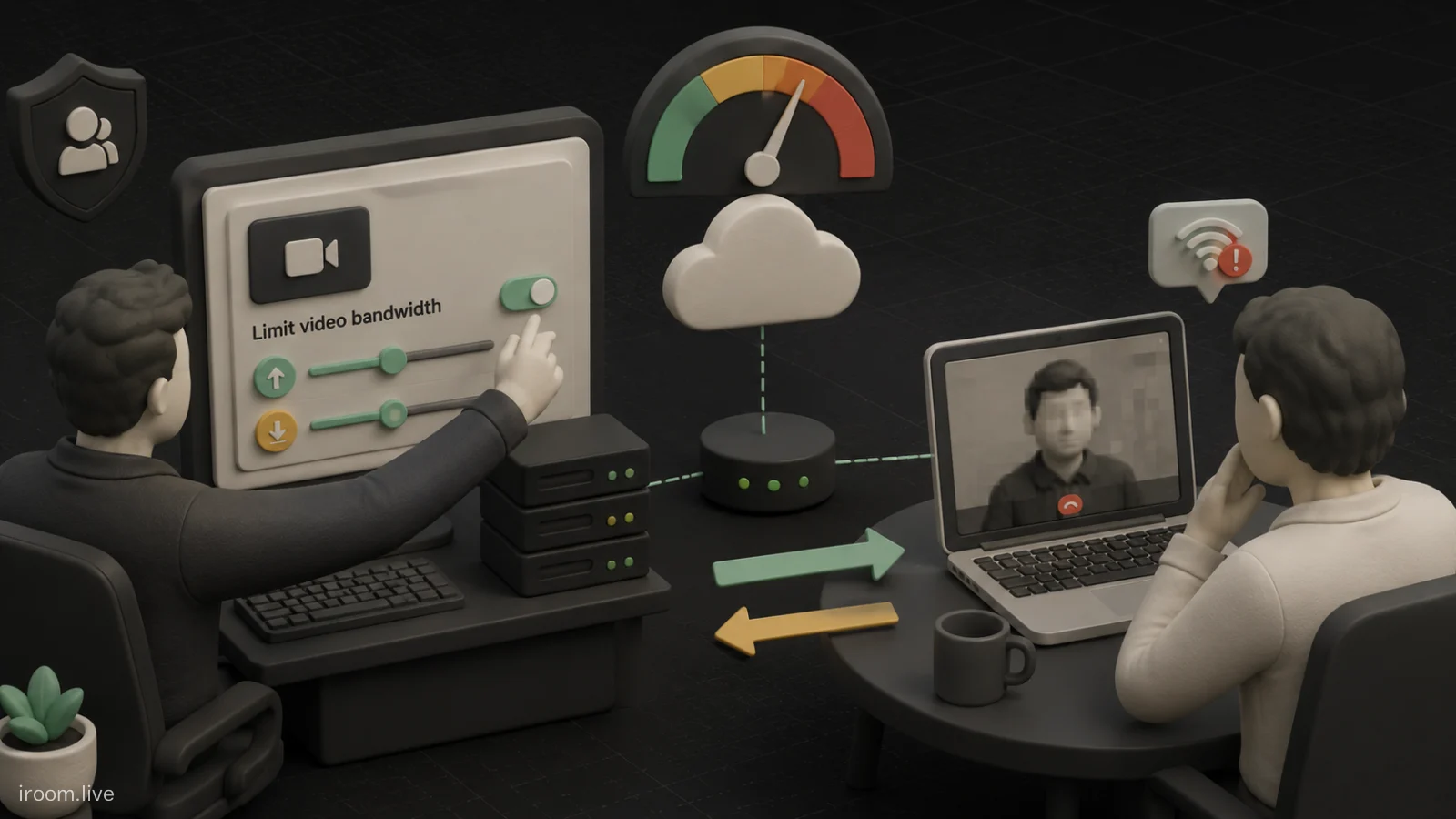
وقتی تصویر Google Meet تار میشود، اولین مظنون معمولاً اینترنت کاربر است. اما در سازمانها یک لایه دیگر هم وجود دارد: مدیر Workspace میتواند مصرف پهنای باند ویدئو را محدود کند. این سیاست برای شعبهای با لینک گران، شبکه مهمان یا صدها تماس همزمان مفید است، ولی اگر اثر واقعی آن شناخته نشود، کاربر دوربین و لپتاپ را بارها عوض میکند و کیفیت همچنان پایین میماند.
Google در 29 ژوئن 2026 رفتار تنظیم Limit video bandwidth را بهروز کرد. محدودیت اکنون هم بر پهنای باند ارسالی کاربر و هم بر پهنای باند دریافتی او اثر میگذارد. همچنین در تماسهای دونفره، Meet میتواند برای بهترکردن کیفیت از uplink بیشتری استفاده کند. تنظیمهای موجود مدیران حفظ میشوند؛ یعنی تغییر جدید لزوماً یک کلید تازه که همه باید روشن کنند نیست، بلکه دامنه اثر سیاست قبلی را کاملتر میکند.
uplink و downlink در یک جلسه چه معنایی دارند؟
uplink دادهای است که دستگاه شما به جلسه میفرستد: تصویر دوربین، صدای میکروفون و در زمان ارائه بخشی از محتوای اشتراکی. downlink دادهای است که از جلسه دریافت میکنید: تصویر و صدای دیگران و ارائه آنان. سرعت دانلود خوب نمیگوید ارسال نیز خوب است. بسیاری از اینترنتهای خانگی ظرفیت دانلود بیشتری از آپلود دارند.
نشانه ضعف uplink را دیگران میبینند: تصویر شما تار یا منجمد است، صدایتان قطع میشود یا ارائه دیر بهروز میشود، درحالیکه خودتان دیگران را خوب میبینید. نشانه ضعف downlink را شما میبینید: کاشیهای افراد کمکیفیت میشوند یا صدا دیر میرسد. البته Meet کیفیت را پویا تنظیم میکند و یک نشانه میتواند چند علت داشته باشد؛ برای تشخیص، جهت مشکل را از چند شرکتکننده بپرسید.
وقتی سیاست ادمین هر دو جهت را محدود میکند، تجربه متوازنتر و مصرف قابل پیشبینیتر میشود؛ اما سقف نامناسب میتواند کیفیت دوربین خوب را هم پایین نگه دارد. هدف باید «کمترین مصرف» نباشد، بلکه سطحی باشد که کاربرد کسبوکار را با ظرفیت شبکه هماهنگ کند.
در تنظیم ادمین دقیقاً چه چیزی تغییر کرده است؟
پیش از این بهروزرسانی، برداشت و رفتار عملی محدودیت بیشتر با downlink شناخته میشد. اکنون Google میگوید Limit video bandwidth هم uplink و هم downlink را تحت تأثیر قرار میدهد. بنابراین یک سیاست فعال ممکن است کیفیت تصویری را که کاربر به دیگران میفرستد نیز محدود کند. این نکته برای میزبان وبینار، مدرس و اتاق کنفرانس مهم است.
تنظیمهای فعلی ادمین حفظ میشوند. قبل از هر تغییر، وضعیت موجود را export یا مستند کنید و بدانید کدام organizational unit یا گروه هدف است. خاموشکردن سراسری برای آزمایش میتواند مصرف شبکه را ناگهانی بالا ببرد. بهتر است یک گروه کوچک کنترل و یک گروه آزمایش داشته باشید و ساعات پرترافیک را مقایسه کنید.
این بهروزرسانی برای همه مشتریان Google Workspace اعلام شده است، اما اثر مشاهدهشده به دستگاه، دوربین، شبکه و نوع تماس وابسته میماند. سیاست مشترک در دو شعبه با اینترنت متفاوت، نتیجه یکسان نمیدهد.
چرا تماس دونفره میتواند uplink بیشتری مصرف کند؟
در تماس یکبهیک، تصویر طرف مقابل بخش بزرگتری از صفحه را میگیرد و جزئیات چهره یا محتوای دوربین بیشتر دیده میشود. Google اجازه میدهد در این حالت Meet از پهنای باند ارسالی بیشتری برای کیفیت بهتر استفاده کند. این افزایش تضمین 1080p نیست؛ دوربین، CPU، تنظیم کیفیت و شبکه همچنان باید ظرفیت لازم را داشته باشند.
کاربری که بیشتر تماس فروش یا مصاحبه دونفره دارد ممکن است پس از تغییر، کیفیت بهتر و مصرف داده بالاتر ببیند. برای کارکنان دورکار با بسته محدود یا اتصال موبایل، این تفاوت باید در راهنمای مصرف ذکر شود. اندازهگیری را روی یک تماس واقعی 30 دقیقهای انجام دهید، نه یک تست سرعت چندثانیهای.
در جلسه گروهی، Meet باید منابع را میان کاشیها و شرایط مختلف مدیریت کند و ممکن است کیفیت ارسالی یا دریافتی را تغییر دهد. مقایسه کیفیت تماس دونفره با جلسه بیستنفره، معیار منصفانهای برای عیبیابی نیست.
آیا این تغییر به معنی 1080p برای همه است؟
خیر. محدودیت پهنای باند فقط یکی از شرطهاست. ارسال 1080p به دوربین مناسب، دستگاه توانمند، تنظیم فعال، شرایط نمایشی و شبکه پایدار نیاز دارد. دریافت 1080p نیز به اندازه کاشی، layout و ظرفیت طرف مقابل وابسته است. حتی با سیاست باز، Meet میتواند برای حفظ تماس کیفیت را کاهش دهد.
اگر تصویر نرم اما پایدار است، ابتدا رزولوشن دوربین و شرایط جلسه را بررسی کنید. اگر کیفیت مدام بالا و پایین میشود، نوسان شبکه یا رقابت ترافیک محتملتر است. برچسب HD را با کیفیت ادراکی یکی ندانید؛ نور بد و فوکوس اشتباه در 1080p نیز بد دیده میشوند.
راهنمای کیفیت 1080p در Google Meet شرطهای کاربر عادی را توضیح میدهد. تغییر 2026 برای سختافزار اتاق ChromeOS نیز موضوع جداگانهای است و نباید با این تنظیم ادمین مخلوط شود.
ادمین قبل از تغییر سیاست چه دادهای جمع کند؟
نقشه شبکه را با سناریوی جلسه پیوند دهید: شمار تماس همزمان، تماس دونفره یا گروهی، اتاقهای کنفرانس، ساعات اوج و شعبههای کمظرفیت. میانگین مصرف کافی نیست؛ افت کوتاه uplink هنگام پشتیبانگیری ابری میتواند صدای جلسه را خراب کند. latency، packet loss و jitter را کنار throughput ببینید.
تیکتهای سه ماه گذشته را دستهبندی کنید. چند مورد فقط در یک شعبه بوده؟ چند مورد دیگران تصویر کاربر را بد دیدهاند؟ چند تماس روی Wi-Fi مهمان رخ داده؟ این شواهد کمک میکنند بفهمید مشکل از سیاست سراسری است یا مسیر محلی.
برای آزمون، حسابها و دستگاههای ثابت انتخاب کنید. یک تماس دونفره، یک جلسه هشتنفره، ارائه اسلاید و اشتراک ویدئو را در دو حالت مقایسه نمایید. نتیجه را با زمان و شبکه ثبت کنید. «به نظر بهتر بود» برای تصمیم سازمانی کافی نیست.
چگونه سیاست را بدون فشار ناگهانی روی شبکه آزمایش کنیم؟
یک واحد سازمانی آزمایشی با تعداد محدود کاربر بسازید یا گروه موجود کمریسکی را انتخاب کنید. وضعیت فعلی را مستند، سپس یک تغییر مشخص اعمال کنید. همزمان تنظیم دوربین، QoS، VPN و Wi-Fi را تغییر ندهید؛ در غیر این صورت نسبتدادن نتیجه ممکن نیست.
آزمون را در ساعت عادی و ساعت اوج تکرار کنید. مانیتورینگ لبه شبکه باید مصرف کل، uplink شعبه و packet loss را نشان دهد. از کاربران هم کیفیت ارسال و دریافت را جدا بپرسید. یک فرم کوتاه با گزینههای مشخص بهتر از نظر آزاد و مبهم است.
اگر کیفیت بهتر و شبکه پایدار ماند، دامنه را مرحلهای گسترش دهید. اگر مصرف جهش کرد، بهجای برگشت فوری و دائمی، سناریوی عامل را پیدا کنید: تماسهای دونفره، اتاق 1080p یا ارائه ویدئو. شاید سیاست تفکیکشده برای گروهها بهتر از یک سقف مشترک باشد.
کاربر خانگی چگونه فرق سیاست و اینترنت را تشخیص دهد؟
کاربر به Admin Console دسترسی ندارد، اما میتواند شواهد درست جمع کند. بپرسد آیا همکاران تصویر ارسالی او را بد میبینند یا خودش دریافت بد دارد. اتصال سیمی یا نزدیکشدن به روتر را امتحان کند، VPN غیرضروری و آپلود سنگین را متوقف سازد و همان حساب را در یک شبکه جایگزین آزمایش کند.
اگر کیفیت در شبکه دوم هم سقف مشابه دارد و چند همکار سازمانی الگوی یکسان میبینند، سیاست ادمین محتمل است. اگر فقط یک دستگاه مشکل دارد، دوربین، مرورگر، CPU یا Wi-Fi را بررسی کنید. گزارش را با زمان، کد جلسه، جهت مشکل و دستگاه برای پشتیبانی بفرستید.
راهنمای بهینهسازی اینترنت Meet مراحل دقیقتری برای شبکه خانگی دارد. تست سرعت را تنها شاهد ندانید؛ پایداری مسیر در طول تماس مهمتر است.
تنظیم کاربر و سیاست ادمین چگونه با هم تعامل دارند؟
کاربر میتواند در Meet کیفیت ارسال یا دریافت را انتخاب کند، اما سیاست سازمانی سقف بالاتری تعیین میکند که کاربر نمیتواند از آن عبور کند. انتخاب 1080p در رابط، اگر مدیر پهنای باند را محدود کرده یا شبکه ظرفیت ندارد، نتیجه تضمینی نمیدهد. برعکس، بازبودن سیاست نیز کاربر را مجبور به بیشترین کیفیت نمیکند.
راهنمای پشتیبانی باید این دو لایه را جدا نشان دهد. ابتدا سیاست و واجد شرایط بودن را بررسی کنید، سپس تنظیم کاربر. درخواست از کاربر برای یافتن گزینهای که در پلن یا سیاست او ممکن نیست، تجربه بدی میسازد.
در اتاقهای مشترک، تنظیم دستگاه و پروفایل مدیریتی نیز لایه سوم است. تغییر شخصی روی یک لپتاپ نباید بهعنوان راهحل سختافزار اتاق سازمانی ثبت شود.
چه زمانی محدودکردن پهنای باند تصمیم درستی است؟
شعبهای با لینک محدود، مرکز تماس با صدها جلسه همزمان یا شبکهای که ترافیک حیاتی دیگری دارد، ممکن است به سقف نیاز داشته باشد. کیفیت کمی پایینتر اما پایدار بهتر از ویدئوی تیز و صدای قطعشونده است. اولویت صدا، ارائه و دوربین نیز به نوع کار بستگی دارد.
در مقابل، تیم طراحی که جزئیات نمونه را در تماس دونفره بررسی میکند یا اتاق مدیران با نمایشگر بزرگ ممکن است از ظرفیت بیشتر سود ببرد. سیاست یکسان برای همه، هزینه سادگی را به کیفیت سناریوهای خاص منتقل میکند. گروهبندی کاربران بر اساس نیاز واقعی، اگر مدیریت آن ممکن باشد، تصمیم دقیقتری است.
محدودیت را هر فصل بازبینی کنید. ارتقای اینترنت، افزایش کاربر یا تغییر رفتار Meet میتواند فرضهای قدیمی را بیاعتبار کند. سقفی که دو سال پیش ضروری بود شاید امروز فقط کیفیت را پایین نگه دارد.
تأثیر بر ضبط، ارائه و یادداشت جلسه چیست؟
کیفیت ارسال پایین میتواند در ضبط نیز دیده شود، بهویژه اگر منبع اصلی تصویر کاربر است. اشتراک اسلاید معمولاً نیاز متفاوتی از دوربین دارد و متن ریز به وضوح حساس است. پیش از وبینار، نمونه ضبط را روی همان حساب، شبکه و دستگاه ببینید. به پیشنمایش محلی دوربین اعتماد نکنید؛ آنچه ارسال شده ممکن است متفاوت باشد.
رونوشت و یادداشت AI بیشتر به صدای پایدار وابستهاند. اگر محدودیت یا ازدحام شبکه باعث packet loss صوت شود، متن میتواند نام یا جمله را اشتباه بگیرد. کاهش ویدئو برای حفظ صدا در شبکه ضعیف گاهی تصمیم بهتری است. خروجی AI را پس از جلسه بازبینی کنید و خطای شبکه را از خطای مدل جدا نگه دارید.
برای جلسه مهم، چکلیست فنی پیش از Google Meet را اجرا کنید و یک ضبط کوتاه واقعی بسازید.
جایگاه آیروم در پایش تجربه جلسه
آیروم میتواند اطلاعات اتاق، حضور، فایل و برخی گزارشهای جلسه را در پنل نشان دهد، اما جای ابزار مانیتورینگ شبکه Workspace یا روتر سازمان نیست. داده حضور نمیگوید دقیقاً چه سیاست bandwidth روی بسته ویدئو اثر گذاشته است. برای عیبیابی، شواهد پنل را با گزارش ادمین و اندازهگیری شبکه ترکیب کنید.
اگر چند اتاق تحت یک لایسنس یا تیم مدیریت میشوند، زمان و الگوی مشکل را ثبت کنید تا تیکتها قابل مقایسه باشند. از داشبورد آیروم برای یافتن زمینه اتاق و جلسه استفاده کنید، سپس تشخیص فنی را در ابزار مناسب ادامه دهید.
معرفی یک سرویس مدیریتی نباید وعده حذف محدودیت اینترنت باشد. کیفیت نهایی حاصل زنجیره دوربین، دستگاه، شبکه، سیاست و شرایط Meet است.
چکلیست تصمیمگیری برای ادمین و کاربر
ادمین وضعیت فعلی Limit video bandwidth، گروه هدف، ظرفیت uplink و downlink، ساعات اوج و سناریوهای 1:1 را ثبت کند. یک گروه آزمایشی بسازد، یک متغیر را تغییر دهد و هم مصرف شبکه و هم کیفیت ادراکی را بسنجد. پس از rollout، راهنما و خط مبنا را بهروز کند.
کاربر جهت مشکل، شبکه، دستگاه و زمان را ثبت نماید؛ آپلود پسزمینه را متوقف کند؛ با شبکه جایگزین و تماس کنترلشده آزمایش بگیرد؛ و گزارش دقیق برای ادمین بفرستد. در جلسه حساس، مسیر صوتی جایگزین و نسخه محلی ارائه را آماده داشته باشد.
هر دو طرف باید بدانند تماس دونفره ممکن است uplink بیشتری بگیرد و تنظیمهای موجود پس از بهروزرسانی حفظ شدهاند. فرض «چیزی را تغییر ندادیم، پس رفتار نمیتواند عوض شود» در سرویس ابری همیشه درست نیست.
جمعبندی
تغییر 2026 باعث میشود Limit video bandwidth بر ارسال و دریافت ویدئو اثر بگذارد و تماس دونفره بتواند برای کیفیت بهتر uplink بیشتری مصرف کند. این رفتار برای همه مشتریان Workspace اعلام شده و تنظیمهای موجود مدیران حفظ میشوند. پیام عملی آن روشن است: پس از rollout، سیاست قدیمی را با اثر جدید دوباره اندازه بگیرید.
کیفیت را با یک عدد یا تست سرعت خلاصه نکنید. جهت ترافیک، نوع تماس، پلن، تنظیم کاربر، دستگاه و پایداری شبکه را کنار هم ببینید. یک آزمایش محدود و قابل تکرار، از خاموشکردن سراسری یا سرزنش اینترنت کاربر نتیجه بهتری میدهد.
سؤالهای رایج
Limit video bandwidth اکنون روی چه ترافیکی اثر دارد؟
طبق بهروزرسانی Google، این تنظیم ادمین اکنون هم پهنای باند ارسالی یا uplink و هم دریافتی یا downlink ویدئوی Meet را تحت تأثیر قرار میدهد.
چرا تماس دونفره ممکن است اینترنت بیشتری مصرف کند؟
Meet میتواند در تماس دو نفره uplink بیشتری برای بهبود کیفیت ارسال به کار ببرد. میزان واقعی به دوربین، دستگاه، تنظیم و شبکه وابسته است.
آیا تنظیمهای قبلی ادمین پاک میشوند؟
خیر. Google گفته تنظیمهای موجود حفظ میشوند. بااینحال اثر آنها را پس از تغییر رفتار روی یک گروه آزمایشی دوباره بسنجید.
آیا این تغییر 1080p را برای همه فعال میکند؟
خیر. 1080p شرطهای جداگانهای مانند دوربین، دستگاه، تنظیم، نمای جلسه و شبکه پایدار دارد و Meet میتواند کیفیت را پویا کاهش دهد.
برای تشخیص مشکل uplink چه سؤالی بپرسیم؟
از دیگران بپرسید آیا تصویر و صدای ارسالی شما بد است درحالیکه خودتان آنها را خوب دریافت میکنید. سپس آپلود پسزمینه، Wi-Fi و سیاست ادمین را بررسی کنید.