
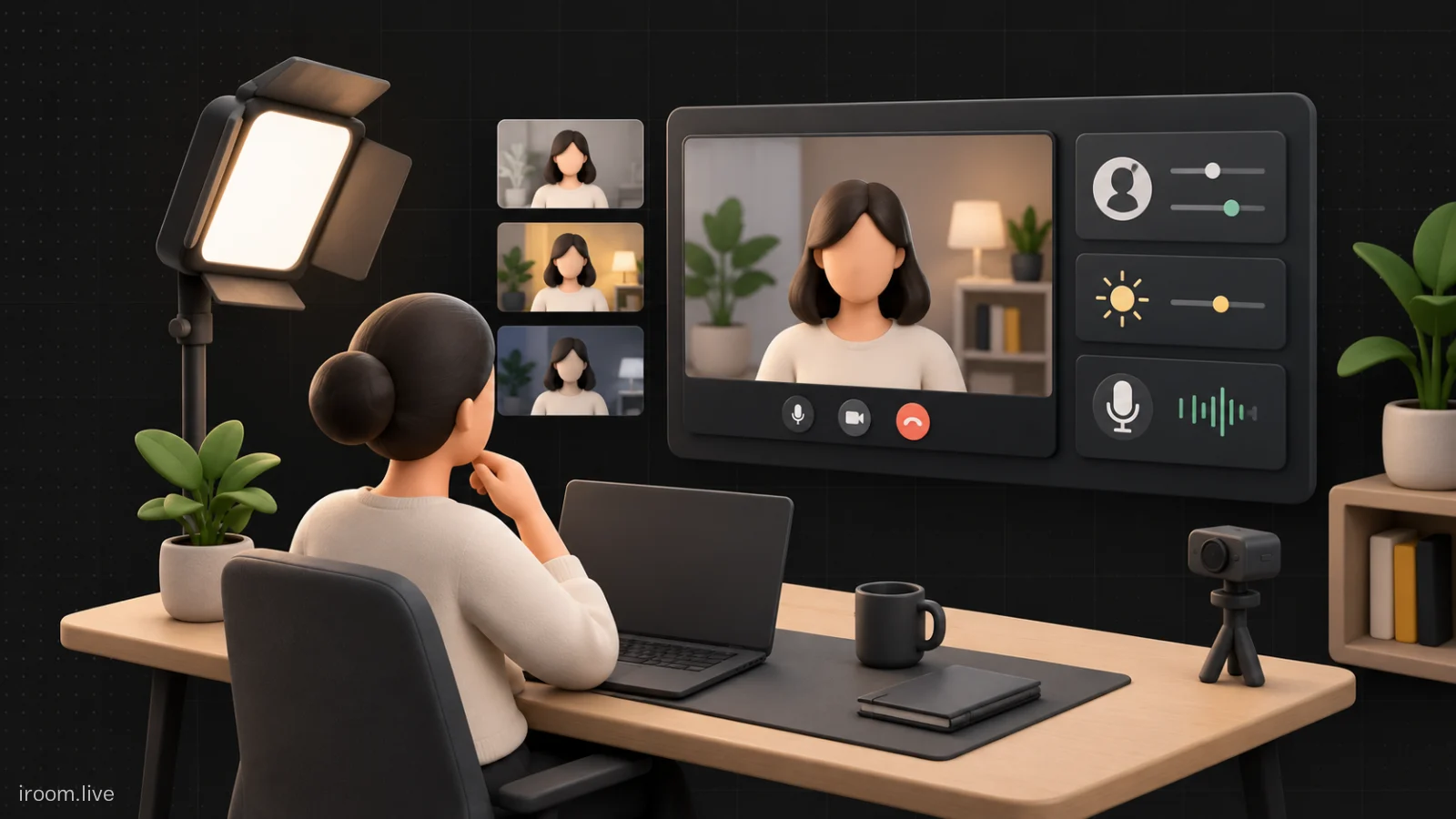
اگر در تنظیمات Google Meet دنبال گزینهای برای بهتر شدن تصویر گشتهاید، احتمالاً به سه اسم برخوردهاید که همه با کلمه Studio شروع میشوند و هیچکدام توضیح روشنی ندارند. این سه تنظیم کار متفاوتی میکنند، به پلن حساب گوگل وابستهاند و برخلاف تصور رایج، همیشه نباید روشن باشند.
هر سهتا دقیقاً چه کاری میکنند
Studio Look روی چهره شما کار میکند. نرمکردن پوست، متعادلکردن رنگ و کمکردن نویز تصویر در نور ضعیف. نتیجهاش شبیه فیلتر ملایم دوربین موبایل است، نه تغییر قیافه. اگر انتظار دارید کیفیت سنسور دوربین لپتاپ را عوض کند، این کار را نمیکند؛ فقط همان تصویر را تمیزتر نشان میدهد.
Studio Lighting شبیهسازی نور مجازی است. Meet با مدل یادگیری ماشین تشخیص میدهد نور از کدام سمت میتابد و یک منبع نور مصنوعی به تصویر اضافه میکند. جهت و شدت این نور را خودتان تنظیم میکنید. این تنظیم برای کسی مفید است که پشتش پنجره است و صورتش تاریک افتاده.
Studio Sound روی صدا کار میکند و از حذف نویز معمولی یک قدم جلوتر است: فرکانسهایی را که در ضبط خانگی گم میشوند بازسازی میکند تا صدا به صدای میکروفون حرفهای نزدیکتر شود. تفاوتش با Noise cancellation این است که آن یکی صدای اضافه را حذف میکند و این یکی صدای اصلی را بازسازی میکند.
روی کدام حساب فعال است
این سه گزینه بخشی از قابلیتهای پولی Meetاند و روی حساب شخصی رایگان دیده نمیشوند. در پلنهای Google Workspace از رده Business Standard به بالا و روی اشتراکهای Google AI در دسترساند، اما فهرست دقیق هر پلن را گوگل مرتب تغییر میدهد. اگر گزینه را نمیبینید، سه دلیل محتملتر از خرابی دستگاه است: پلن حساب، تنظیمی که ادمین سازمان بسته، یا انتشار تدریجی که هنوز به حساب شما نرسیده.
برای فهمیدن اینکه کدام قابلیت به کدام پلن وصل است، مقایسه Google Meet رایگان و پرمیوم نقطه شروع بهتری از جستوجوی تنظیمات است.
کجا پیدایشان کنید
وسط جلسه، از منوی سهنقطه پایین صفحه وارد Settings شوید. Studio Look و Studio Lighting در تب Video و Studio Sound در تب Audio قرار دارند. اگر پیش از ورود به جلسه در صفحه پیشنمایش هستید، همانجا هم آیکون تنظیمات را دارید و بهتر است همانجا امتحانشان کنید، نه جلوی چشم بقیه.
نکتهای که خیلیها دیر میفهمند: انتخاب شما روی همان دستگاه و همان مرورگر ذخیره میشود. اگر روی لپتاپ کاری تنظیمش کردهاید و بعد با لپتاپ خانگی وارد شدهاید، دوباره خاموش است.
هزینهای که کسی دربارهاش حرف نمیزند: پردازنده
هر سه تنظیم پردازش بلادرنگ روی دستگاه شما انجام میدهند. روی لپتاپ قدرتمند تفاوتی حس نمیکنید، اما روی دستگاه قدیمی یا لپتاپی که همزمان اشتراک صفحه دارد، نتیجهاش این است: فن بلند میشود، تصویر شما برای بقیه کند و کشیده میشود و گاهی صدا عقب میافتد.
قاعده عملی ساده است. اگر قرار است ارائه بدهید و صفحه به اشتراک بگذارید، Studio Lighting را خاموش کنید. تصویر کوچک شما در آن لحظه مهمترین چیز روی صفحه نیست و پردازنده را به کار مهمتری بسپارید. اگر دستگاهتان مستعد داغشدن است، راهنمای جلوگیری از کندی و داغشدن لپتاپ در Meet دقیقاً همین رابطه را باز میکند.
چه زمانی نتیجه بدتر میشود
Studio Lighting در سه شرایط خروجی مصنوعی میدهد: وقتی پسزمینه شلوغ است و مدل نمیتواند لبه صورت را تشخیص بدهد، وقتی عینک با قاب پهن دارید و سایه روی شیشه میافتد، و وقتی پسزمینه مجازی هم روشن است. ترکیب پسزمینه مجازی با نور مجازی معمولاً هالهای دور سر میسازد که بیشتر از تاریکی اولیه توی چشم میزند. اگر پسزمینه مجازی برایتان ضروری است، راهنمای پسزمینه مجازی و بلور را اول بخوانید و بعد تصمیم بگیرید کدامیک را نگه دارید.
Studio Sound هم روی صدای موسیقی یا هر چیزی که قرار است پخش شود، نتیجه خوبی ندارد. الگوریتم برای صدای انسان تنظیم شده و وقتی ورودی موسیقی است، بخشهایی را حذف میکند. برای جلسهای که در آن نمونه صوتی پخش میشود، خاموشش کنید.
قبل از روشنکردن اینها، دو چیز ارزانتر را امتحان کنید
اولی نور واقعی است. یک چراغ مطالعه که به دیوار روبهرو بتابد و نور بازتابی روی صورت بیندازد، نتیجهای میدهد که هیچ الگوریتمی نمیسازد، چون داده ورودی دوربین را بهتر میکند نه خروجی را. دومی جای نشستن است: پنجره باید روبهروی شما باشد، نه پشت سرتان. راهنمای نور، کادر و پسزمینه حرفهای این دو مورد را با جزئیات چیدمان توضیح میدهد.
برای صدا هم همین منطق برقرار است. هدست ساده سیمی با میکروفون نزدیک دهان، از Studio Sound روی میکروفون لپتاپ نتیجه بهتری میدهد. Studio Sound برای وقتی است که چارهای جز میکروفون داخلی ندارید.
ترکیب درست برای سه موقعیت رایج
مصاحبه استخدامی یا جلسه فروش. Studio Lighting روشن با شدت کم، Studio Look روشن، Studio Sound روشن اگر هدست ندارید. اینجا تصویر شما بخشی از پیام است و ارزش مصرف پردازنده را دارد.
وبینار و ارائه. Studio Look روشن، Lighting خاموش، و برای صدا بهجای Studio Sound سراغ میکروفون بیرونی بروید. جزئیات زنجیره صدای وبینار در راهنمای طراحی صدای حرفهای برای وبینار آمده است.
جلسه داخلی روزمره. همه را خاموش بگذارید. برای استندآپ پانزدهدقیقهای، عمر باتری و خنکی لپتاپ ارزش بیشتری از پوست صاف دارد.
این تنظیمات چه چیزی را حل نمیکنند
هیچکدام از این سه، مشکل اینترنت را حل نمیکنند. اگر تصویرتان پیکسلی و بریدهبریده است، مسئله پهنای باند و پایداری اتصال است نه پردازش تصویر؛ راهنمای اینترنت مناسب Google Meet مسیر درست عیبیابی را نشان میدهد. همچنین اگر دنبال ارسال تصویر با کیفیت بالاتر هستید، شرطهای واقعی آن در راهنمای کیفیت 1080p و HD توضیح داده شده و به این سه تنظیم ربطی ندارد.
و نکته آخر که به کیفیت تصویر ربط ندارد ولی بیشتر از آن روی نتیجه جلسه اثر میگذارد: چیزی که در جلسه گفته شده باید جایی ثبت شود. اگر جلسههایتان فارسی است و خروجی خودکار Meet برای فارسی به دردتان نمیخورد، یادداشتبردار هوشمند آی روم رونوشت تفکیکشده بر اساس گوینده و خلاصه فارسی میسازد. تصویر خوب جلسه را دلپذیر میکند؛ رونوشت درست آن را قابل پیگیری میکند.
سؤالهای رایج
تنظیمات استودیویی Google Meet روی حساب رایگان هست؟
خیر. Studio Look، Studio Lighting و Studio Sound بخشی از قابلیتهای پولی هستند و روی حساب شخصی رایگان نمایش داده نمیشوند. برای دیدنشان به پلن Workspace مناسب یا اشتراک Google AI نیاز دارید.
تفاوت Studio Sound با حذف نویز چیست؟
حذف نویز صداهای اضافه مثل فن و همهمه را از صدای ارسالی شما پاک میکند. Studio Sound فرکانسهای ازدسترفته صدای شما را بازسازی میکند تا به میکروفون حرفهای نزدیکتر شود. این دو مکملاند، نه جایگزین هم.
چرا بعد از روشنکردن Studio Lighting لپتاپ داغ میشود؟
چون پردازش نور مجازی بلادرنگ روی دستگاه شما انجام میشود. روی لپتاپ قدیمی یا هنگام اشتراک صفحه، این پردازش منابع را اشغال میکند و باعث کندی تصویر و بالا رفتن دمای دستگاه میشود.
این تنظیمات را روی موبایل هم میشود فعال کرد؟
دسترسی روی موبایل محدودتر از نسخه وب است و به نسخه اپلیکیشن، مدل دستگاه و پلن حساب بستگی دارد. برای جلسه مهم، نسخه دسکتاپ گزینه قابلاتکاتری است.
آیا انتخاب من برای جلسههای بعدی ذخیره میشود؟
بله، اما فقط روی همان دستگاه و همان مرورگر. اگر با دستگاه دیگری وارد شوید، باید دوباره تنظیمشان کنید.