
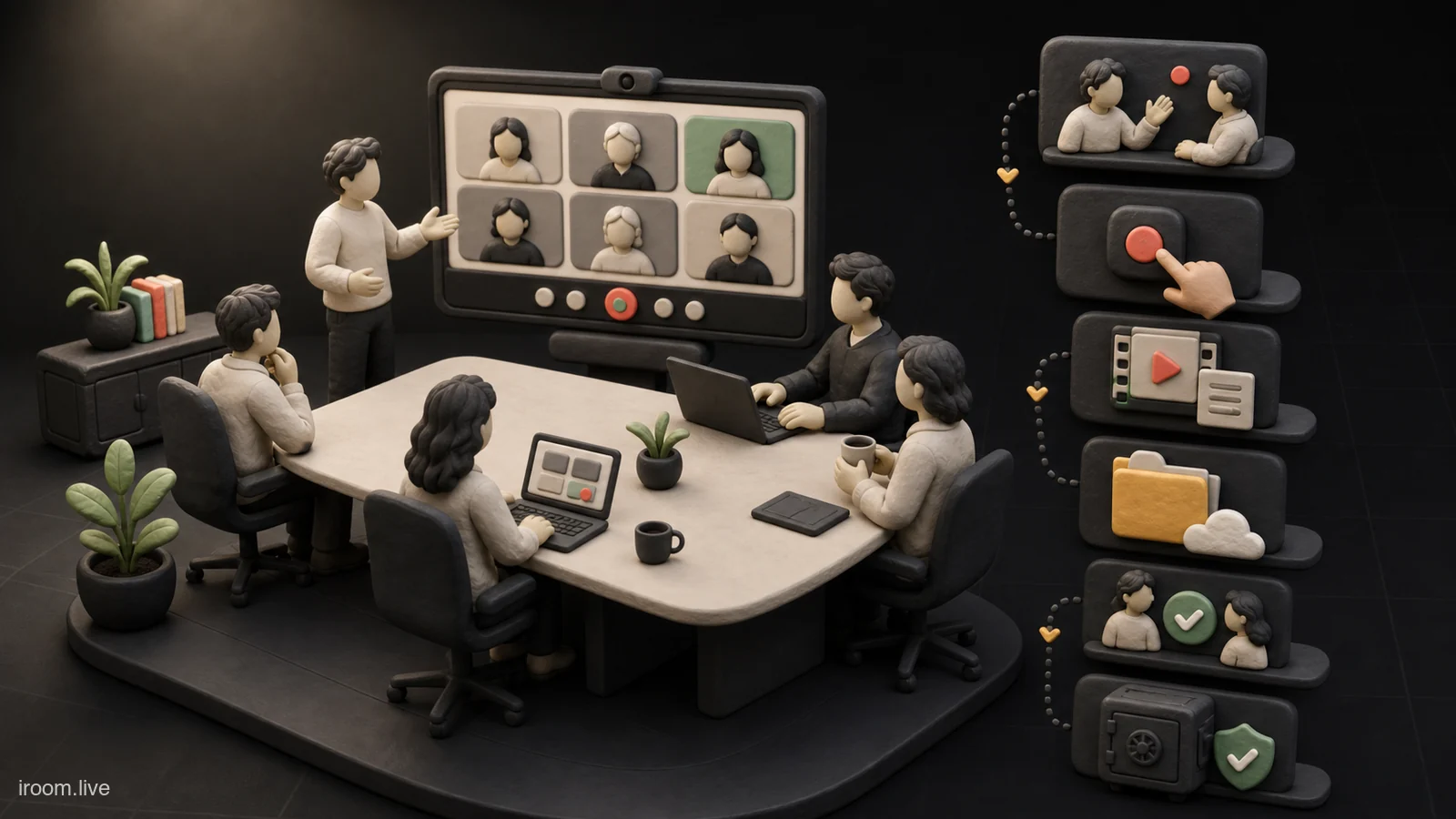
ضبط جلسه Google Meet فقط فشردن دکمه Record نیست. پیش از شروع باید معلوم باشد چرا ضبط میکنید، چه کسی اجازه دارد، چه محتوایی ثبت میشود، فایل به کدام Drive میرود و چه کسانی بعداً آن را میبینند. پس از پایان نیز فایل بلافاصله همیشه آماده نیست و ممکن است پردازش آن زمان ببرد. اگر این چرخه طراحی نشود، خروجی بهجای دانش قابل استفاده، به یک ویدئوی طولانی با دسترسی نامعلوم تبدیل میشود.
این راهنما از تصمیم اولیه تا دریافت و آرشیو فایل را پوشش میدهد. جزئیات ضبط با نسخه Google Workspace، نقش کاربر، تنظیم مدیر، نوع جلسه، فضای Drive و عرضه قابلیت تغییر میکند. نبود دکمه ضبط لزوماً خطای مرورگر نیست؛ ممکن است حساب یا رویداد واجد شرایط نباشد. منبع رسمی Google را در روز جلسه مهم بررسی و یک اجرای آزمایشی انجام دهید.
قبل از ضبط بپرسید فایل چه مسئلهای را حل میکند
دلایل خوب برای ضبط شامل آموزش قابل بازپخش، مصاحبه پژوهشی با رضایت، ثبت وبینار، بازبینی دمو و فراهم کردن دسترسی برای غایبان است. «شاید روزی لازم شود» دلیل ضعیفی است؛ چون فایل بزرگ، اطلاعات شخصی و هزینه مدیریت تولید میکند. اگر فقط تصمیمها و اقدامها مهماند، صورتجلسه یا رونوشت بازبینیشده سبکتر است.
مخاطب خروجی را مشخص کنید. ضبط کلاس برای دانشجویان همان دوره است یا قرار است عمومی شود؟ جلسه مشتری فقط برای تیم پروژه است یا مشتری هم نسخه دریافت میکند؟ هدف، سطح ویرایش، مجوز و زمان نگهداری را تعیین میکند. یک ویدئوی داخلی خام نباید بدون بازبینی به محتوای بازاریابی تبدیل شود.
چه حسابی میتواند Google Meet را ضبط کند؟
ضبط از قابلیتهای Premium Meet است و در همه حسابهای رایگان وجود ندارد. نسخههای واجد شرایط Workspace یا اشتراکهای مشخص میتوانند دسترسی داشته باشند، اما مدیر سازمان نیز باید recording را فعال کند. نقش کاربر اهمیت دارد؛ معمولاً میزبان، co-host یا فردی با شرایط سازمانی خاص قادر به شروع است. نوع جلسه و محل ایجاد آن نیز میتواند اثر بگذارد.
اگر دکمه را نمیبینید، ابتدا با حساب سازمانی درست وارد شوید. سپس از مدیر بپرسید نسخه فعلی ضبط را پوشش میدهد و تنظیم آن فعال است یا نه. فضای Google Drive میزبان را بررسی کنید. جلسهای که با روش یا حساب نامناسب ساخته شده ممکن است رفتار متفاوتی داشته باشد. راهنمای نبودن دکمه ضبط Meet مسیر عیبیابی مرحلهای دارد.
از خرید بر اساس عبارت کلی «Premium» پرهیز کنید. جدول رسمی Google قابلیت هر نسخه را جدا نشان میدهد و ممکن است با زمان تغییر کند. نسخه دقیق، کشور، نقش و تنظیم مدیر را کنار هم بررسی کنید.
رضایت و اطلاعرسانی را پیش از جلسه حل کنید
ضبط، صدا، تصویر، ارائه و احتمالاً چت یا زیرنویس را به داده ماندگار تبدیل میکند. شرکتکنندگان باید بدانند جلسه ثبت میشود، هدف چیست، فایل کجا نگهداری و با چه کسانی به اشتراک گذاشته میشود. Google هنگام شروع ضبط اعلان نشان میدهد، اما اعلان فنی جای اطلاعرسانی سازمانی یا رضایت لازم را نمیگیرد.
در دعوتنامه بنویسید کدام بخش ضبط میشود. اگر جلسه بخش حساس دارد، میتوانید ضبط را فقط برای ارائه عمومی روشن و هنگام بحث محرمانه خاموش کنید. برای فردی که رضایت ندارد، مسیر جایگزین مطابق سیاست فراهم کنید؛ مثلاً دریافت خلاصه یا ورود پس از بخش ضبطشده. قوانین کشور و صنعت متفاوتاند و باید با مشاور یا سیاست داخلی تطبیق داده شوند.
در شروع، دوباره وضعیت را با جمله روشن اعلام کنید. از عبارت مبهم «این جلسه ممکن است برای کیفیت ضبط شود» پرهیز کنید. بگویید «ارائه آموزشی ضبط میشود، فایل تا سه ماه در پوشه دوره برای اعضای ثبتنامشده میماند و بخش پرسش شخصی ضبط نخواهد شد.»
پیش از Record یک آزمایش کوتاه انجام دهید
ضبط صدای خراب را اصلاح نمیکند؛ فقط آن را ماندگار میسازد. میکروفون، خروجی، اشتراک تب همراه صدا و حجم صدای ویدئوی ارائه را با دستگاه دوم آزمایش کنید. اگر چند سخنران در اتاق فیزیکی هستند، جای میکروفون و اکو را بررسی کنید. شبکه ناپایدار میتواند تجربه زنده و کیفیت خروجی را تحت تأثیر قرار دهد.
فضای Drive و مالک فایل را مشخص کنید. فایل ممکن است در پوشه Meet Recordings در My Drive برگزارکننده یا مسیر مرتبط با رویداد قرار گیرد. اگر مالک حساب شخصی است، تداوم سازمانی به او وابسته میشود. برای دوره یا شرکت، حساب مدیریتشده و پوشه مقصد با دسترسی گروهی بهتر است.
نام جلسه را دقیق انتخاب کنید؛ عنوان رویداد میتواند در نام و پیدا کردن فایل اثر داشته باشد. «جلسه جدید» پس از شش ماه هیچ معنایی ندارد. الگوی «نام پروژه - موضوع - تاریخ» جستجو و آرشیو را سادهتر میکند.
ضبط را چگونه شروع و متوقف کنیم؟
در رابط دسکتاپ، گزینه ضبط معمولاً از Activities یا بخش Recording قابل دسترسی است. کاربر مجاز شروع را انتخاب میکند و پس از تأیید، Meet به شرکتکنندگان وضعیت ضبط را اعلام میکند. محل دقیق گزینه ممکن است با رابط جدید تغییر کند. اگر قابلیت شروع خودکار برای نسخه شما موجود باشد، میتوان آن را از Meeting records در تنظیمات رویداد Calendar انتخاب کرد؛ آغاز واقعی پس از ورود میزبان یا co-host انجام میشود.
یک نفر را مسئول ضبط کنید. جمله «یکی ضبط را روشن کند» باعث میشود همه تصور کنند دیگری انجام داده است. مسئول باید زمان شروع، بخشهای خاموششده و توقف نهایی را در چکلیست علامت بزند. co-host پشتیبان نیز وضعیت را ببیند.
برای توقف، از همان بخش گزینه Stop recording را بزنید. خروج از جلسه بدون توقف آگاهانه، فرایند را مبهم میکند؛ هرچند Meet در شرایط پایان جلسه رفتار خود را دارد. پیش از پایان، ضبط را متوقف و وضعیت ثبت را تأیید کنید. راهنمای ضبط جلسه در Google Meet کنترلهای پایه را نیز مرور میکند.
فایل ضبط دقیقاً چه چیزی را ثبت میکند؟
انتظار نداشته باشید فایل دقیقاً همان چیدمانی را نشان دهد که هر شرکتکننده روی صفحه خود دیده است. Google قواعد مشخصی برای تصویر سخنران فعال، محتوای ارائهشده، زیرنویس و چت دارد و این قواعد ممکن است با نوع قابلیت تغییر کنند. برخی پنلها، اعلانها یا چیدمان شخصی لزوماً در خروجی قرار نمیگیرند.
پیش از رویداد، یک نمونه ضبط کنید و خروجی واقعی را ببینید. اگر هدف تولید ویدئوی آموزشی حرفهای است، Meet جای نرمافزار تدوین و ضبط چندمنبعی را کامل نمیگیرد. برای وبینار داخلی یا آرشیو جلسه مناسب است، اما ممکن است برای انتشار عمومی به برش ابتدا و انتها، تنظیم صدا، زیرنویس و حذف اطلاعات خصوصی نیاز داشته باشد.
چت نیز جریان جداگانهای است. اگر حفظ پیامها مهم است، بررسی کنید چه گزارشی همراه ضبط تولید میشود و چه کسی به آن دسترسی دارد. لینکهای مهم را فقط در چت رها نکنید؛ آنها را در سند پیگیری قرار دهید.
چرا فایل بلافاصله بعد از جلسه آماده نیست؟
پس از توقف، Google فایل را پردازش میکند. زمان آماده شدن با طول جلسه، اندازه فایل و بار سرویس تغییر میکند. جلسه کوتاه ممکن است زودتر آماده شود و رویداد طولانی زمان بیشتری بخواهد. برای تحویل فوری قول دقیقه دقیق ندهید. در برنامه انتشار، حاشیه زمانی بگذارید.
وقتی فایل آماده شود، ایمیلی با لینک برای افراد واجد شرایط ارسال میشود و فایل در Drive مربوط قرار میگیرد. رویداد Calendar نیز ممکن است پیوند ضبط را دریافت کند. اگر ایمیل نیامد، ابتدا Drive و پوشه Meet Recordings، حساب درست و فضای ذخیرهسازی را بررسی کنید. پوشه Spam و اعلانهای مدیر را نیز ببینید.
پردازش طولانی را با شروع دوباره جلسه حل نکنید؛ این کار فایل دیگری میسازد. شناسه جلسه، زمان توقف و حساب مالک را ثبت کنید تا پشتیبانی بتواند بررسی کند.
فایل در کجا ذخیره میشود و چه کسی مالک است؟
در سناریوی معمول، ضبط در My Drive برگزارکننده جلسه و پوشه Meet Recordings ذخیره میشود. اما رویداد ساختهشده توسط فرد دیگر، جلسه خارج از تقویم، انتقال مالکیت یا سیاست سازمان میتواند جزئیات را تغییر دهد. لینک Calendar یا ایمیل به معنی مالکیت همه دعوتشدگان نیست.
مالک باید مجوز مشاهده، دانلود و اشتراک را تنظیم کند. از گزینه عمومی «هرکس لینک دارد» فقط زمانی استفاده کنید که محتوا واقعاً برای چنین دامنهای مناسب است. برای سازمان، گروه Google یا پوشه تیمی مدیریتشده از فهرست ایمیل دستی پایدارتر است. اگر فایل به Shared Drive منتقل میشود، سیاست مالکیت و مجوز آن محیط را بررسی کنید.
پیش از حذف حساب برگزارکننده، فایلهای ضروری را طبق فرایند سازمان منتقل کنید. اتکا به ایمیل فرد برای آرشیو آموزش، پس از خروج او مشکل دسترسی ایجاد میکند.
نامگذاری و آرشیو، تفاوت فایل مفید و فایل گمشده است
فایل را با نامی شامل تیم، موضوع، تاریخ و نوع خروجی نامگذاری کنید. نمونه: «محصول-دمو-نسخه۲-۱۴۰۵-۰۴-۱۸». تاریخ بهتنهایی کافی نیست و عنوان بسیار طولانی نیز در فهرست بریده میشود. یک پوشه برای هر پروژه یا دوره و زیربخش برای ماه یا جلسه بسازید.
کنار ویدئو، خلاصه، اسلاید و اقدامها را قرار دهید. ویدئوی نوددقیقهای بدون فهرست زمانی برای کسی که فقط تصمیم دقیقه ۵۴ را میخواهد کارآمد نیست. سه تا پنج timestamp مهم و توضیح کوتاه اضافه کنید. نسخه ویرایششده را از خام جدا و وضعیت انتشار را در نام یا متادیتا مشخص کنید.
در آی روم، بخش فایل اتاق میتواند فایلهای مربوط به یک زمان جلسه را بر اساس meeting_created_at کنار هم نشان دهد و امکان مرتبسازی یا فیلتر را در جریان پنل فراهم کند. این سازماندهی برای پیدا کردن خروجی نوبت مشخص مفید است، اما جای مجوز Drive یا سیاست پشتیبانگیری را نمیگیرد. برای دسترسی به این فضا، اتاق و لایسنس مرتبط باید در حساب کاربر وجود داشته باشد.
ضبط را چگونه امن به اشتراک بگذاریم؟
پیش از اشتراک، ابتدا و انتهای فایل را ببینید. ممکن است گفتوگوی غیررسمی پیش از ارائه یا اطلاعات پس از پایان در ضبط مانده باشد. نام شرکتکنندگان، صفحه اشتراکی و چت را از منظر مخاطب نهایی بررسی کنید. اگر بخش حساس وجود دارد، نسخه ویرایششده بسازید و خام را محدود نگه دارید.
لینک را برای گروه مورد نیاز ارسال کنید و حق دانلود یا اشتراک مجدد را بر اساس سیاست تنظیم کنید. محدودیت فنی کامل و تضمین جلوگیری از بازضبط نیست؛ اعتماد، قرارداد و آموزش نیز لازماند. در پیام همراه، هدف، مدت دسترسی و ممنوعیت انتشار را واضح بنویسید.
برای فایل عمومی، زیرنویس، عنوان، توضیح، تصویر مناسب و حذف داده شخصی را انجام دهید. ضبط جلسه داخلی بهطور خودکار محتوای عمومی باکیفیت نیست.
ضبط، Transcript و AI Note Taker را چگونه ترکیب کنیم؟
ضبط برای مشاهده دوباره لحن و تصویر مناسب است. Transcript برای جستجوی عبارت و مرور سریع مفید است. یادداشت هوشمند برای استخراج ساختار اولیه تصمیم و اقدام به کار میرود. بسته به جلسه شاید یکی یا ترکیبی از آنها لازم باشد. ثبت هر سه بدون استفاده، فقط داده بیشتری تولید میکند.
AI Note Taker آی روم در مسیر AI Bot میتواند ربات را وارد جلسه کند، رونوشت گویندهمحور بسازد و یادداشت دستی را کنار آن نگه دارد. کاربر میتواند ثبت را pause/resume یا stop کند. پس از پایان، پردازش غیرهمزمان خلاصه، اقدامها و تصمیمهای پیشنهادی میسازد. این قابلیت با فایل ضبط Google یکی نیست و خروجی AI باید با متن، ویدئو و مسئول جلسه بازبینی شود.
برای آموزش، ضبط و فهرست زمانی احتمالاً مهم است. برای جلسه تصمیمگیری، رونوشت و سند اقدام ارزش بیشتری دارند. برای مصاحبه حساس، شاید فقط یادداشت دستی مجاز باشد. ابزار را از هدف انتخاب کنید.
خطاهای رایج و مسیر حل سریع
اگر دکمه وجود ندارد: نسخه، نقش، حساب، تنظیم مدیر و نوع جلسه را بررسی کنید. اگر ضبط شروع نمیشود: فضای Drive، اتصال و اعلان خطا را ثبت کنید. اگر فایل پیدا نمیشود: حساب مالک، پوشه Meet Recordings، ایمیل و رویداد Calendar را ببینید. اگر صدا ندارد: ورودی جلسه و منبع ارائه را با فایل آزمایشی بررسی کنید. اگر دسترسی باز نمیشود: مالک فایل باید مجوز را اصلاح کند.
اگر فایل طولانی است، چند بار آن را دانلود یا تکثیر نکنید. ابتدا پردازش را کامل و یک نسخه مرجع تعیین کنید. برای مشکل پایدار، زمان جلسه، حساب سازمانی، نام رویداد و پیام خطا را به مدیر یا پشتیبانی بدهید؛ عبارت «فایل نیست» برای عیبیابی کافی نیست.
چکلیست نهایی ضبط حرفهای
پیش از جلسه: هدف، رضایت، نسخه، مسئول ضبط، فضای Drive، مالک و مخاطب را مشخص کنید. ده دقیقه قبل: صدا، ارائه و ضبط آزمایشی را ببینید. شروع: اطلاعرسانی کنید و مسئول وضعیت را تأیید کند. حین جلسه: بخش حساس را طبق برنامه ثبت نکنید و اختلال را یادداشت کنید. پایان: ضبط را متوقف و زمان را ثبت کنید. بعد: پردازش را منتظر بمانید، فایل را بازبینی، نامگذاری، محدود و همراه خلاصه منتشر کنید.
ضبط موفق با دریافت فایل تمام نمیشود. ارزش واقعی زمانی ایجاد میشود که مخاطب بتواند بخش لازم را پیدا کند، دسترسی درست باشد و فایل در موعد مناسب حذف یا آرشیو شود. این چرخه را یک بار طراحی کنید تا هر جلسه به انبار ویدئو تبدیل نشود.