
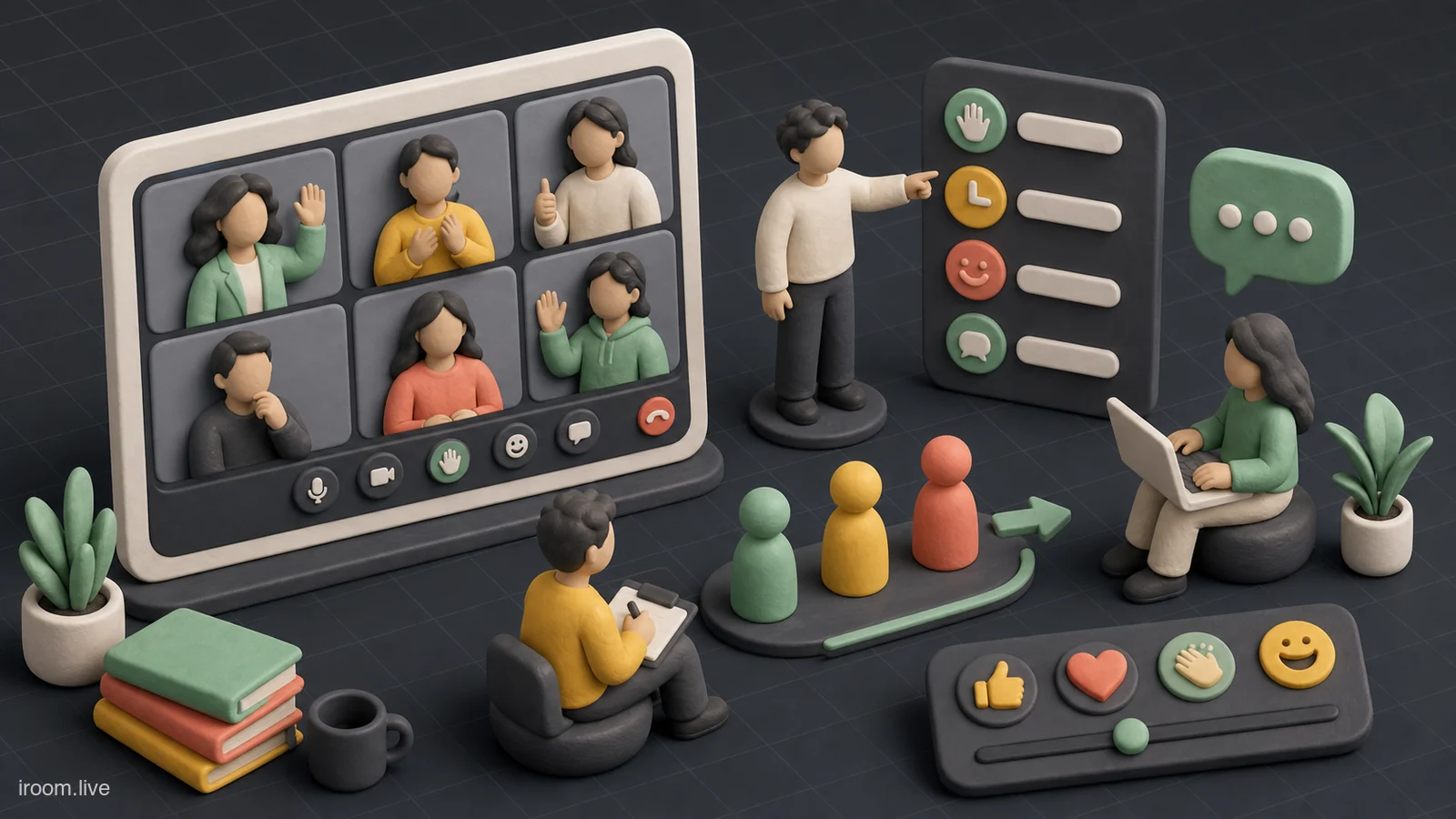
جلسه آنلاین بدون نشانههای غیرکلامی بهسرعت به دو حالت نامطلوب میرسد: سکوت طولانی یا صحبت همزمان چند نفر. Google Meet برای حل این مشکل سه کانال سبک در اختیار شما میگذارد: دست بالا برای گرفتن نوبت، واکنشها برای بازخورد سریع و چت برای متن، لینک یا پرسشی که نباید جریان صحبت را قطع کند. ارزش این ابزارها زمانی آشکار میشود که همه قواعد یکسانی داشته باشند.
این راهنما هم برای شرکتکننده و هم برای میزبان نوشته شده است. اگر جلسه شما چت پیوسته قبل و بعد از تماس دارد، محدودیتهای نگهداری پیام را در راهنمای تداوم چت Google Meet نیز بررسی کنید.
برای هر ابزار یک کاربرد روشن تعیین کنید
پیش از جلسه سه قانون کوتاه در دعوتنامه یا اسلاید اول بنویسید:
- دست بالا برای درخواست صحبت یا پرسش شفاهی است.
- واکنش برای تأیید، موافقت یا بازخورد سریع بدون توضیح طولانی است.
- چت برای لینک، پرسش متنی، اصلاح کوتاه و نکتهای است که مسئول چت میتواند دنبال کند.
اگر شرکتکنندگان ندانند کدام کانال را به کار ببرند، یک سؤال همزمان بهصورت دست بالا، پیام و صحبت مستقیم تکرار میشود. در جلسه کوچک میتوانید انعطاف بیشتری داشته باشید، اما در کلاس یا وبینار، قانون ثابت به حفظ زمان کمک میکند.
میزبان باید زمان پاسخ را نیز بگوید: «پرسشهای چت را پایان هر بخش میخوانیم» یا «دستهای بالا را پس از این اسلاید بهترتیب باز میکنیم.» این وعده باعث میشود افراد برای جلب توجه، صحبت را قطع نکنند.
دست خود را بالا ببرید و نوبت را درست تمام کنید
برای درخواست نوبت در نسخه رایانه:
- نوار کنترل پایین جلسه را پیدا کنید.
- روی آیکون Raise hand یا «دست بالا» کلیک کنید.
- منتظر بمانید تا میزبان نام شما را صدا کند.
- میکروفن را فقط هنگام دریافت نوبت روشن کنید.
- پرسش یا نکته را کوتاه و مستقیم بیان کنید.
- پس از پایان، روی Lower hand بزنید؛ ممکن است Meet پس از تشخیص صحبت شما پیشنهاد پایینآوردن خودکار را نیز نمایش دهد.
اگر اشتباهی دست بالا رفت، همان دکمه را دوباره بزنید. تکرار کلیک یا نوشتن «من دستم بالاست» در چت معمولاً لازم نیست، زیرا میزبان اعلان و صف دستها را میبیند.
در برخی نسخههای واجد شرایط، تشخیص حرکت دست با دوربین نیز وجود دارد. برای عملکرد آن باید دوربین روشن، قابلیت در تنظیمات Reactions فعال و دست از صورت و بدن فاصله داشته باشد. به این روش بهعنوان تنها راه اتکا نکنید؛ دکمه دستی همیشه قابلکنترلتر است.
صف دستهای بالا را بهعنوان میزبان مدیریت کنید
طبق راهنمای Google، میزبان اعلان دست بالا را دریافت میکند و صف بر اساس ترتیب قابلمشاهده است. برای یک گردش منصفانه:
- پنل People را باز کنید.
- بخش Raised hands را پیدا کنید.
- نام نفر بعد را با صدای واضح اعلام کنید.
- پس از پاسخ، دست او را پایین بیاورید یا از او بخواهید این کار را انجام دهد.
- اگر سؤال خارج از موضوع است، آن را به فهرست پیگیری منتقل کنید.
- در پایان بخش، تعداد دستهای باقیمانده را اعلام کنید.
- فقط در تغییر فاز جلسه از Lower all hands استفاده کنید.
برای جلسه بزرگ، یک Co-host باید صف را ببیند و نام نفر بعد را برای مجری ارسال کند. راهنمای مسئولیت میزبان مشترک روش تقسیم این مسئولیت را توضیح میدهد.
واکنشها را به یک زبان مشترک تبدیل کنید
واکنش ایموجی جای گفتوگوی پیچیده را نمیگیرد، اما برای نبضگیری سریع مفید است. مثلاً 👍 به معنی «موافقم»، 👏 برای قدردانی، 🎉 برای پایان یک مرحله و 🤔 برای «نیاز به توضیح بیشتر» استفاده شود. پیش از شروع، معنای دو یا سه واکنش اصلی را مشخص کنید.
- در نوار پایین، پنل Reactions را باز کنید.
- ایموجی متناسب با هدف را فقط یکبار انتخاب کنید.
- برای پرسش واقعی از دست بالا یا چت استفاده کنید، نه چند واکنش مبهم.
- میزبان پس از یک نظرسنجی سریع، نتیجه دیداری را با جملهای خلاصه کند.
- اگر واکنشها تمرکز را برهم میزنند، میزبان یا مدیر سازمان میتواند آنها را محدود کند.
Google اشاره میکند واکنشها در جلسههای دارای رمزگذاری سمت کاربر در دسترس نیستند و ممکن است مدیر یا میزبان آنها را خاموش کرده باشد. غیرفعال بودن آیکون همیشه نشانه خرابی مرورگر نیست.
پیام چت را کوتاه، قابلپیگیری و امن بنویسید
چت جایگزین ایمیل بلند یا صورتجلسه نیست. پیام خوب باید در چند ثانیه خوانده شود و هدف مشخصی داشته باشد.
- پنل Chat را در سمت صفحه باز کنید.
- اگر سؤال است، آن را با عبارت کوتاهی مانند «سؤال درباره زمان تحویل» شروع کنید.
- لینک را همراه توضیح بفرستید؛ لینک بدون زمینه ممکن است مشکوک یا نامفهوم باشد.
- برای درخواست اقدام، نام مسئول و زمان را روشن بنویسید.
- پیش از ارسال، بررسی کنید پیام برای همه مناسب است و داده محرمانه ندارد.
- دکمه ارسال را بزنید و از تکرار پیام خودداری کنید.
بسته به نوع حساب و فعالبودن Continuous meeting chat، تاریخچه پیامها متفاوت است. مهمان خارجی یا فردی که در دعوت Calendar نبوده ممکن است فقط پیامهای زمان حضور خود را ببیند و پس از جلسه دسترسیاش را از دست بدهد. بنابراین تصمیم مهم را فقط در چت رها نکنید؛ آن را وارد صورتجلسه یا سامانه پیگیری کنید.
میزبان چت را بدون قطع سخنران مدیریت کند
در جلسه بیش از ده نفر، یک مسئول چت تعیین کنید. او پیامهای مشابه را ادغام میکند، لینکهای نامعتبر را نادیده میگیرد و پرسشهای اولویتدار را در زمان تعیینشده به مجری میرساند.
- ابتدای جلسه نام مسئول چت را اعلام کنید.
- از شرکتکنندگان بخواهید هر پیام را با «سؤال»، «منبع» یا «اقدام» آغاز کنند.
- مسئول، پرسشهای تکراری را یکبار خلاصه کند.
- هر ده یا پانزده دقیقه، سه پرسش مهم به مجری منتقل شود.
- تصمیمها و اقدامها خارج از چت در سند اصلی ثبت شوند.
- در پایان، پرسشهای بیپاسخ برای پیگیری فهرست شوند.
اگر چت به مسیر موازی و آشفته تبدیل شد، میزبان باید قاعده را یادآوری کند یا در جلسه حساس آن را محدود سازد. خاموشکردن ناگهانی بدون توضیح باعث سردرگمی میشود.
یک تمرین مشارکت کامل اجرا کنید
قبل از کلاس یا وبینار مهم، با سه حساب یک تمرین کوتاه انجام دهید:
- حساب اول دست بالا ببرد و میزبان جایگاه آن را در صف پیدا کند.
- میزبان نوبت را اعلام و سپس دست را پایین بیاورد.
- حساب دوم یک واکنش تأییدی ارسال کند.
- حساب سوم یک سؤال ساختاریافته در چت بنویسد.
- مسئول چت سؤال را برای مجری خلاصه کند.
- میزبان واکنشها را موقتاً خاموش و دوباره روشن کند، اگر این اختیار در حساب موجود است.
- یکی از مهمانان خارجی بررسی کند بعد از خروج به کدام پیامها دسترسی دارد.
نشانه موفقیت: هیچکس برای گرفتن نوبت صحبت را قطع نمیکند، میزبان ترتیب دستها را میبیند، واکنشها معنای مشترک دارند و پرسشهای مهم چت به یک فهرست قابلپیگیری تبدیل میشوند.
اشتباههای رایج و اصلاح سریع
- بالا نگهداشتن دست پس از صحبت: صف را اشتباه نشان میدهد؛ دست را پایین بیاورید.
- استفاده از واکنش بهجای پاسخ دقیق: برای تصمیم مهم، رأیگیری رسمی یا تأیید شفاهی بگیرید.
- ارسال اطلاعات محرمانه در چت عمومی: پیام را قبل از ارسال از نظر مخاطب و حساسیت بررسی کنید.
- اتکا به چت بهعنوان آرشیو دائمی: دسترسی مهمانان و سیاست نگهداری متفاوت است؛ نتیجه را در سند جلسه ثبت کنید.
- خواندن لحظهای همه پیامها توسط سخنران: تمرکز ارائه را میشکند؛ مسئول چت تعیین کنید.
- پایینآوردن همه دستها بدون اعلام: ابتدا زمان پایان بخش را بگویید و مسیر پرسشهای باقیمانده را مشخص کنید.
- واکنشهای زیاد و بیمعنا: فقط چند ایموجی با معنای توافقشده استفاده کنید.
الگوی پیشنهادی برای آغاز جلسه
در سی ثانیه نخست چنین توضیحی بدهید: «برای صحبت دستتان را بالا ببرید؛ من بهترتیب نامها را اعلام میکنم. برای تأیید سریع از 👍 و برای نیاز به توضیح از 🤔 استفاده کنید. پرسشهای متنی را با واژه سؤال در چت بفرستید و همکارم آنها را پایان هر بخش جمعبندی میکند. تصمیمهای نهایی در صورتجلسه ثبت میشوند.»
این متن کوتاه انتظارها را یکسان میکند. ابزارهای مشارکت زمانی مفیدند که گفتوگو را سبکتر کنند، نه اینکه سه گفتوگوی همزمان بسازند. با تعریف کاربرد، مسئول و زمان پاسخ برای هر کانال، حتی جلسه پرجمعیت نیز منظم و قابلپیگیری باقی میماند.