
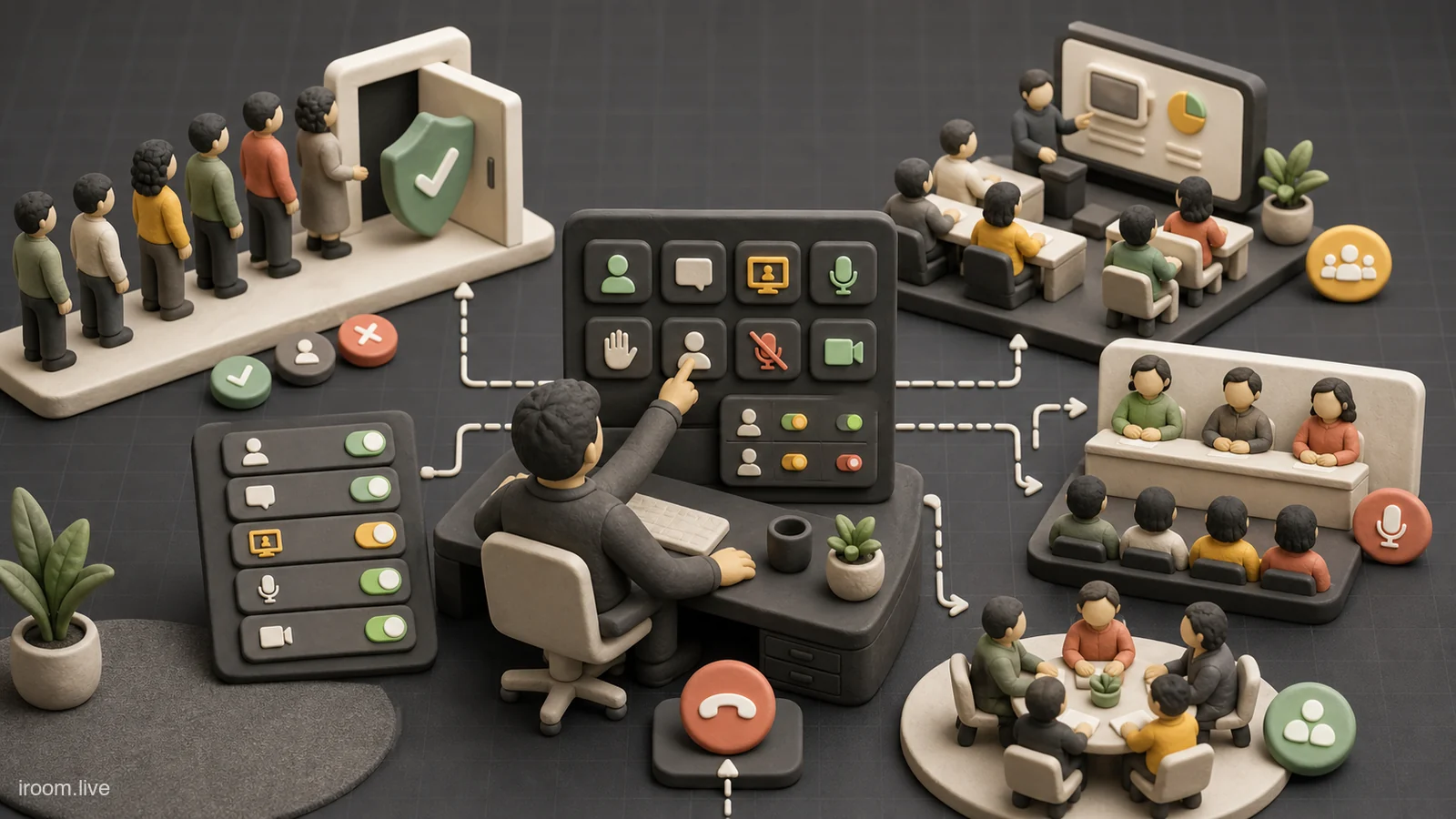
Host Controls مجموعهای از کلیدها برای سختگیر کردن جلسه نیست؛ ابزار تبدیل سیاست جلسه به رفتار فنی است. میزبان باید بداند چه کسی میتواند وارد شود، صحبت کند، تصویر بفرستد، صفحه ارائه دهد، سؤال بپرسد یا مسئولیت مدیریت را به اشتراک بگذارد. تنظیم بیش از حد محدود، مشارکت را مختل میکند و تنظیم رها، ریسک مزاحمت و افشای ناخواسته را بالا میبرد.
بهترین پیکربندی به نوع جلسه وابسته است. جلسه تیمی هشتنفره، کلاس صدنفره، مصاحبه محرمانه و وبینار عمومی قواعد یکسان ندارند. در این راهنما کنترلهای میزبان را به شکل یک فرایند عملیاتی بررسی میکنیم: پیش از جلسه چه تصمیمی بگیرید، هنگام رخداد چگونه واکنش نشان دهید و پس از پایان چه چیزی را بازبینی کنید.
Host Management چه چیزی را تغییر میدهد
وقتی Host Management فعال است، اختیارهای مدیریتی به میزبان و هممیزبانهای مجاز محدود میشود. بر اساس مستندات فعلی Google، قابلیتهایی مانند افزودن یا حذف افراد، مدیریت چت، قفل صدا و تصویر، تعیین نقش مشاهدهگر، افزودن co-host و مدیریت سؤالها در این چارچوب قرار میگیرند. دسترسی دقیق بعضی گزینهها به نسخه Workspace، سیاست مدیر سازمان و نوع جلسه وابسته است.
فعال یا غیرفعال بودن پیشفرض میتواند تحت تنظیمات سازمان قرار گیرد. بنابراین پیش از جلسه مهم صرفاً به تجربه تماس قبلی تکیه نکنید. تنظیمات را در Google Calendar هنگام ساخت رویداد یا در خود Meet بررسی کنید. راهنمای رسمی Host Controls مرجع جاری برای محل گزینهها و دامنه دسترسی است.
Host Management جایگزین طراحی نقش نیست. اگر چند نفر کنترل دارند اما هیچکس مسئول ورود، چت یا رخداد فنی نیست، اختیار تقسیم شده ولی مسئولیت روشن نشده است. پیش از جلسه نام میزبان اصلی، جانشین و مسئول تعامل را مشخص کنید.
سیاست جلسه را پیش از لمس تنظیمات بنویسید
برای هر نوع جلسه یک پروفایل کوتاه بسازید. این پروفایل پاسخ میدهد چه کسانی دعوت میشوند، مهمان بیرونی چگونه وارد میشود، چه کسی مجاز به ارائه است، چت برای چه هدفی استفاده میشود، ضبط تحت چه رضایتی فعال است و در صورت مزاحمت چه کسی اقدام میکند.
نمونه جلسه تیمی: ورود اعضای دعوتشده، امکان گفتوگو و ارائه برای همه، یک co-host جانشین و پایان جلسه توسط میزبان. نمونه وبینار: نقش مشاهدهگر برای بیشتر افراد، ارائه فقط سخنرانان، Q&A مدیریتشده و تیم پشتیبانی جدا. نمونه One-on-One: دعوت محدود، بدون ضبط پیشفرض و بررسی فهرست حضور پیش از موضوع حساس.
این پروفایل را به چکلیست تبدیل کنید تا میزبان هر بار از حافظه استفاده نکند. تغییر سیاست باید دلیل داشته باشد. اگر پس از یک رخداد چت را برای همه جلسهها برای همیشه خاموش کنید، ممکن است یک کانال دسترسپذیر مشارکت را از بین ببرید؛ راهحل باید متناسب با ریسک باشد.
ورود و دسترسی را بر اساس مخاطب تنظیم کنید
پیش از ارسال لینک، فهرست دعوت را پاکسازی کنید. لینک عمومی و لینک جلسه داخلی را بدون ضرورت یکی نکنید. برای جلسه محرمانه، دعوت مستقیم و بررسی هویت اهمیت دارد. برای رویداد بزرگ، جریان ورود، نقش مشاهدهگر و تیم پاسخ به درخواستها را از قبل تمرین کنید.
میزبان یا co-host باید مسئول پنل افراد باشد. درخواست ورود ناشناس را فقط بر اساس نام نمایشدادهشده نپذیرید؛ اگر هویت مهم است، کانال تأیید جدا داشته باشید. پس از ورود نیز تعداد و نامها را با انتظار جلسه مقایسه کنید. حذف فرد باید بر اساس سیاست روشن انجام شود، نه واکنش سلیقهای.
در رویدادهای تکراری، استفاده مجدد از لینک اصطکاک را کم میکند، ولی دسترسیهای قدیمی را نیز باید بازبینی کرد. تغییر اعضای تیم، پیمانکار یا دانشجو میتواند دامنه مخاطب را تغییر دهد. در داشبورد آی روم اتاقهای ثابت و دسترسیهای مرتبط قابل مدیریتاند؛ نام اتاق و کاربران مجاز را دورهای بررسی کنید.
صدا را بدون خاموش کردن مشارکت مدیریت کنید
نویز ناگهانی، میکروفون باز و قطع کردن سخنران در جلسه بزرگ آزاردهنده است. میزبان میتواند همه را بیصدا کند یا در نسخههای پشتیبانیشده قفل صدا را به کار ببرد. تفاوت مهم است: mute یک اقدام لحظهای است، اما Audio Lock اجازه روشن کردن میکروفون را محدود میکند تا میزبان دوباره آن را باز کند.
پیش از قفل، هدف و مدت را اعلام کنید. در کلاس، هنگام توضیح مدرس صدا میتواند محدود و در بخش تمرین باز شود. در وبینار، پرسشها از Q&A میآیند و فقط سخنرانان صدا دارند. در جلسه تیمی کوچک، قفل عمومی معمولاً بیش از حد سختگیرانه است و گفتوگوی طبیعی را کاهش میدهد.
مسیر جایگزین برای درخواست صحبت لازم است: دست بلند کردن، چت یا Q&A. فردی که به دلیل قفل نمیتواند مشکل فوری را بگوید باید بداند کجا پیام دهد. co-host مسئول میتواند نوبتها را ببیند و صدا را در زمان مناسب آزاد کند.
تصویر و نقش مشاهدهگر را هدفمند به کار ببرید
Video Lock میتواند ارسال تصویر شرکتکنندگان را محدود کند. این گزینه برای کاهش اختلال تصویری، حفظ تمرکز در ارائه یا مدیریت رویداد بزرگ کاربرد دارد. اما دوربین خاموش نباید معیار انضباط یا مشارکت باشد. در کلاس تعاملی، دیدن واکنش ممکن است کمک کند و در جلسه حساس، حق انتخاب فرد اهمیت دارد.
نقش View only برای مخاطبی مناسب است که باید محتوا را ببیند ولی قرار نیست مستقیم صدا یا تصویر بفرستد، صفحه ارائه دهد یا کنترل جلسه داشته باشد. پیش از تخصیص، بررسی کنید فعالیت طراحیشده با این نقش سازگار است. اگر بعداً از همه انتظار گفتوگوی گروهی دارید، نقش کاملاً مشاهدهگر مانع میشود.
در ترکیب نقشها از اصل حداقل اختیار استفاده کنید: هر فرد به اندازه مسئولیتش دسترسی بگیرد. این اصل هم امنیت را بهتر میکند و هم رابط را سادهتر نگه میدارد. اختیار را در زمان نیاز افزایش دهید و پس از پایان نقش موقت بازگردانید.
اشتراک صفحه را از ارائه ناخواسته محافظت کنید
Present Lock یا محدود کردن ارائه برای جلوگیری از اشتراک صفحه ناخواسته در رویدادهای بزرگ مفید است. پیش از شروع، سخنرانان و فایلها را مشخص کنید و ارائه را با همان حسابی که در جلسه استفاده میشود بیازمایید. اگر فردی در لحظه ارائه co-host میشود، دسترسی و فایل را پیش از نوبت او بررسی کنید.
محدودیت فنی کافی نیست. ارائهدهنده باید فقط پنجره لازم را به اشتراک بگذارد، اعلانها را ببندد و دادههای شخصی را پنهان کند. یک اسلاید یا پیام جایگزین آماده داشته باشید تا در صورت قطع اشتراک، جلسه متوقف نشود.
در کارگاه، ارائه ممکن است بخشی از مشارکت افراد باشد. بهجای باز گذاشتن دائمی، میتوان دسترسی را در بازه مشخص فراهم کرد و پس از فعالیت محدود نمود. راهنمای اشتراک صفحه حرفهای و امن چکلیست محتوایی و فنی کاملتری ارائه میدهد.
چت را کانال کاری تعریف کنید
چت میتواند برای لینک، پرسش کوتاه، دسترسپذیری و مشارکت افراد کمحرف مفید باشد. همزمان ممکن است به گفتوگوی موازی، ارسال لینک نامطمئن یا حواسپرتی تبدیل شود. پیش از جلسه بگویید چت برای چه چیزی استفاده میشود و چه کسی آن را مدیریت میکند.
در جلسه بزرگ، یک co-host پیامها را پایش و سؤالهای مهم را به تسهیلگر منتقل کند. حذف یا محدود کردن چت باید بر اساس رفتار و ریسک باشد. اگر قفل میشود، مسیر جایگزین پرسش را معرفی کنید. نباید فرد فقط پس از خاموش شدن متوجه شود راه ارتباط ندارد.
در جلسه حساس، درباره ماندگاری و بازنشر چت شفاف باشید. اطلاعات محرمانه را در کانالی که مخاطب یا نگهداری آن روشن نیست وارد نکنید. کنترل چت بخشی از مدیریت داده است، نه فقط مدیریت نظم.
co-host را با دامنه مسئولیت انتخاب کنید
دادن نقش co-host یعنی انتقال اختیار واقعی. فرد میتواند در مدیریت افراد، کنترلهای میزبان و بعضی فعالیتها دخالت کند. فقط به کسی بدهید که مسئولیت مشخص و شناخت کافی از سیاست جلسه دارد. در رویداد بزرگ، نقشها میتوانند شامل مسئول ورود، مسئول Q&A و جانشین فنی باشند.
بر اساس راهنمای فعلی Google، بعضی نسخههای Workspace امکان افزودن تا ۲۵ co-host را دارند. بااینحال، تعداد زیاد مدیران بدون تقسیم کار میتواند تصمیم متناقض ایجاد کند. یک سند کوتاه بنویسید که چه کسی چه کنترلی را تغییر میدهد و در رخداد چه زنجیرهای وجود دارد.
برای دریافت بعضی Meeting Artifactها توسط co-host، اضافه شدن او در Calendar و فعال کردن اشتراک خروجیها پیش از جلسه اهمیت دارد؛ ارتقا در میانه تماس لزوماً همان نتیجه را ندارد. این جزئیات تغییرپذیر را پیش از رویداد در مستندات رسمی بررسی کنید. مقاله راهنمای جامع Host Management زمینه بیشتری درباره نقش و مسئولیت میزبان ارائه میدهد.
Q&A، Poll و فعالیتها را از قبل پیکربندی کنید
فعالیتها باید با هدف جلسه همراستا باشند. Poll برای سنجش یا تصمیم سریع، Q&A برای مدیریت صف سؤال و Breakout Room برای کار گروهی است. فعال بودن همه گزینهها به معنی استفاده همزمان نیست. پیچیدگی زیاد، مسئولیت میزبان را بالا میبرد.
سؤالها و نظرسنجیهای اصلی را از قبل آماده کنید. تصمیم بگیرید ناشناس بودن مجاز است یا نه و گزارش بعد از جلسه چه کسی را میرسد. در Q&A بزرگ، moderation میتواند سؤالها را پیش از نمایش بررسی کند. برای جلسه آموزشی کوچک شاید این مرحله لازم نباشد.
کنترل فعالیتها را پیش از Breakout Room بررسی کنید. طبق راهنمای Google، تغییر وضعیت Host Management پس از باز شدن اتاقهای گروهی محدودیتهایی دارد و تنظیم قفلها بسته به زمان اعمال ممکن است فقط روی اتاق مشخص اثر کند. ترتیب عملیات را در تمرین فنی آزمایش کنید.
ضبط و خروجی جلسه را با رضایت مدیریت کنید
Host Controls نباید به میزبان این تصور را بدهد که اختیار فنی برابر رضایت اخلاقی است. پیش از ضبط یا رونوشت، هدف، دامنه، محل ذخیره، افراد دارای دسترسی و زمان نگهداری را بیان کنید. برای موضوع حساس امکان ادامه بدون ضبط یا مکث بخشی فراهم کنید.
اگر Host Management روشن باشد، ضبط معمولاً به میزبان و co-hostهای مجاز محدود میشود؛ شرایط نسخه و سازمان را بررسی کنید. فایل ضبط، گزارش حضور، Poll و Q&A ممکن است Meeting Artifact تولید کنند. مالکیت و اشتراک آنها را پیش از جلسه تعیین کنید، نه بعد از ایجاد داده.
خروجی خودکار یا AI باید بازبینی انسانی شود. دسترسی به دکمه ضبط مسئولیت صحت خلاصه یا قانونی بودن استفاده را تضمین نمیکند. سیاست داخلی، رضایت و حداقلگرایی داده باید کنار تنظیمات فنی باشند.
برای رخدادهای مزاحمت، سناریوی پاسخ داشته باشید
در صورت ورود فرد ناشناس، اشتراک محتوای نامناسب یا ایجاد نویز، تیم میزبان باید بدون بحث طولانی عمل کند. مسئول رخداد وضعیت را بررسی، دسترسی مرتبط را محدود و در صورت لزوم فرد را حذف میکند. تسهیلگر اصلی جریان جلسه و ارتباط با مخاطب را حفظ میکند.
ترتیب پاسخ میتواند چنین باشد: توقف اختلال، حفظ شواهد لازم طبق سیاست، اطلاع کوتاه به شرکتکنندگان، بازگرداندن تنظیمات مناسب و ثبت رخداد پس از جلسه. از نمایش عمومی اطلاعات فرد یا وارد شدن به مشاجره پرهیز کنید. اگر خطر امنیتی جدی است، فرایند سازمانی را فعال کنید.
بعد از رخداد، فقط همه کنترلها را سختتر نکنید. علت را بررسی کنید: لینک عمومی بود، هویت تأیید نشد، دسترسی ارائه باز ماند یا نقشها مبهم بودند؟ اصلاح باید منبع ریسک را هدف بگیرد و تجربه کاربران عادی را بیدلیل خراب نکند.
سه پیکربندی نمونه برای شروع
برای جلسه تیمی کوچک، Host Management روشن، یک جانشین، گفتوگو و ارائه آزاد برای اعضای شناختهشده و ضبط خاموش پیشفرض مناسب است. برای کلاس بزرگ، co-host پشتیبان، صدا محدود هنگام تدریس، مسیر دست بلند کردن، چت مدیریتشده و Breakout برنامهریزیشده مفید است. برای وبینار، نقش مشاهدهگر، ارائه فقط سخنرانان، Q&A مدیریتشده و تیم فنی جدا انتخاب منطقیتری است.
این نمونهها نقطه شروعاند، نه نسخه قطعی. جلسه هیئتمدیره ممکن است دعوت بسیار محدود و ثبت کنترلشده بخواهد. کارگاه طراحی به اشتراک صفحه و گفتوگوی آزاد بیشتری نیاز دارد. هر پروفایل را با هدف، مخاطب و پیامد خطا تطبیق دهید.
پیکربندی را پس از اجرا بازبینی کنید. کدام محدودیت مانع مشارکت شد؟ کدام اختیار بدون استفاده باز بود؟ کدام رخداد مسئول مشخص نداشت؟ پاسخها را در چکلیست نسخه بعد وارد کنید.
چکلیست میزبان پیش، حین و پس از جلسه
پیش از جلسه، فهرست دعوت، Host Management، co-host، نقشها، ارائه، چت، فعالیتها و سیاست ضبط را بررسی کنید. یک حساب مهمان و دستگاه جایگزین را آزمایش کنید. مسیر ارتباط پشتیبان و مسئول رخداد را مشخص کنید. شرکتکنندگان را از قواعد ضروری آگاه سازید.
حین جلسه، فهرست افراد و درخواستهای ورود را پایش کنید، تغییر کنترل را با توضیح کوتاه انجام دهید و مسیر جایگزین مشارکت را حفظ کنید. کنترلها را بدون هماهنگی میان co-hostها تغییر ندهید. در پایان، گزینه «پایان برای همه» را متناسب با نوع جلسه استفاده کنید تا فضای بدون میزبان باقی نماند.
پس از جلسه، خروجیها و دسترسیها را بازبینی، رخدادها را ثبت و تنظیم پروفایل را اصلاح کنید. Host Controls زمانی مؤثر است که شرکتکننده حضور کنترلشده را به شکل سردرگمی یا محدودیت بیدلیل تجربه نکند. میزبان حرفهای کمترین کنترل لازم را در زمان درست اعمال میکند و دلیل آن برای تیم مدیریتی روشن است.