
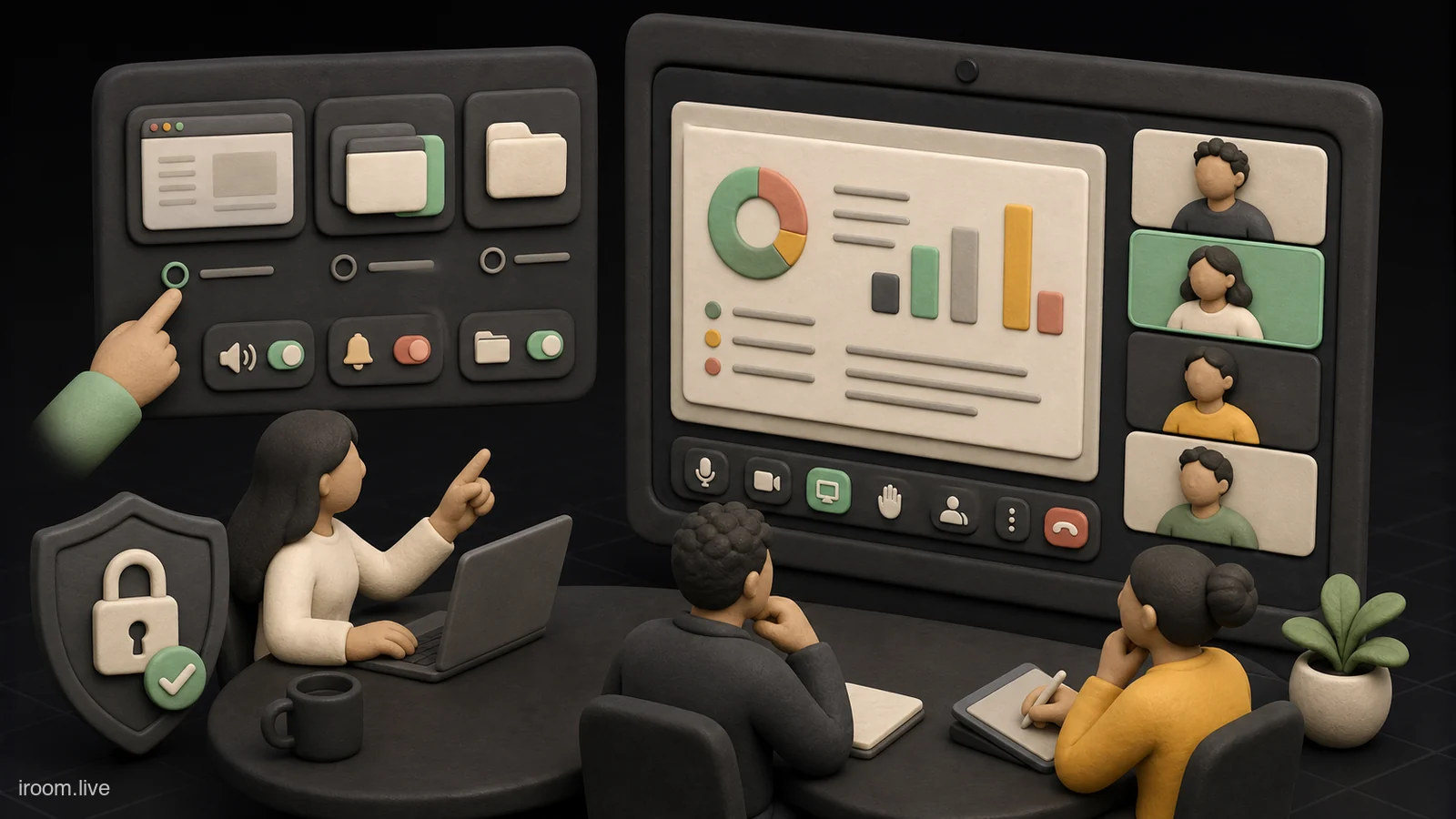
اشتراک صفحه در Google Meet ظاهراً یک کار ساده است: دکمه «Present now» را میزنیم و محتوایی را انتخاب میکنیم. اما تفاوت میان یک ارائه حرفهای و یک ارائه پرریسک دقیقاً در تصمیمهایی است که پیش از همین کلیک گرفته میشوند. نمایش ناخواسته پیام خصوصی، نوتیفیکیشن مالی، نام یک مشتری دیگر، تب مدیریت سامانه یا حتی دسکتاپ نامرتب میتواند اعتماد مخاطب را کاهش دهد. در سوی دیگر، انتخاب اشتباه منبع اشتراک ممکن است صدای ویدئو را منتقل نکند، اسلایدها را با تأخیر نشان دهد یا ارائهدهنده را از دیدن واکنش مخاطبان محروم کند.
این راهنما اشتراک صفحه را فقط بهعنوان یک قابلیت فنی توضیح نمیدهد؛ آن را مانند یک فرایند ارائه بررسی میکند. ابتدا نوع محتوا و سطح محرمانگی را مشخص میکنیم، سپس میان تب، پنجره و کل صفحه انتخاب میکنیم، کیفیت صدا و تصویر را میسنجیم و برای خطاهای محتمل برنامه جایگزین میسازیم. جزئیات رابط و دسترسی قابلیتها ممکن است با مرورگر، سیستمعامل، تنظیمات مدیر Workspace و Host Controls تغییر کند؛ بنابراین برای وضعیت جاری همیشه راهنمای رسمی Google Meet را نیز بررسی کنید.
پیش از ارائه، هدف نمایش را در یک جمله تعریف کنید
پیش از باز کردن فهرست اشتراک، از خود بپرسید مخاطب دقیقاً باید چه چیزی را ببیند. اگر پاسخ «یک اسلاید»، «یک نمونه محصول در مرورگر» یا «یک فایل اکسل» است، معمولاً نیازی به نمایش کل دسکتاپ ندارید. هرچه محدوده اشتراک کوچکتر و مشخصتر باشد، احتمال افشای اطلاعات، حواسپرتی و تغییر ناخواسته صحنه کمتر میشود. این اصل ساده بهویژه در جلسه فروش، مصاحبه، گزارش هیئتمدیره و پشتیبانی فنی اهمیت دارد؛ چون یک پنجره بازِ نامرتبط میتواند اطلاعات فرد یا سازمان دیگری را آشکار کند.
هدف ارائه روی شیوه اجرای آن نیز اثر میگذارد. برای نمایش اسلاید، ریتم و خوانایی مهم است؛ برای دموی نرمافزار، امکان جابهجایی میان چند بخش و داشتن داده آزمایشی اهمیت دارد؛ برای پخش ویدئو، انتقال صدا و پایداری شبکه تعیینکننده است. یک برگه کوتاه شامل «محتوای اصلی، دو نقطه توقف برای سؤال و مسیر جایگزین» آماده کنید. این کار ارائه را از وابستگی کامل به حافظه و شرایط لحظهای خارج میکند.
تب، پنجره یا کل صفحه؛ انتخاب فنی بر اساس ریسک
تصمیم سریع برای انتخاب منبع
اشتراک یک تب Chrome معمولاً محدودترین و امنترین انتخاب برای نمایش یک وبسایت، سند آنلاین یا ویدئو است. مخاطب تنها همان تب را میبیند و جابهجایی شما به تبهای دیگر لزوماً برای او نمایش داده نمیشود. طبق راهنمای رسمی گوگل، اگر میخواهید صدای محتوای مرورگر را نیز منتقل کنید، اشتراک تب و فعالکردن گزینه صدای تب انتخاب مناسبتری است. البته اگر در میانه دمو باید چند تب را به مخاطب نشان دهید، باید از قبل ترتیب آنها را مشخص کنید یا منبع ارائه را آگاهانه تغییر دهید.
اشتراک پنجره برای نرمافزارهای دسکتاپ، فایل ارائه یا محیط طراحی مناسب است. در این حالت تمام محتوای همان پنجره دیده میشود، اما پنجرههای دیگر مخفی میمانند. اشتراک کل صفحه بیشترین انعطاف و بیشترین ریسک را دارد: هر پنجره، اعلان یا جابهجایی ممکن است نمایش داده شود. آن را زمانی انتخاب کنید که واقعاً باید میان چند برنامه حرکت کنید یا فرایند وابسته به تعامل میان آنها را آموزش دهید. حتی در آن حالت، یک دسکتاپ جدا، حساب نمایشی یا مانیتور اختصاصی برای ارائه بسازید.
اطلاعات محرمانه را پیش از جلسه از مسیر ارائه خارج کنید
تمرین از زاویه دید مخاطب
حالت «مزاحم نشوید» لازم است، اما کافی نیست. اعلانها فقط یکی از مسیرهای افشای دادهاند. تاریخچه مرورگر، پیشنهادهای خودکار فرم، نوار نشانکها، نام فایلهای اخیر، پیامهای داخل برنامه و پنل مدیریت نیز ممکن است اطلاعاتی ناخواسته نشان دهند. پیش از جلسه، تبها و برنامههای نامرتبط را ببندید، از حساب آزمایشی استفاده کنید، داده نمونه بسازید و فایلهای موردنیاز را در پوشهای جدا قرار دهید. اگر ارائه شامل داده مشتری است، نامها و شناسهها را ناشناس کنید و از نمایش داده واقعی بدون مجوز روشن بپرهیزید.
در جلسههای حساس، یک نفر غیر از ارائهدهنده باید مسیر نمایش را با نگاه مخاطب مرور کند. پنج دقیقه تمرین با ضبط محلی یا یک تماس آزمایشی معمولاً خطاهایی را آشکار میکند که ارائهدهنده به دلیل آشنایی با محیط نمیبیند. مقاله جلوگیری از نمایش اعلانها هنگام ارائه یک چکلیست تکمیلی برای سیستمعامل و مرورگر ارائه میدهد. اصل مهم این است که امنیت ارائه را به یک دکمه نسپارید؛ محیط باید از ابتدا طوری آماده شود که حتی با یک کلیک اشتباه، کمترین داده اضافه قابل مشاهده باشد.
صدای ویدئو و رسانه را درست منتقل کنید
یکی از رایجترین شکستها این است که ارائهدهنده ویدئو را میبیند و صدای آن را از بلندگوی خودش میشنود، اما مخاطبان فقط تصویر بیصدا یا صدایی ضعیف از میکروفون دریافت میکنند. برای محتوای داخل مرورگر، تب مربوط را به اشتراک بگذارید و گزینه انتقال صدای تب را فعال کنید. سپس پیش از جلسه یک نمونه کوتاه پخش کنید و از فرد دیگری بخواهید کیفیت صدا را از سمت مخاطب تأیید کند. بالا بردن صدای بلندگو و انتقال دوباره آن از میکروفون راهحل مناسبی نیست؛ پژواک، نویز و افت کیفیت ایجاد میکند.
اگر محتوای رسانهای سنگین است، فایل را از قبل بارگیری کنید، برنامههای پرمصرف را ببندید و اتصال سیمی یا وایفای پایدار داشته باشید. کیفیت مطلوب فقط به Google Meet وابسته نیست؛ توان دستگاه، رزولوشن فایل، نرخ فریم و ظرفیت شبکه نیز اثر میگذارند. برای جزئیات بیشتر درباره انتخاب منبع ویدئو، راهنمای اشتراک ویدئو همراه صدا را ببینید. همیشه نسخه کمحجمتر یا لینک مستقیم فایل را بهعنوان گزینه پشتیبان آماده نگه دارید.
ارائه اسلاید را به خواندن متن روی صفحه تبدیل نکنید
اسلاید آنلاین باید برای صفحه کوچک لپتاپ نیز خوانا باشد. یک عنوان روشن، چند نکته کوتاه و تصویر معنادار بهتر از پاراگرافهای فشرده عمل میکند. مخاطب هنگام جلسه همزمان تصویر ارائه، زیرنویس، چت و شاید فهرست شرکتکنندگان را میبیند؛ بنابراین فضای واقعی اسلاید از چیزی که روی مانیتور طراح دیده میشود کوچکتر است. اندازه قلم، تضاد رنگ و فاصله را در یک تماس آزمایشی بررسی کنید، نه فقط در حالت تمامصفحه نرمافزار ارائه.
هنگام توضیح، نشانگر را بیهدف حرکت ندهید و مرتب میان اسلاید و پنجرههای دیگر نپرید. اگر لازم است روی بخشی تأکید کنید، پیش از جلسه ترتیب نمایش یا نشانه بصری را آماده کنید. پس از هر بخش مهم چند ثانیه مکث کنید تا تصویر برای افراد با اتصال کند کامل شود. ارائه خوب به معنای نمایش سریع صفحات بیشتر نیست؛ به معنای هدایت توجه مخاطب به یک موضوع در هر لحظه است.
مخاطبان را در زمان اشتراک صفحه از دست ندهید
ارائهدهندهای که فقط اسلاید خود را میبیند، دیر متوجه سؤال، دست بلندشده یا افت توجه میشود. اگر دو نمایشگر دارید، محتوا را از یک نمایشگر و Google Meet را در نمایشگر دیگر نگه دارید. با یک نمایشگر، از چیدمان مناسب، پنجره کوچک Meet یا یک همکار ناظر استفاده کنید. گوگل امکان مشاهده ارائه و شرکتکنندگان را با تنظیم چیدمان فراهم میکند، اما نتیجه به اندازه صفحه و رابط جاری وابسته است. پیش از شروع مشخص کنید چه کسی چت و درخواستهای صحبت را دنبال میکند.
برای ارائههای طولانی، هر هفت تا ده دقیقه یک نقطه تعامل طراحی کنید: سؤال کوتاه، نظرسنجی، درخواست واکنش یا مرور تصمیم. این کار فقط برای جذابیت نیست؛ به ارائهدهنده علامت میدهد که مخاطب هنوز مسیر بحث را دنبال میکند. اگر جلسه با یک اتاق ثابت آیروم برگزار میشود، میتوانید لینک جلسه را از صفحه اتاق مدیریت کنید و چکلیست ارائه را کنار دستور جلسه تیم نگه دارید؛ اما کنترل محتوایی که روی صفحه نشان میدهید همچنان مسئولیت ارائهدهنده است.
Host Controls و حق ارائه را آگاهانه تنظیم کنید
در بسیاری از جلسهها همه افراد لازم نیست صفحه خود را به اشتراک بگذارند. میزبان میتواند با Host Management امکان ارائه شرکتکنندگان را کنترل کند؛ دسترسی دقیق به این تنظیمات ممکن است به حساب، سازمان و سیاست مدیر Workspace وابسته باشد. برای وبینار یا جلسه عمومی، محدودکردن ارائه از تصاحب ناخواسته صحنه جلوگیری میکند. در کارگاه تعاملی، برعکس، ممکن است ارائه گروهها بخشی از طراحی جلسه باشد؛ در این صورت زمان و ترتیب ارائه را از قبل اعلام کنید.
داشتن محدودیت بدون مسیر درخواست، تجربه بدی ایجاد میکند. به شرکتکننده بگویید اگر نیاز به نمایش دارد، در چت پیام بدهد یا دست خود را بالا ببرد. میزبان یا هممیزبان باید بداند چگونه اجازه لازم را در زمان مناسب تغییر دهد. تنظیمات را در تماس اصلی و با همان نوع حساب آزمایش کنید، زیرا آنچه در حساب شخصی دیدهاید ممکن است با محیط سازمانی یکسان نباشد.
برای خطاهای لحظهای یک برنامه جایگزین واقعی داشته باشید
برنامه جایگزین نباید فقط جمله «اگر نشد دوباره امتحان میکنیم» باشد. فایل PDF اسلایدها، لینک قابل مشاهده برای مخاطبان، ویدئوی از پیش بارگذاریشده و چند تصویر از مراحل اصلی آماده کنید. اگر دمو به محیط زنده وابسته است، داده نمونه و حساب پشتیبان داشته باشید. لینکها را پیش از جلسه از دید یک کاربر مهمان باز کنید تا گرفتار مجوز دسترسی نشوید. نام فایلها را واضح انتخاب کنید تا هنگام فشار زمانی بهسرعت پیدایشان کنید.
یک نقش پشتیبان نیز تعیین کنید. اگر ارائهدهنده اتصال خود را از دست داد، همکار باید بتواند فایل را باز کند و جلسه را ادامه دهد. در رویداد بزرگ، نسخه فایل و ترتیب اجرای برنامه باید میان تیم تولید مشترک باشد. این آمادگی، زمان جلسه را حفظ میکند و جلوی تصمیمهای عجولانه مثل اشتراک کل دسکتاپ برای پیدا کردن یک فایل را میگیرد.
بعد از ارائه، فایل و تصمیمها را قابل پیگیری کنید
اشتراک صفحه جای تحویل فایل را نمیگیرد. مخاطبی که چند ثانیه یک جدول را دیده است، لزوماً به داده یا نسخه معتبر آن دسترسی ندارد. در پایان، لینک یا نسخه نهایی فایل را با سطح دسترسی درست ارائه کنید و مشخص کنید کدام نسخه مرجع است. اگر جلسه در اتاق آیروم برگزار شده و فایلهای مرتبط با جلسه در دسترس قرار گرفتهاند، بخش فایل همان اتاق در مسیر /room/{id}/files به سازماندهی فایلها بر اساس زمان جلسه، جستوجو و فیلتر کمک میکند؛ دسترسی این بخش به لایسنس و مجوز اتاق وابسته است.
تصمیمهایی را که روی یک نمودار یا سند گرفته شدند نیز جدا ثبت کنید. اگر به ثبت گفتوگو نیاز دارید، AI Note Taker آیروم میتواند با حضور ربات در جلسه، گفتار منتسب به گوینده و یادداشت دستی را ثبت کند و پس از پایان، پردازش ناهمگام برای خلاصه، اقدامات و تصمیمها انجام دهد. امکان توقف، ادامه و پایان ثبت در اختیار کاربر است. خروجی هوش مصنوعی کمککننده است و باید پیش از استفاده رسمی توسط انسان بازبینی شود؛ این قابلیت با AI Assistant تحلیلی که از گزارشها و فایلها پاسخ میدهد متفاوت است.
چکلیست سهمرحلهای برای روز جلسه
سی دقیقه قبل، پنج دقیقه قبل و زمان پایان
سی دقیقه پیش از جلسه، محتوای نهایی را باز کنید، اعلانها را خاموش کنید، داده حساس را حذف کنید، منبع اشتراک و انتقال صدا را آزمایش کنید و فایل جایگزین را در دسترس همکار قرار دهید. پنج دقیقه پیش از ارائه، نسبت تصویر، خوانایی متن، باتری و شبکه را بررسی کنید. هنگام شروع، به مخاطب بگویید چه چیزی نمایش داده میشود و اگر صدا یا تصویر مشکل دارد چگونه اطلاع دهد. این جمله کوتاه، گزارش خطا را سریعتر و دقیقتر میکند.
در زمان ارائه، تنها منبع لازم را به اشتراک بگذارید، پس از تغییر منبع تأیید بصری بگیرید و چت را به ناظر بسپارید. در پایان اشتراک را واقعاً متوقف کنید؛ بستن فایل همیشه به معنای پایان ارائه نیست. سپس فایل مرجع، تصمیمها و اقدامهای بعدی را ارسال کنید. این فرایند ساده باعث میشود «اشتراک صفحه» از یک حرکت فنی پرریسک به بخشی کنترلشده از تجربه جلسه تبدیل شود.
جمعبندی: کمترین سطح نمایش، بیشترین وضوح
اصل مرکزی ارائه امن این است: کمترین سطحی را به اشتراک بگذارید که هدف جلسه را کامل میکند. تب برای محتوای وب و صدای رسانه، پنجره برای یک نرمافزار مشخص و کل صفحه فقط برای فرایندهای واقعاً چندبرنامهای مناسب است. امنیت با بستن دادههای حساس و استفاده از حساب نمایشی آغاز میشود؛ کیفیت با تمرین از سمت مخاطب، برنامه جایگزین و مدیریت توجه کامل میشود.
پیش از هر جلسه مهم، این چهار سؤال را پاسخ دهید: مخاطب باید دقیقاً چه چیزی ببیند؟ چه چیزی نباید ببیند؟ اگر صدا یا تصویر شکست خورد چه جایگزینی داریم؟ پس از ارائه، فایل و تصمیم کجا ثبت میشود؟ وقتی پاسخها روشن باشند، ابزار در خدمت پیام قرار میگیرد و ارائهدهنده به جای مدیریت بحران فنی، روی ارتباط مؤثر تمرکز میکند.