
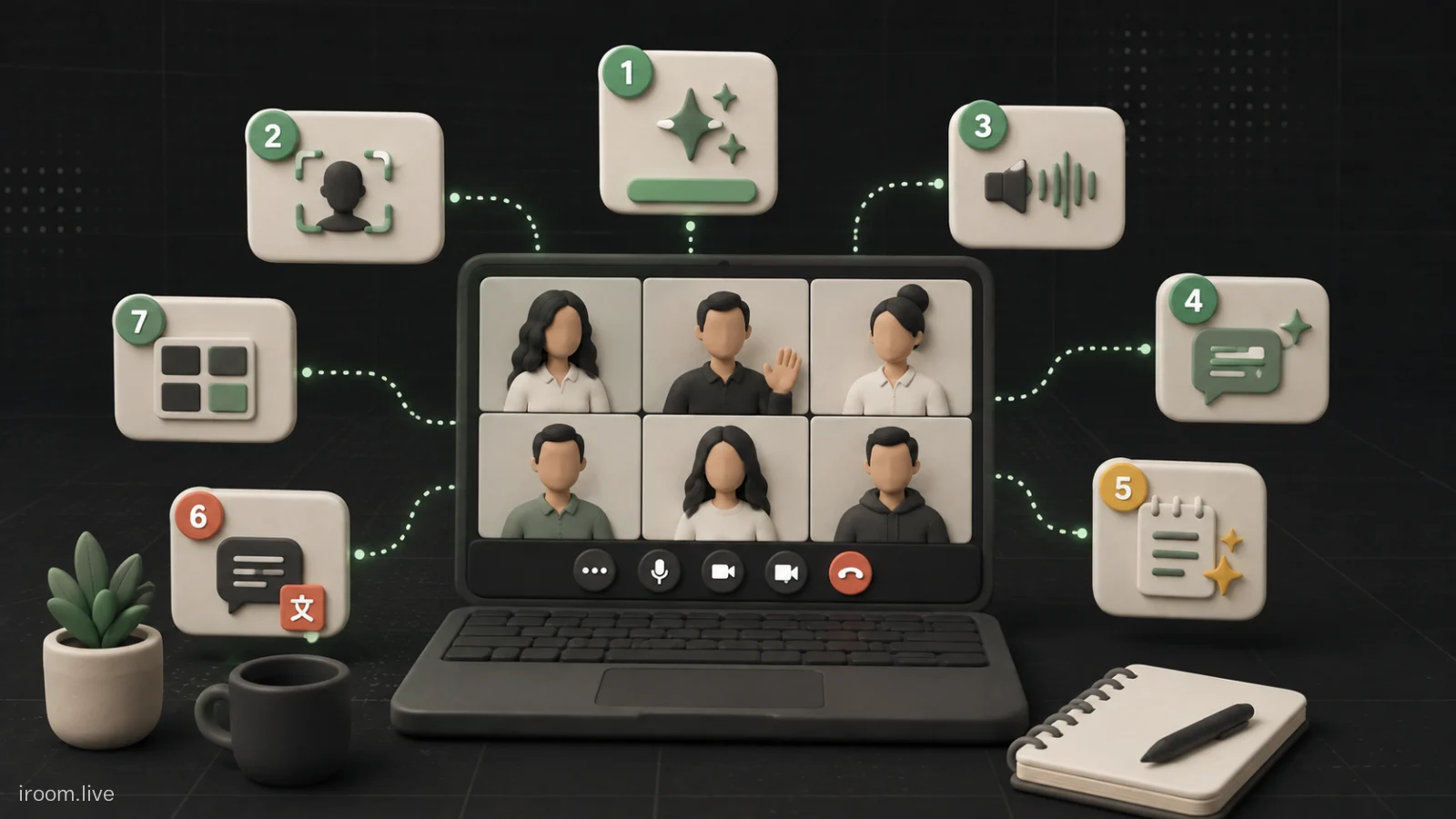
بخش زیادی از چیزی که امروز در Google Meet «هوش مصنوعی» نامیده میشود، در منوها پنهان است و اگر دنبالش نگردید هرگز به آن برنمیخورید. این هفت مورد، پرکاربردترینهایشاناند — با این توضیح که تقریباً همهشان به پلن حساب گوگل بستگی دارند و روی حساب شخصی رایگان خبری از بیشترشان نیست.
1. خلاصه خودکار جلسه (Take notes for me)
Meet میتواند در طول جلسه یادداشت بردارد و در پایان یک سند Google Docs شامل خلاصه، نکات اصلی و مواردی که باید پیگیری شوند بسازد و برای برگزارکننده بفرستد. دکمهاش کنار همان منویی است که ضبط و رونوشت آنجاست.
سه محدودیتی که باید بدانید: این قابلیت فقط هشت زبان را پشتیبانی میکند (انگلیسی، فرانسوی، آلمانی، ایتالیایی، ژاپنی، کرهای، پرتغالی و اسپانیایی) و فارسی در این فهرست نیست؛ در هر جلسه فقط یک زبان پشتیبانی میشود؛ و فقط در جلسهای قابل استفاده است که خودتان میزبانش باشید. برای جلسه فارسی، یادداشتبردار هوشمندی که روی فارسی کار میکند گزینه واقعبینانهتری است.
2. پرسیدن سؤال وسط جلسه (Ask Gemini)
دیر رسیدهاید و نمیدانید تا الان چه گذشته؟ میتوانید از Gemini داخل خود جلسه بپرسید «تا اینجا چه چیزی مطرح شده؟» و بدون قطع کردن حرف بقیه، جمعبندی بگیرید. سؤال و جواب شما خصوصی است و بقیه آن را نمیبینند.
همین قابلیت برای وسط جلسه هم مفید است: «چه تصمیمی درباره بودجه گرفته شد؟» خیلی سریعتر از مرور بعدی رونوشت جواب میدهد.
3. ترجمه زیرنویس بهصورت زنده
زیرنویس زنده را احتمالاً میشناسید، اما بخش کمتر شناختهشده Translated Captions است: گوینده به یک زبان صحبت میکند و زیرنویس به زبان دیگری نمایش داده میشود. برای جلسه با همکار یا مشتری خارجی، تفاوت محسوسی در فهم دوطرفه ایجاد میکند. تعداد زبانها محدود است، پس قبل از جلسه مهم یک بار امتحانش کنید.
4. صدای تطبیقی (Adaptive Audio)
این یکی واقعاً کمشناخته است و مشکل قدیمی جلسههای ترکیبی را حل میکند: وقتی چند نفر در یک اتاق هرکدام با لپتاپ خودشان وارد جلسه میشوند، Meet دستگاههای نزدیک به هم را تشخیص میدهد و بلندگو و میکروفونها را طوری هماهنگ میکند که اکو و سوت ایجاد نشود. یعنی دیگر لازم نیست همه جز یک نفر میکروفونها را ببندند.
5. حذف نویز پسزمینه
نویز کولر، صدای تایپ، همهمه کافه و حتی صدای پارس سگ را از صدای ارسالی شما حذف میکند. در تنظیمات صدا با نام Noise cancellation پیدایش میکنید. اگر جلسهتان را از فضای مشترک برگزار میکنید و مدام از شما میخواهند میکروفون را ببندید، اول این را روشن کنید.
6. بهبود تصویر و کادربندی خودکار
مجموعهای از تنظیمات زیر عنوان «ظاهر» یا Studio look: روشن کردن تصویر در نور کم، بهبود کیفیت ویدئو در اینترنت ضعیف و کادربندی خودکار که تصویر را روی صورت شما تنظیم نگه میدارد. برای مصاحبه و وبینار ارزش دارد که یک بار وقت بگذارید و تنظیمشان کنید.
7. تصویر اسلایدها داخل یادداشت جلسه
از آخرین اضافهشدهها: وقتی یادداشتبرداری خودکار روشن است، Meet میتواند از اسلایدهای ارائهشده تصویر بگیرد و آنها را داخل سند یادداشت قرار دهد. نتیجهاش سندی است که هم متن گفتوگو را دارد و هم تصویر آنچه روی صفحه بوده — برای کسی که در جلسه نبوده بسیار مفیدتر از رونوشت خالی است.
بهروزرسانی: تازهترین تغییرها
- یادداشت خودکار دیگر فقط سازمانی نیست. از تابستان 2026، Take notes for me برای مشترکان Google AI Pro و Google AI Ultra هم فعال شده و روی وب، اندروید و iOS در دسترس است. کاربر رایگان همچنان آن را ندارد.
- فهرست زبانها هنوز هشتتایی است و فارسی جزو آن نیست؛ اگر جایی خواندید که «از همه زبانها پشتیبانی میکند»، درست نیست.
- خروجیهای جلسه در درایو مرتب شدند. ضبط، رونوشت و یادداشت هر جلسه حالا در پوشه Google Meet و زیرپوشه همان جلسه قرار میگیرند و شرکتکنندگان دارای دسترسی، میانبر آنها را در درایو خودشان میبینند. پوشه قدیمی Meet Recordings به Legacy Meet Recordings تغییر نام داده است.
قبل از اینکه روی اینها حساب کنید
سه چیز را در نظر بگیرید:
پلن حساب. بیشتر قابلیتهای Gemini روی پلنهای سازمانی مشخص یا اشتراکهای Google AI Pro و Ultra فعالاند. اگر همکارتان چیزی را میبیند که شما نمیبینید، معمولاً دلیلش تفاوت پلن یا تنظیم ادمین سازمان است، نه اشکال دستگاه شما.
انتشار تدریجی. گوگل قابلیتها را مرحلهای منتشر میکند. ممکن است یک قابلیت اعلام شده باشد ولی چند هفته بعد به حساب شما برسد.
زبان. این را دوباره میگویم چون بیشترین سرخوردگی را میسازد: خلاصه و یادداشت خودکار روی فارسی خروجی قابل اتکایی نمیدهد. برای جلسههای فارسی، رونوشت و خلاصهای که برای فارسی ساخته شده باشد را جایگزین کنید و از قابلیتهای Meet برای کیفیت صدا و تصویر استفاده کنید.
و یک نکته که فنی نیست ولی مهمتر از بقیه است: هر ابزاری که جلسه را میشنود و مینویسد، باید برای شرکتکنندگان اعلام شده باشد. Meet این اعلان را خودش نمایش میدهد؛ وظیفه شما این است که پیش از شروع بگویید خروجی کجا ذخیره میشود و چه کسی به آن دسترسی دارد.
سؤالهای رایج
قابلیتهای هوش مصنوعی Google Meet رایگان است؟
بیشتر آنها روی حساب شخصی رایگان در دسترس نیستند و به پلن سازمانی دارای Gemini یا تنظیم ادمین سازمان نیاز دارند. حذف نویز و برخی تنظیمات تصویر عمومیترند.
خلاصه خودکار جلسه فارسی را پشتیبانی میکند؟
خیر. Take notes for me فعلاً هشت زبان (انگلیسی، فرانسوی، آلمانی، ایتالیایی، ژاپنی، کرهای، پرتغالی و اسپانیایی) را پشتیبانی میکند و فارسی در این فهرست نیست. برای جلسه فارسی از ابزاری استفاده کنید که روی فارسی کار میکند.
برای استفاده از یادداشت خودکار حتماً باید حساب سازمانی داشت؟
دیگر نه. علاوه بر پلنهای Workspace، مشترکان Google AI Pro و Google AI Ultra هم به آن دسترسی دارند و روی وب، اندروید و iOS کار میکند. فقط میزبان جلسه میتواند آن را روشن کند.
چرا این قابلیتها در حساب من نمایش داده نمیشوند؟
سه دلیل رایج دارد: پلن حساب، محدودیتی که ادمین سازمان اعمال کرده، یا انتشار تدریجی گوگل که هنوز به حساب شما نرسیده است.
آیا شرکتکنندگان از فعال بودن یادداشت هوشمند باخبر میشوند؟
بله. Google Meet برای ضبط، رونوشت و یادداشتبرداری خودکار اعلان جداگانه نمایش میدهد و این اعلان قابل خاموش کردن نیست.