
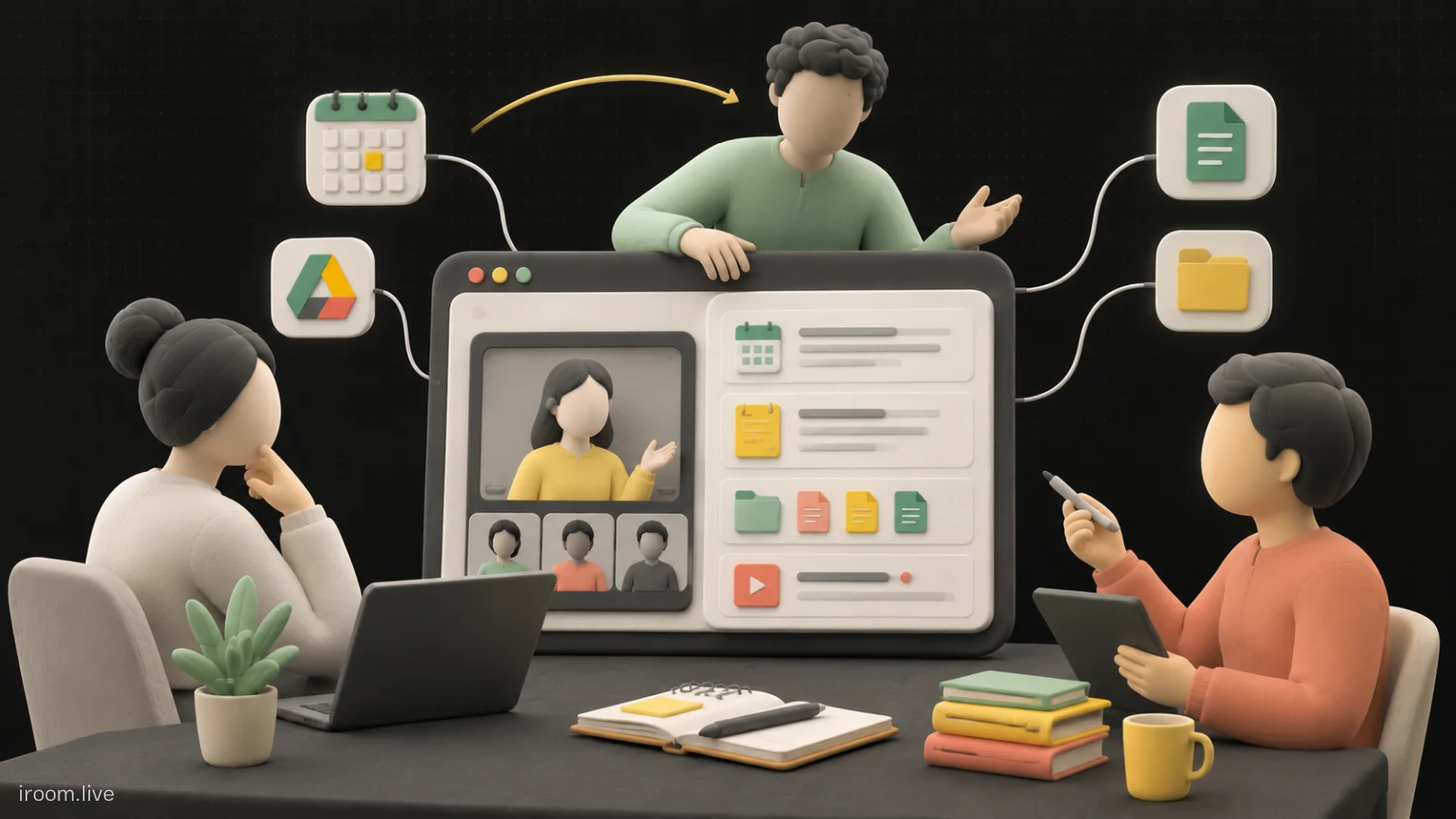
بخش زیادی از آشفتگی جلسه آنلاین قبل یا بعد از تماس رخ میدهد، نه داخل آن. دعوتنامه در Calendar است، فایل ارائه میان پیوستها، یادداشت در Docs و ضبط در Drive. وقتی همکار غایب میپرسد «خروجی جلسه دیروز کجاست؟»، کاربر چند تب و چند جستوجو را پشت سر میگذارد. صفحه اصلی تازه Google Meet قرار است این مسیر را کوتاهتر کند و منابع یک جلسه را در نمای زمانی متمرکز نشان دهد.
Google در 21 ژوئیه 2026 این تجربه را معرفی کرد. در زمان نگارش این مقاله، 8 اوت 2026 است و شروع rollout برای دامنههای Scheduled Release از 17 اوت اعلام شده؛ بنابراین ممکن است هنوز صفحه قدیمی را ببینید. این تاریخگذاری مهم است: مقاله درباره قابلیتی است که معرفی شده، اما ظاهرشدن آن در همه حسابها همزمان نیست. در ادامه میبینیم چه چیزهایی تغییر میکنند، صفحه تازه چه مسئلهای را حل نمیکند و تیمها چگونه بدون گمکردن زمینه یا دسترسی از آن استفاده کنند.
صفحه اصلی جدید Meet چه چیزی را یکجا نشان میدهد؟
مرکز تازه جلسههای Calendar را با منابع مرتبط نمایش میدهد. کاربر میتواند دستور جلسه، پیوستهای رخداد، یادداشت جلسه، recording و transcript را در زمینه همان جلسه ببیند. بهجای اینکه از یک فایل بهدنبال نام جلسه بگردد، از زمان جلسه به منابع آن میرسد. این جابهجایی کوچک از «فایلمحوری» به «جلسهمحوری» برای تیمهای پرتکرار ارزش زیادی دارد.
منظور از متمرکزشدن، ادغام فایلها در یک سند واحد نیست. ضبط همچنان ضبط است، رونوشت کاربرد خودش را دارد و فایل Calendar ممکن است سند مرجع پروژه باشد. صفحه اصلی نقش hub یا درگاه را بازی میکند. تغییر در یکی از منابع، مالکیت و مجوز آن را از بین نمیبرد و داشتن لینک در hub به معنی مجازبودن همه کاربران برای بازکردن آن نیست.
این صفحه همچنین قرار نیست محتوای جلسههای خارج از تقویم یا منابعی را که هیچ رابطه قابل تشخیصی ندارند جادویی طبقهبندی کند. کیفیت عنوان رخداد، مهمانان و پیوستهای Calendar همچنان بر بازیابی اثر دارد. ورودی نامرتب، حتی در رابط بهتر، بخشی از ابهام را حفظ میکند.
نمای هفته و ماه چه تفاوتی در کار روزانه دارند؟
نمای هفتگی برای عملیات نزدیک مناسب است: آمادهسازی جلسه امروز، پیداکردن فایل دیروز و دیدن منابع جلسه بعدی. مدیر پروژه میتواند با حرکت میان روزها، دستور جلسه و پیوست را قبل از شروع کنترل کند و بعداً یادداشت یا transcript را از همان زمینه باز کند. این نما برای تقویمهای شلوغ که چند جلسه همعنوان دارند، دقت زمانی خوبی فراهم میکند.
نمای ماهانه برای مرور الگوها و برگشت به جلسه دورتر مفید است. مثلاً مسئول دوره آموزشی میخواهد خروجی جلسه دوم را از میان هشت نوبت پیدا کند یا مدیر تیم میخواهد جلسات بدون یادداشت را ببیند. اما ماه نباید به داشبورد ارزیابی عملکرد تبدیل شود؛ وجود یا نبود artifact بهتنهایی کیفیت جلسه یا فعالیت فرد را نشان نمیدهد.
هنگام حرکت بین هفته و ماه، محدوده زمانی انتخابشده را ببینید. دو رخداد تکراری ممکن است عنوان یکسان داشته باشند. تاریخ، ساعت، فهرست مهمان و کد جلسه را پیش از بازکردن فایل حساس تطبیق دهید. برای تقویم شمسی سازمان نیز بهتر است تاریخ میلادی رابط را با برنامه داخلی تیم هماهنگ کنید تا روز اشتباه انتخاب نشود.
از صفحه جدید چگونه برای آمادهسازی جلسه استفاده کنیم؟
یک روز یا چند ساعت قبل، رخداد را از صفحه Meet باز کنید و سه چیز را بررسی نمایید: دستور جلسه روشن است، فایل مرجع درست پیوست شده و افراد لازم دعوت شدهاند. اگر سندی نیازمند درخواست دسترسی است، این مشکل باید پیش از شروع حل شود. بازکردن پیوست برای نخستینبار هنگام ارائه، ریسک تأخیر و نمایش صفحه مجوز را بالا میبرد.
دستور جلسه را فهرستی از عنوانها نگذارید. برای هر بخش هدف، مسئول و خروجی مورد انتظار بنویسید: «تصمیم درباره گزینه دوم؛ مسئول ارائه: سارا؛ خروجی: انتخاب و اقدام بعدی». صفحه مرکزی مسیر رسیدن به agenda را کوتاه میکند، اما agenda مبهم را اصلاح نمیکند. راهنمای نوشتن دستور جلسه حرفهای یک الگوی قابل اجرا برای این کار ارائه میدهد.
پیوستهای قدیمی را از Calendar پاک یا با برچسب نسخه مشخص کنید. اگر سه فایل با عنوان «ارائه نهایی» وجود دارد، hub فقط سه لینک مبهم را کنار هم نشان میدهد. یک فایل مرجع و پیوندهای تکمیلی محدود، تجربه بهتری برای حاضر و غایب میسازند.
پس از جلسه کدام منبع را برای کدام سؤال باز کنیم؟
برای سؤال «دقیقاً چه گفته شد؟» رونوشت یا ضبط نقطه شروع است؛ برای «خلاصه و اقدامها چه بود؟» یادداشت جلسه مناسبتر است؛ برای «کدام نسخه نمایش داده شد؟» پیوست Calendar یا فایل ارائه را ببینید. هیچکدام بهتنهایی پاسخ همه سؤالها نیستند. انتخاب منبع درست مانع برداشت قطعی از یک خلاصه ناقص میشود.
یادداشت AI ممکن است نام، عدد یا رابطه علت و معلولی را اشتباه بنویسد. transcript نیز گفتار خام است و میتواند خطای تشخیص صدا داشته باشد. ضبط زمینه بیشتری دارد اما بازبینی آن زمانبر است. برای تصمیم مهم، یادداشت را با بخش مرتبط transcript یا فایل مرجع بسنجید و صاحب تصمیم را برای تأیید درگیر کنید.
اگر یک منبع هنوز آماده نیست، چند دقیقه یا بیشتر برای پردازش زمان بدهید. تشکیل hub تضمین نمیکند همه artifactها بلافاصله پس از پایان تماس ظاهر شوند. از ساخت نسخههای دستی متعدد در فاصله پردازش خودداری کنید؛ ابتدا وضعیت و مالک را بررسی نمایید.
rollout از چه زمانی است و چه کسانی دسترسی دارند؟
Google اعلام کرده این صفحه برای همه مشتریان Google Workspace و مشترکان Workspace Individual ارائه میشود. این جمله به معنی دسترسی همه به تمام recording، transcript یا AI Notes نیست. hub عمومیتر است، اما هر منبع همچنان به پلن، تنظیم مدیر، نقش میزبان و مجوز فایل وابسته میماند.
برای دامنههای Scheduled Release، شروع rollout از 17 اوت 2026 اعلام شده است. rollout میتواند چند روز طول بکشد و زمان دقیق رابط شما متفاوت باشد. اگر تا آن تاریخ صفحه تازه را ندیدید، ابتدا نوع انتشار دامنه و اعلان Admin Console را بررسی کنید. تغییر حساب، پاککردن cache یا نصب برنامه اضافی را بدون تشخیص علت انجام ندهید.
پس از ظاهرشدن صفحه، یک راهنمای تصویری داخلی را با رابط واقعی دامنه خود بسازید. اسکرینشات پیشنمایش Google ممکن است با زبان، عرض صفحه و rollout نهایی شما تفاوت داشته باشد. راهنما را تاریخدار نگه دارید تا در تغییر بعدی با واقعیت اشتباه نشود.
چرا بعضی فایلها دیده میشوند ولی باز نمیشوند؟
صفحه Meet میتواند رابطه یک منبع با جلسه را نشان دهد، اما مجوز Drive را دور نمیزند. ممکن است کاربر کارت recording را ببیند و هنگام بازکردن با درخواست دسترسی روبهرو شود. این رفتار لزوماً خرابی نیست؛ فایل ممکن است مالک دیگری داشته یا اشتراک آن محدود شده باشد.
درخواست دسترسی را با حساب صحیح ارسال کنید و دلیل نیاز را بنویسید. مالک نباید برای حل سریع، فایل را عمومی کند. برای مهمان بیرونی، نسخه خلاصه یا فایل ویرایششدهای که داده اضافی ندارد گاهی انتخاب بهتری از دادن ضبط کامل است. دسترسی موقت نیز باید پس از پایان همکاری بازبینی شود.
اگر لینک به فایل حذفشده میرسد، وضعیت Trash و دوره نگهداری را بررسی کنید. ساخت hub جای نسخه پشتیبان نیست. راهنمای مدیریت آرشیو فایل جلسه برای تعیین مالک و زمان حذف مفید است.
جلسههای همنام و تکراری را چگونه اشتباه نگیریم؟
عنوانهایی مانند «جلسه هفتگی»، «هماهنگی» یا «جلسه مشتری» برای تقویم شخصی شاید قابل فهم باشند، اما در یک مرکز ماهانه بهسرعت مبهم میشوند. عنوان را با پروژه یا نتیجه ترکیب کنید: «هفتگی محصول - تصمیم انتشار نسخه 3» یا «مشتری سپهر - بازبینی مرحله تحویل». نام طولانی بیهدف نیز کمکی نمیکند؛ نشانه تمایز کافی است.
برای رخداد تکراری، همان سری Calendar را حفظ کنید مگر اینکه عضویت، مالکیت یا سطح محرمانگی واقعاً تغییر کرده باشد. ساخت رخدادهای پراکنده برای هر هفته، تاریخچه را قطعهقطعه میکند. در عوض agenda و پیوست هر نوبت را بهروز و خروجیها را با تاریخ مشخص کنید.
اگر دو جلسه همزمان یا پشتسرهم برگزار میشوند، کد Meet و فهرست دعوتشدهها را کنترل کنید. کلیک از روی روز صحیح کافی نیست. یک دقیقه بررسی زمینه از ارسال transcript مشتری اول برای تیم مشتری دوم جلوگیری میکند.
صفحه مرکزی چه ریسک حریم خصوصی تازهای دارد؟
وقتی منابع پراکندهاند، کاربر شاید فقط فایل مورد نیاز را ببیند؛ در hub، وجود چند نوع artifact کنار هم آشکار میشود. این راحتی ممکن است افراد را به بازکردن یا درخواست دسترسی بیشتر تشویق کند. اصل کمینهسازی را حفظ کنید: دیدن نام فایل دلیل نیاز کاری به محتوای آن نیست.
تقویم مشترک، نمایشگر اتاق و مرورگر باز روی رایانه عمومی نیز ریسک دارند. صفحه اصلی Meet میتواند عنوان جلسهها و منابع را نشان دهد؛ پس روی نمایشگر مشترک حساب شخصی را باز نگذارید. برای ارائه، یک پنجره جدا و اعلانهای خاموش استفاده کنید. پس از جلسه از حساب اتاق خارج شوید.
در جلسههای حساس، عنوان تقویم نیز داده است. نام بیماری، پرونده حقوقی یا مذاکره محرمانه را در عنوانی که گروه بزرگی میبیند ننویسید. از کد پروژه و توضیح محدود استفاده کنید و جزئیات را در سند دارای مجوز قرار دهید.
ارتباط صفحه Meet با پوشه تازه Google Meet در Drive چیست؟
در همان دوره، Google ساختار جدیدی برای قرارگرفتن یادداشت، transcript و recording در پوشه Google Meet معرفی کرده است. صفحه Meet یک نمای زمانی و جلسهمحور میدهد؛ پوشه Drive یک نمای فایلمحور و ساختاریافته. یکی جای دیگری را نمیگیرد. کاربر ممکن است از صفحه اصلی جلسه را پیدا و سپس برای مدیریت فایل وارد Drive شود.
برای جزئیات پوشه اصلی، زیرپوشه جلسه، میانبر و Legacy Meet Recordings، راهنمای پوشهبندی جدید فایلهای Meet را بخوانید. ادمینها باید اتوماسیون وابسته به نام پوشه را جدا بازبینی کنند؛ تغییر رابط کاربر معادل تغییر API یا مالکیت نیست.
یک الگوی داخلی مشخص کنید: پیدا کردن از Meet homepage، بازبینی و مجوز از Drive، ثبت نتیجه در سیستم پروژه. اگر هر همکار مسیر متفاوتی بسازد، تمرکز ظاهری دوباره به پراکندگی عملی تبدیل میشود.
جایگاه آیروم در کنار این مرکز منابع چیست؟
Meet homepage منابع Workspace را حول Calendar و جلسه نشان میدهد. آیروم اتاق، لایسنس، فایل و گزارش قابل دسترس کاربر را در جریان مدیریتی خودش کنار هم میآورد. اگر سازمان از هر دو استفاده میکند، باید منبع حقیقت را برای هر نوع داده روشن کند: فایل اصلی در Drive، زمینه اتاق و عملیات مرتبط در پنل، و اقدام پروژه در ابزار مدیریت کار.
از کپیکردن بیدلیل artifactها بین سامانهها پرهیز کنید. پیوند پایدار و مجوز درست بهتر از پنج نسخه با مالکهای مختلف است. راهنمای مدیریت فایلهای جلسه در آیروم توضیح میدهد چگونه خروجیهای اتاق تکراری را بر اساس نوبت بررسی کنید.
برای مشاهده اتاقها و منابع حساب خود میتوانید به داشبورد آیروم بروید. وجود یک فایل در هر رابط باید با دسترسی واقعی و شناسه منبع کنترل شود؛ صفحه مرکزی قرار نیست محدودیت Workspace یا سیاست سازمان را حذف کند.
یک روال دهدقیقهای قبل و بعد از جلسه
پنج دقیقه قبل از جلسه، از صفحه Meet رخداد درست را باز کنید، agenda را مرور نمایید، فایل مرجع را با حساب ارائهدهنده امتحان کنید و گیرندگان را ببینید. اگر recording یا notes برنامهریزی شده، درباره آن اطلاعرسانی کنید. یک مسیر جایگزین برای فایل ارائه داشته باشید، اما لینکهای متعدد را برای همه نفرستید.
پنج دقیقه بعد از جلسه، وضعیت artifactها و مسئول بازبینی را ثبت کنید. لازم نیست منتظر پردازش کامل بمانید؛ بنویسید چه خروجیهایی انتظار میروند و چه کسی تا چه زمانی آنها را تأیید میکند. روز بعد، فایلهای آماده، مجوز و اقدامها را کنترل کنید.
این روال کوتاه از صفحه جدید یک عادت میسازد. اگر فقط وقتی فایل گم شده به hub سر بزنید، مزیت اصلی آن—پیوستگی پیش و پس از جلسه—را از دست میدهید.
جمعبندی
صفحه اصلی تازه Google Meet قرار است Calendar، agenda، پیوست، notes، recording و transcript را در یک مسیر زمانی قابل فهم گرد هم آورد. نمای هفته برای عملیات نزدیک و نمای ماه برای بازیابی تاریخچه مناسب است. دسترسی گسترده به خود صفحه، محدودیت پلن و مجوز منابع را از بین نمیبرد و rollout نیز برای همه دامنهها در یک لحظه کامل نمیشود.
از 17 اوت 2026 به بعد وضعیت دامنه خود را بررسی کنید، عنوان جلسه و پیوستها را تمیز نگه دارید، منبع مناسب هر سؤال را انتخاب کنید و فایل دیدهشده را با فایل مجاز یکی ندانید. رابط متمرکز زمانی واقعاً مفید است که تیم نیز درباره نامگذاری، مالکیت، بازبینی و اقدام پس از جلسه توافق متمرکز داشته باشد.
سؤالهای رایج
صفحه اصلی جدید Google Meet از چه زمانی عرضه میشود؟
Google شروع rollout برای دامنههای Scheduled Release را 17 اوت 2026 اعلام کرده است. تکمیل نمایش برای همه حسابها میتواند مرحلهای باشد.
چه منابعی در Meet homepage جدید دیده میشوند؟
جلسههای Calendar و منابع مرتبط مانند agenda، پیوستهای تقویم، یادداشت جلسه، recording و transcript در زمینه زمانی جلسه نمایش داده میشوند.
آیا دیدن کارت فایل یعنی به آن دسترسی دارم؟
خیر. صفحه مرکزی مجوز Drive را دور نمیزند. ممکن است منبع را ببینید اما برای بازکردن آن به اجازه مالک نیاز داشته باشید.
صفحه جدید برای چه حسابهایی اعلام شده است؟
برای همه مشتریان Google Workspace و مشترکان Workspace Individual اعلام شده، ولی دسترسی به هر artifact همچنان به پلن، تنظیم مدیر و نقش کاربر وابسته است.
فرق Meet homepage با پوشه Google Meet در Drive چیست؟
homepage نمای زمانی و جلسهمحور برای یافتن منابع است؛ پوشه Drive ساختار فایلمحور آنها را نشان میدهد. این دو مکملاند و مالکیت یا مجوز فایل را تغییر نمیدهند.