
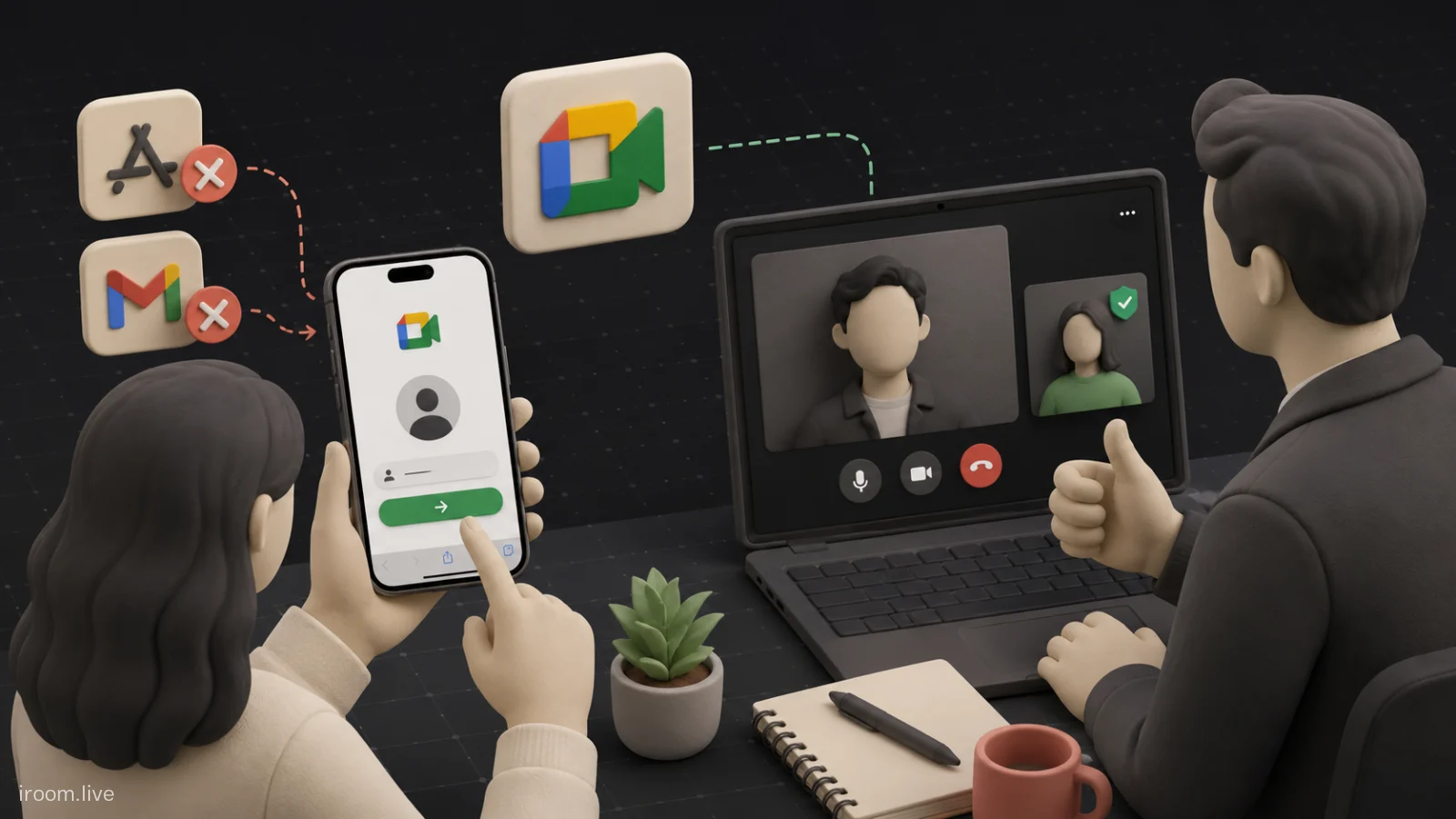
لینک جلسه روی آیفون باز میشود، اما مهمان نمیخواهد برای یک تماس کوتاه برنامه Meet یا Gmail نصب کند. قبلاً همین نقطه میتوانست به رفتوبرگشت میان App Store، حساب Google و دعوتنامه تبدیل شود. Google در 23 ژوئن 2026 اعلام کرد کاربران iOS میتوانند از Safari وارد تماس Meet شوند؛ حتی مهمانی که حساب Google ندارد میتواند نامش را وارد کند و برای پذیرش درخواست بفرستد.
این تغییر مانع ورود را کم میکند، بهخصوص برای مصاحبه، پشتیبانی، جلسه مشتری یا والدین دانشآموز. بااینحال «بدون اپ» به معنی «بدون مجوز و کنترل» نیست. Safari هنوز برای میکروفون و دوربین اجازه میخواهد، میزبان باید مهمان ناشناس را تشخیص دهد و تجربه مرورگر ممکن است با اپ بومی در همه جزئیات یکسان نباشد. این راهنما مسیر ورود امن و عیبیابی آن را از هر دو سمت مهمان و میزبان توضیح میدهد.
قابلیت تازه دقیقاً چه چیزی را ممکن کرده است؟
کاربر iPhone یا iPad میتواند لینک Google Meet را در Safari باز و از همان مرورگر به تماس ملحق شود، بدون اینکه نصب Gmail یا Google Meet الزام اولیه باشد. این دسترسی برای حسابهای Google Workspace و حسابهای شخصی Google اعلام شده است. مهمان بدون حساب نیز مسیر جدا دارد: نامی وارد میکند و درخواست ورود برای میزبان میفرستد.
صفحه مرورگر خود جلسه را اجرا میکند، نه اینکه فقط پیشنمایش یا صفحه دانلود برنامه باشد. اما Google ممکن است براساس نسخه iOS، نوع جلسه و rollout رابط متفاوتی نشان دهد. Safari و سیستمعامل را به نسخه پشتیبانیشده بهروز نگه دارید و پیش از رویداد عمومی با یک دستگاه واقعی آزمایش کنید.
این تغییر وجود اپ را بیفایده نمیکند. کسی که هر روز جلسه دارد ممکن است مدیریت اعلان، حساب و تجربه پایدارتر اپ را ترجیح دهد. انتخاب باید براساس تکرار استفاده، محدودیت دستگاه و قابلیت مورد نیاز باشد، نه تصور اینکه یکی همیشه بر دیگری برتر است.
ورود گامبهگام با Safari در iPhone یا iPad
لینک را از منبع قابل اعتماد مانند دعوتنامه Calendar یا پیام رسمی میزبان باز کنید. اگر برنامه دیگری مرورگر داخلی دارد، گزینه Open in Safari را انتخاب کنید تا مجوزها و آدرس سایت روشن باشند. دامنه را بررسی و از صفحههای مشابه یا کوتاهکننده ناشناس دوری کنید.
گزینه پیوستن از مرورگر را انتخاب کنید. اگر با حساب Google مناسب وارد شدهاید، نام و هویت همان حساب ممکن است نمایش داده شود. اگر حساب ندارید، نام قابل تشخیص بنویسید؛ «iPhone» یا یک حرف، کار میزبان را برای تأیید دشوار میکند. سپس اجازه میکروفون و در صورت نیاز دوربین را به Safari بدهید و پیشنمایش را بررسی کنید.
دکمه درخواست ورود را بزنید و صفحه را نبندید. میزبان باید درخواست را بپذیرد. اگر منتظر ماندید، از کانال جداگانه و امن به برگزارکننده اطلاع دهید. چندبار بارگذاری صفحه و ارسال نامهای مختلف میتواند چند درخواست گیجکننده بسازد.
مهمان بدون حساب Google چگونه شناسایی میشود؟
نام واردشده توسط مهمان یک ادعاست، نه احراز هویت قوی. هر کسی که لینک را دارد میتواند نام مشابه بنویسد. میزبان برای جلسه حساس باید هویت را با نشانه دیگری بررسی کند: ایمیل دعوتشده، پیام در کانال قبلی، شماره پرونده غیرحساس یا تأیید مسئول جلسه. اطلاعات محرمانه را در لابی عمومی درخواست نکنید.
برای جلسه عمومی، میتوان دستور نامگذاری داد: «نام و نام خانوادگی ثبتنامی». برای مصاحبه یا مشتری، برگزارکننده باید فهرست انتظار داشته باشد. پذیرش عجولانه به دلیل شباهت نام میتواند فرد اشتباه را وارد کند. در صورت تردید، درخواست را رد و از کانال رسمی هماهنگ کنید.
پس از ورود نیز نقش مهمان محدود به سیاست جلسه و Host controls است. نداشتن حساب نباید بهانهای برای خاموشکردن همه کنترلها باشد. راهنمای پذیرش و حذف افراد در Meet جریان مدیریت لابی را توضیح میدهد.
مجوز دوربین و میکروفون Safari را چگونه مدیریت کنیم؟
iOS هنگام نخستین استفاده از Safari اجازه دسترسی میخواهد. فقط وقتی روی دامنه درست و در آستانه جلسه هستید اجازه دهید. اگر قبلاً Deny زدهاید، از تنظیمات Safari یا تنظیمات وبسایت مجوز را بازبینی کنید. نام منوها ممکن است با نسخه iOS تغییر کند؛ پس بهجای حفظ مسیر قدیمی، وضعیت Camera و Microphone برای سایت را پیدا کنید.
پیش از ورود، میکروفون را با جمله کوتاه و هدفون امتحان کنید. اگر جلسه فقط شنیداری است، دوربین را خاموش نگه دارید. دادن مجوز سیستم به معنی روشنبودن دائمی دوربین نیست، اما پس از جلسه میتوانید مجوز سایت را دوباره محدود کنید، بهخصوص روی دستگاه مشترک.
اگر صدا ندارید، حالت Silent، خروجی Bluetooth و هدفون متصل را بررسی کنید. گاهی صدا به دستگاهی میرود که کنار شما نیست. تغییر چند تنظیم همزمان ندهید؛ ابتدا خروجی صدا، سپس مجوز و بعد شبکه را آزمایش کنید.
چرا در لابی میمانیم یا درخواست رد میشود؟
رایجترین علت، نرسیدن تأیید میزبان است. ممکن است میزبان هنوز وارد نشده، اعلان را ندیده یا نام شما را نشناخته باشد. محدودیت دسترسی جلسه نیز میتواند مهمان بیرونی را نیازمند پذیرش کند. این رفتار لزوماً مشکل Safari نیست.
زمان و عنوان جلسه را دوباره ببینید؛ پیوند هفته قبل یا اتاق دیگری ممکن است هنوز باز شود. نام کامل وارد کنید و از برگزارکننده بخواهید فهرست Waiting room را بررسی کند. اگر درخواست رد شد، بدون ارسال مکرر با میزبان تماس بگیرید. تلاش پشت سر هم گاهی شبیه رفتار مشکوک دیده میشود.
میزبان باید یک همکار برای پذیرش در جلسه بزرگ تعیین کند. هنگام ارائه، دیدن صف انتظار دشوار است. تقسیم مسئولیت و پیام استاندارد قبل از جلسه، تأخیر مهمانان Safari و دیگر مهمانان بیرونی را کم میکند.
اگر صفحه به نصب اپ هدایت میکند چه کنیم؟
اول مطمئن شوید لینک در Safari اصلی باز شده، نه مرورگر داخلی پیامرسان. نسخه iOS و Safari را بهروزرسانی کنید و content blocker یا حالت محدود سازمانی را بررسی نمایید. قابلیت rollout مرحلهای دارد؛ ممکن است حساب یا دستگاهی هنوز تجربه جدید را نبیند.
از تغییر User-Agent، نصب پروفایل ناشناس یا کلیک روی سایتهای واسطه خودداری کنید. اگر مسیر رسمی مرورگر در دسترس نیست، اپ رسمی Meet یا یک دستگاه دسکتاپ برنامه جایگزین امنتری است. برگزارکننده باید این مسیر جایگزین را قبل از جلسه مهم اعلام کند.
برای عیبیابی، مدل دستگاه، نسخه iOS، زمان، نوع حساب و صفحهای که میبینید ثبت کنید. تصویر را طوری بگیرید که کد جلسه، ایمیل یا اطلاعات شخصی آشکار نشود. این داده برای پشتیبانی مفیدتر از جمله «روی آیفون کار نمیکند» است.
کیفیت صدا و تصویر در مرورگر موبایل را بهتر کنیم
تلفن را روی پایه و نزدیک سطح چشم بگذارید. نگهداشتن دستگاه با دست، تصویر لرزان و صدای متغیر میسازد. روبهروی نور بنشینید و از پنجره روشن پشت سر دوری کنید. هدفون سیمی یا Bluetooth آزمایششده، اکو را در محیط شلوغ کم میکند.
در Wi-Fi ضعیف، به روتر نزدیک شوید یا داده موبایل پایدار را با توجه به هزینه مصرف امتحان کنید. جابهجایی میان Wi-Fi و سلولار وسط صحبت ممکن است اتصال را قطع کند. برنامههای دانلود، پشتیبانگیری عکس و پخش ویدئو را ببندید.
اگر کیفیت مهم است، پنج دقیقه زودتر وارد شوید. راهنمای تست صدا، دوربین و اینترنت Meet چکهای پایه را شرح میدهد. برچسب 5G یا سرعت اسمی، پایداری تماس را تضمین نمیکند.
Safari چه زمانی انتخاب خوبی نیست؟
برای ورود سریع مهمان، جلسه کوتاه یا دستگاهی که اجازه نصب ندارد، Safari مسیر ارزشمندی است. اما میزبان حرفهای، ارائهدهنده اصلی یا اپراتور وبینار بهتر است تجربه کامل مورد نیازش را پیشاپیش مقایسه کند. همه قابلیتها و کنترلها ممکن است در مرورگر موبایل و اپ یکسان یا همزمان عرضه نشوند.
اگر باید فایل پیچیده ارائه کنید، چند پنجره را مدیریت نمایید یا لابی بزرگی را کنترل کنید، دسکتاپ معمولاً فضای عملیاتی بهتری دارد. برای جلسه طولانی، باتری، داغشدن دستگاه و تماس تلفنی ورودی نیز مهماند. Do Not Disturb را با توجه به نیاز فعال و شارژر مناسب آماده کنید.
انتخاب دستگاه را به لحظه ورود نسپارید. نقش هر فرد را مشخص کنید: مهمان شنونده میتواند با Safari وارد شود، میزبان و ارائهدهنده از مسیر آزمایششده خود استفاده کنند.
میزبان برای ورود مهمانان Safari چه آمادهسازیای لازم دارد؟
در دعوتنامه بنویسید که iPhone و iPad میتوانند از Safari وارد شوند و اپ رسمی مسیر جایگزین است. زمان ورود زودتر، قالب نام و کانال پشتیبانی را ذکر کنید. لینک را فقط در کانال مورد اعتماد بفرستید و برای رویداد عمومی از سازوکار ثبتنام استفاده نمایید.
Host controls و نوع دسترسی را یک روز قبل بررسی کنید. یک مهمان آزمایشی بدون حساب وارد کنید تا مسیر درخواست و پذیرش را ببینید. اگر جلسه شامل recording یا notes است، اطلاعرسانی را قبل از ورود و ابتدای جلسه انجام دهید.
در جلسه بزرگ، یک co-host صف را مدیریت و نامها را با فهرست ثبتنام تطبیق دهد. راهنمای مدیریت میزبان و دسترسی برای طراحی نقشها مفید است. سهولت ورود نباید به پذیرش بیقاعده تبدیل شود.
امنیت لینک و حریم خصوصی روی دستگاه شخصی
لینک Meet را در گروه عمومی یا صفحهای که موتور جستوجو میبیند منتشر نکنید مگر رویداد برای همین طراحی شده و کنترل ظرفیت و دسترسی دارید. مهمان Safari نیز باید دامنه و فرستنده را بررسی کند. صفحه جعلی میتواند مجوز دوربین یا اطلاعات ورود بخواهد.
روی دستگاه مشترک، نام حسابها و تاریخچه Safari را پس از جلسه بازبینی کنید. از ذخیره رمز روی دستگاهی که مالک آن نیستید پرهیز نمایید. نمایش اعلان پیام و ایمیل هنگام جلسه نیز میتواند اطلاعات خصوصی را آشکار کند؛ Focus mode و پیشنمایش اعلان را مناسب تنظیم کنید.
اگر جلسه ضبط یا یادداشت میشود، نداشتن حساب Google مهمان را از حق اطلاع بینیاز نمیکند. سیاست سازمان و قانون محل فعالیت را رعایت کنید و راه پرسش یا عدم مشارکت ارائه دهید.
Safari، اپ Meet و کامپیوتر را چگونه انتخاب کنیم؟
Safari کماصطکاکترین راه برای مهمان موردی است. اپ Meet برای استفاده تکراری و مدیریت حساب روی موبایل مناسبتر است. کامپیوتر برای ارائه، چندوظیفگی، کنترل میزبان و جلسه طولانی فضای بیشتری میدهد. هیچ پاسخ واحدی برای همه نقشها وجود ندارد.
سه معیار را بسنجید: نقش در جلسه، مدت و قابلیت لازم. یک مهمان دهدقیقهای بدون ارائه با Safari راحت است؛ مدرس دو ساعته با اسلاید و لابی بهتر است کامپیوتر داشته باشد. محدودیت نصب سازمانی یا دسترسپذیری نیز میتواند تصمیم را تغییر دهد.
راهنمای مقایسه موبایل و کامپیوتر در Google Meet این انتخاب را برای سناریوهای مختلف باز میکند. قبل از روز جلسه همان مسیری را که انتخاب کردهاید تست کنید.
آیروم و لینک جلسه برای مهمان موبایل
اگر تیم از اتاق ثابت آیروم استفاده میکند، لینک باید از صفحه و دعوتنامه معتبر همان اتاق برای مهمان ارسال شود. آیروم میتواند مدیریت اتاق و اعضا را ساده کند، اما کنترل پذیرش مهمان بدون حساب همچنان در Google Meet و دست میزبان است. Safari محدودیت پلن یا Host controls را دور نمیزند.
در داشبورد آیروم اتاق درست و لینک مربوط به آن را پیش از ارسال بررسی کنید. برای جلسه تکراری، پیوند ثابت را با فهرست مهمان و سیاست دسترسی همراه نمایید. اگر لینک قبلاً در کانال نامطمئن پخش شده، فقط به تغییر عنوان اتاق اکتفا نکنید.
هدف مسیر موبایل باید ورود روشن و کمریسک باشد، نه وعده اینکه هر مهمان با هر دستگاه و هر تنظیمی بدون بررسی وارد میشود.
چکلیست یک دقیقهای پیش از درخواست ورود
مهمان دامنه و عنوان جلسه را بررسی کند، نام قابل تشخیص وارد نماید، دوربین و میکروفون را در پیشنمایش بسنجد، خروجی هدفون را کنترل کند و کانال تماس با میزبان را آماده داشته باشد. باتری و اتصال نیز برای مدت جلسه کافی باشند.
میزبان فهرست مهمان، صف انتظار و co-host را آماده کند؛ نام ناشناس را بدون تأیید نپذیرد؛ و اگر یادداشت یا ضبط روشن است اطلاع دهد. در صورت بروز مشکل، یک مسیر جایگزین رسمی مانند اپ Meet یا دسکتاپ پیشنهاد کند.
این چکلیست کوتاه، بیشتر خطاهای رایج را پیش از ورود حل میکند و زمان جلسه را صرف توضیح تنظیم Safari نمیکند.
جمعبندی
ورود مستقیم از Safari، Google Meet را برای کاربران iPhone و iPad دسترسپذیرتر میکند. نصب Gmail یا Meet برای این مسیر لازم نیست و مهمان بدون حساب میتواند نام وارد کند و درخواست پذیرش بدهد. قابلیت برای حسابهای Workspace و شخصی اعلام شده، اما rollout، نسخه دستگاه و سیاست جلسه همچنان بر تجربه اثر دارند.
مهمان باید لینک معتبر، مجوزهای محدود و نام قابل تشخیص داشته باشد؛ میزبان نیز باید هویت و صف ورود را مدیریت کند. Safari یک در سادهتر است، نه حذف نگهبان در. با آزمون کوتاه، مسیر جایگزین و اطلاعرسانی درست میتوان راحتی ورود را بدون کاهش امنیت جلسه به دست آورد.
سؤالهای رایج
آیا برای ورود به Google Meet در آیفون نصب اپ لازم است؟
خیر. طبق بهروزرسانی Google، میتوانید لینک جلسه را در Safari باز و بدون نصب Gmail یا Meet وارد شوید، مشروط به پشتیبانی و rollout روی دستگاه و حساب شما.
آیا بدون حساب Google هم میتوان از Safari وارد Meet شد؟
بله. مهمان نامش را وارد میکند و برای میزبان درخواست پذیرش میفرستد. میزبان باید هویت و مجازبودن او را بررسی کند.
چرا Safari دوربین یا میکروفون را باز نمیکند؟
مجوز سایت در iOS، انتخاب دستگاه صوتی و نسخه Safari را بررسی کنید. اگر قبلاً دسترسی را رد کردهاید، آن را از تنظیمات سایت بازبینی نمایید.
چرا با وجود ارسال درخواست وارد جلسه نمیشوم؟
ممکن است میزبان هنوز وارد نشده، اعلان را ندیده، نام شما را نشناخته یا دسترسی جلسه محدود باشد. با کانال رسمی به میزبان اطلاع دهید و درخواستهای تکراری نسازید.
Safari بهتر است یا اپ Google Meet؟
Safari برای مهمان موردی و ورود بدون نصب مناسب است؛ اپ برای استفاده تکراری و دسکتاپ برای ارائه و مدیریت حرفهای فضای بیشتری میدهند. نقش و قابلیت لازم را مبنا قرار دهید.