
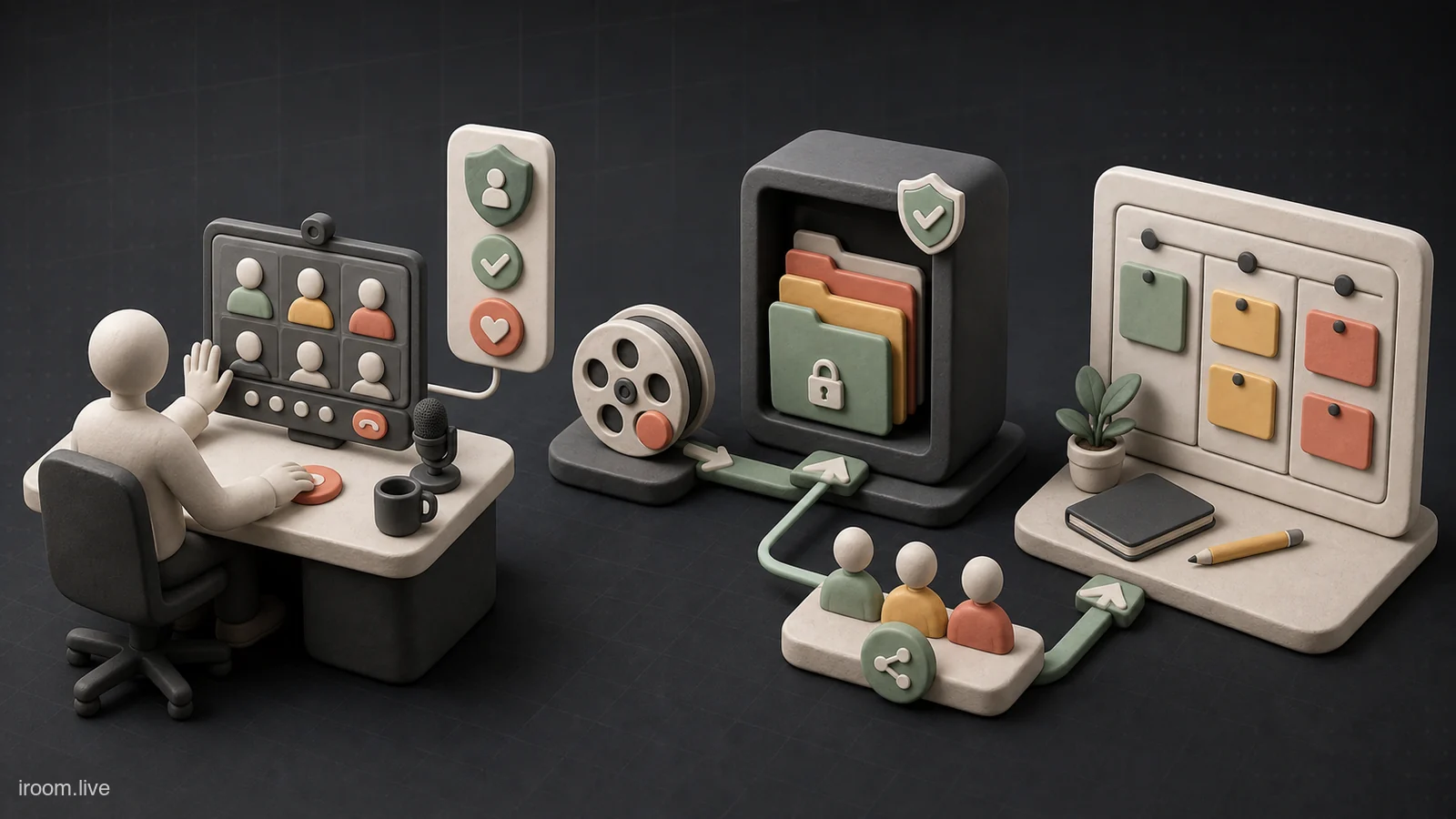
ضبط جلسه زمانی ارزش دارد که دلیل روشنی برای آن وجود داشته باشد: آموزش قابل بازبینی، ارائهای برای افراد غایب یا ثبت یک نمایش محصول. ضبط بیهدف فقط فایل بزرگی میسازد که کسی آن را نمیبیند و ممکن است داده حساس را بیش از نیاز نگه دارد. یک فرایند حرفهای از پیش از فشردن دکمه Record شروع میشود و با تعیین دسترسی، خلاصه و اقدام بعدی پایان مییابد.
ابتدا تصمیم بگیرید آیا ضبط واقعاً لازم است
از خود بپرسید چه کسی، کدام بخش و تا چه زمانی به ویدئو نیاز دارد. جلسه منابع انسانی، گفتوگوی پزشکی، مذاکره محرمانه یا جلسهای با بیان آزاد ممکن است به ضبط کامل نیاز نداشته باشد. گاهی ضبط فقط ارائه دهدقیقهای و سپس توقف، ریسک و زمان مرور را کم میکند. برای تصمیمهای کلیدی نیز صورتجلسه متنی جستوجوپذیر معمولاً سریعتر از ویدئوی ۹۰ دقیقهای است.
یک هدف قابل سنجش بنویسید: «ویدئو تا جمعه برای سه عضو غایب ارسال میشود و پس از ۹۰ روز حذف خواهد شد.» اگر نمیتوانید مخاطب، کاربرد و زمان نگهداری را مشخص کنید، ضبط را به تعویق بیندازید.
مجوز حساب، نقش میزبان و فضای Drive را بررسی کنید
ضبط برای نسخههای مشخص Google Workspace و برخی اشتراکهای واجد شرایط در دسترس است و مدیر سازمان باید آن را مجاز کرده باشد. طبق راهنمای فعلی Google، ضبط از رایانه یا Android قابل شروع است و شرکتکننده تنها وقتی میتواند ضبط کند که میزبان مجوز لازم را داشته باشد. حضور صرف بهعنوان Presenter کافی نیست؛ ابتدا به جلسه بپیوندید و سپس ارائه و ضبط را آغاز کنید.
- با حساب برگزارکننده یک جلسه آزمایشی باز کنید.
- در Meeting tools وجود Recording را بررسی کنید.
- مطمئن شوید حساب میزبان، نه فقط شرکتکننده، مجوز ضبط دارد.
- فضای شخصی Drive برگزارکننده را کنترل کنید.
- از مدیر Workspace درباره فضای سازمان و سیاست ضبط بپرسید.
- اگر جلسه در Breakout Room است، بدانید آن اتاقها ضبط نمیشوند.
- مسیر ذخیره فایل را با یک ضبط کوتاه آزمایش کنید.
بررسی صحت: ضبط ۳۰ ثانیهای بسازید، آن را متوقف کنید و پس از پردازش در My Drive > Meet recordings بیابید. نبود دکمه معمولاً با تغییر ظاهری مرورگر حل نمیشود؛ مجوز، نوع اشتراک، نقش و تنظیم Admin را بررسی کنید. راهنمای کامل ضبط Google Meet جزئیات عیبیابی بیشتری دارد.
رضایت و محدوده ضبط را پیشاپیش اعلام کنید
اعلان خودکار Meet جای توضیح انسانی را نمیگیرد. در دعوتنامه بنویسید جلسه ضبط میشود، هدف چیست، چه کسانی دسترسی دارند و فایل تا چه زمانی نگهداری میشود. در ابتدای جلسه دوباره اعلام کنید و برای فردی که موافق نیست راه جایگزین تعریف کنید.
مدیر Workspace ممکن است رضایت صریح را برای Record، Transcribe یا ابزار یادداشت فعال کرده باشد. در این حالت شرکتکننده هنگام شروع یا پیوستن با پیام رضایت روبهرو میشود و باید انتخاب مناسب را انجام دهد. قوانین محل فعالیت و قراردادهای سازمانی را نیز رعایت کنید؛ وجود دکمه فنی به معنی مجوز حقوقی نامحدود نیست.
پیش از ضبط، پنجرهها و تبهای حاوی داده مشتری، پیام شخصی یا رمز را ببندید. هرچند اعلانهای سایر پنجرهها معمولاً داخل ضبط Meet ذخیره نمیشوند، اشتراکگذاری اشتباه صفحه میتواند اطلاعات را در محتوای ارائهشده وارد کند.
ضبط را مرحله به مرحله شروع کنید
Google Meet سخنران فعال و محتوای ارائهشده را در ضبط قرار میدهد. پینکردن فرد روی صفحه شخصی شما تعیین نمیکند چه کسی در ویدئوی نهایی نمایش داده شود. بنابراین برای یک خروجی خوب، نوبت صحبت و ارائه را مدیریت کنید.
- روی رایانه یا Android وارد جلسه شوید؛ این راهنما مسیر رایانه را شرح میدهد.
- به حاضران اعلام کنید ضبط اکنون شروع میشود.
- Meeting tools > Recording را باز کنید.
- اگر میخواهید Captions همراه ویدئو ثبت شود، زبان مناسب را انتخاب کنید.
- Start recording و سپس در پنجره تأیید Start را بزنید.
- ظاهرشدن نشان ضبط و اعلان برای حاضران را بررسی کنید.
- زمان شروع و موضوع بخش ضبطشده را در یادداشت جلسه ثبت کنید.
- پس از چند ثانیه، سخنران نام جلسه و تاریخ را بیان کند تا فایل بعداً قابل تشخیص باشد.
برای کیفیت بهتر، فقط یک نفر همزمان صحبت کند، ارائهدهنده تب یا پنجره درست را به اشتراک بگذارد و صدای ویدئوی نمایشی پیش از جلسه آزمایش شود. اگر بخش محرمانه آغاز میشود، ضبط را متوقف کنید؛ به امید ویرایش بعدی ریسک اضافه نسازید.
ضبط را آگاهانه متوقف و پایان را تأیید کنید
پایان تماس بدون بررسی وضعیت ضبط روش مناسبی نیست. مسئول ضبط باید در چکلیست پایان جلسه نقش مشخص داشته باشد.
- اعلام کنید ضبط در حال پایان است.
- از Meeting tools > Recording گزینه توقف را انتخاب کنید.
- توقف را در پنجره تأیید نهایی کنید.
- ناپدیدشدن نشان ضبط را بررسی کنید.
- زمان پایان را در یادداشت ثبت کنید.
- به حاضران بگویید فایل پس از پردازش از چه مسیری به اشتراک گذاشته میشود.
بررسی صحت: هممیزبان دیگری نیز ناپدیدشدن نشان ضبط را تأیید کند. پردازش فایل ممکن است زمان ببرد و زیرنویس ضبطشده گاهی چند ساعت بعد از خود ویدئو آماده پخش میشود؛ نبود فوری لینک به معنی ازدسترفتن فایل نیست.
فایل را در Drive و Calendar پیدا کنید
فایل به پوشه My Drive > Meet recordings حساب برگزارکننده میرود. ایمیل لینک برای برگزارکننده و فردی که ضبط را شروع کرده ارسال میشود و لینک میتواند به رویداد Google Calendar افزوده شود. اگر برگزارکننده تغییر کرده یا جلسه خارج از زمان برنامهریزیشده برگزار شده باشد، سازنده اصلی رویداد ممکن است لینک را دریافت کند.
- پس از زمان پردازش، ایمیل برگزارکننده را بررسی کنید.
- پوشه Meet recordings در My Drive را باز کنید.
- ویدئو را از ابتدا، یک نقطه میانی و پایان پخش کنید.
- صدا، تصویر ارائه و مدت فایل را کنترل کنید.
- نام فایل را با تاریخ، موضوع و نسخه روشن تغییر دهید.
- اتصال لینک به Calendar event را بررسی کنید.
- اگر Captions ثبت کردهاید، پس از آمادهشدن آن را نیز آزمایش کنید.
در شرایطی که Continuous meeting chat خاموش باشد، Meet میتواند گزارش گفتوگوی زمان ضبط را به شکل فایل جداگانه SBV ذخیره کند؛ با روشنبودن چت پیوسته، این فایل به همان شکل ساخته نمیشود. Transcript، چت و ویدئو را یک چیز فرض نکنید.
دسترسی فایل را کمینه و آزمایش کنید
گروههای دعوتشده لزوماً بهطور خودکار دسترسی ضبط نمیگیرند و افراد همسازمان نیز بسته به Calendar و تنظیمات ممکن است رفتار متفاوتی ببینند. بهجای ارسال لینک و امید به درستبودن، دسترسی را با حساب نمونه آزمایش کنید.
- در Drive روی فایل Share را بزنید.
- افراد یا گروههای ضروری را بهصورت مشخص اضافه کنید.
- سطح دسترسی را روی مشاهده قرار دهید، مگر دلیل واقعی برای سطح بیشتر وجود داشته باشد.
- گزینه لینک عمومی را برای محتوای داخلی فعال نکنید.
- لینک را در پنجره ناشناس یا با حساب آزمایشی بررسی کنید.
- تاریخ بازبینی یا حذف دسترسی را ثبت کنید.
- اگر فایل برای مشتری است، گیرنده و دامنه او را دوباره کنترل کنید.
برای آرشیو منظم، راهنمای ضبط و آرشیو فایلهای جلسه را ببینید. در آیروم نیز بخش فایل هر اتاق برای مشاهده فایلهای مرتبط با جلسات همان اتاق طراحی شده است؛ دسترسی و کاملبودن فایل را قبل از اتکا به آرشیو بررسی کنید.
ویدئو را به پیگیری قابل استفاده تبدیل کنید
فرستادن یک لینک ۹۰ دقیقهای پیگیری محسوب نمیشود. گیرنده باید بداند چرا و کدام قسمت را ببیند.
- یک خلاصه سه تا پنجخطی بنویسید.
- تصمیمها و اقدامها را با مسئول و موعد جدا کنید.
- برای بخشهای مهم Timestamp ثبت کنید؛ مثلاً
18:40 نمایش محصول. - لینک را همراه خلاصه، نه بهتنهایی، ارسال کنید.
- برای فرد غایب مشخص کنید کدام بازه ضروری است.
- بازخورد یا تأیید دریافت را در صورت نیاز پیگیری کنید.
- فایل را مطابق زمان نگهداری حذف یا آرشیو کنید.
اگر جلسه طولانی و پرتصمیم است، ابزار یادداشت یا Transcript میتواند یافتن بخشها را سریعتر کند، اما نامها، اعداد و تعهدها باید توسط انسان کنترل شوند. فرایند پیگیری پس از جلسه یک الگوی مناسب برای تبدیل محتوا به اقدام ارائه میدهد.
خطاهای رایج در ضبط Google Meet
- شروع دیرهنگام ضبط: یک مسئول و یادآوری در دستور جلسه تعیین کنید.
- ضبط بدون هدف و رضایت: هدف، مخاطب و مدت نگهداری را قبل از جلسه اعلام کنید.
- ورود فقط در حالت Present: ابتدا به تماس بپیوندید، سپس ارائه و ضبط را شروع کنید.
- کمبود فضای Drive: هم سهمیه فردی و هم فضای سازمان را بررسی کنید.
- انتظار ضبط Breakout Room: خروجی آن اتاقها را با سند مشترک ثبت کنید.
- اشتراک لینک با دسترسی عمومی: افراد مشخص و حداقل دسترسی لازم را انتخاب کنید.
- ارسال فایل بدون خلاصه: Timestamp، تصمیم و اقدام را کنار لینک بفرستید.
- فرض تأثیر Pin بر ویدئوی نهایی: پین فقط نمای شخصی شما را تغییر میدهد.
چکلیست نهایی ضبط و انتشار
- ضرورت ضبط و محدوده آن تأیید شده است.
- مجوز حساب، نقش میزبان و فضای Drive آزمایش شده است.
- رضایت، مخاطب و مدت نگهداری اعلام شده است.
- شروع و توقف با نشان روی صفحه تأیید شدهاند.
- صدا، ارائه، Captions و مدت فایل کنترل شدهاند.
- دسترسی با یک حساب غیرمیزبان آزمایش شده است.
- لینک همراه خلاصه، Timestamp و اقدامهای بعدی ارسال میشود.
با اجرای این مراحل، ضبط از یک فایل سنگین و مبهم به منبعی امن، قابل یافتن و واقعاً مفید برای یادگیری و پیگیری تبدیل میشود.