
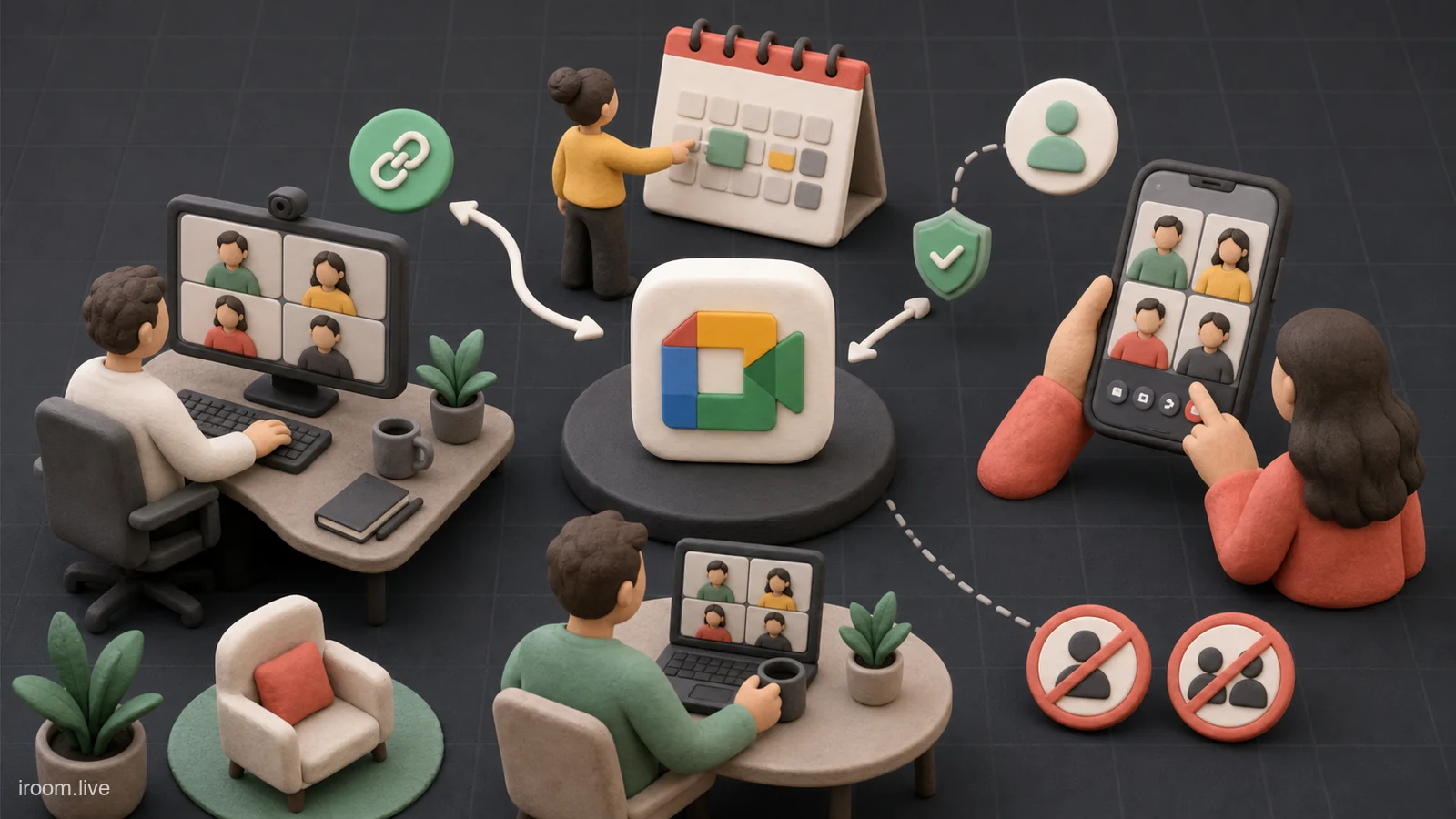
بخش زیادی از تأخیر ابتدای جلسه به خود اینترنت مربوط نیست؛ کاربر لینک را با حساب شخصی باز کرده، مرورگر به حساب سازمانی دیگری وارد است، اپ موبایل مجوز صدا ندارد یا همان جلسه روی دو دستگاه با بلندگوی روشن باز شده است. ورود حرفهای یعنی پیش از فشردن Join بدانید با چه هویتی دیده میشوید، کدام دستگاه صدا را مدیریت میکند و آیا میزبان باید درخواست شما را تأیید کند.
پیش از ورود، لینک و هویت را بررسی کنید
لینک Meet معمولاً شکلی مانند meet.google.com/xxx-xxxx-xxx دارد و ممکن است از Calendar، ایمیل یا پیام دریافت شود. لینک را فقط از دعوت معتبر باز کنید. اگر نام برگزارکننده یا هدف جلسه را نمیشناسید، پیش از دادن مجوز دوربین و میکروفون، از فرستنده صحت دعوت را بپرسید.
در جلسات کاری، همان حسابی را انتخاب کنید که به رویداد دعوت شده است. حساب درست روی سرعت ورود، نمایش نام، دسترسی به فایلها و تشخیص شما توسط میزبان اثر دارد. اگر چند حساب دارید، پنج دقیقه زودتر وارد شوید؛ تغییر حساب در لحظه شروع معمولاً باعث بستهشدن صفحه پیشنمایش و تکرار مراحل میشود.
مرحله ۱: ورود از کامپیوتر با مرورگر
- مرورگر بهروز Chrome، Edge، Firefox یا Safari را باز کنید.
- ابتدا صفحه حساب Google را بررسی کنید و مطمئن شوید حساب دعوتشده فعال است.
- لینک جلسه را از رویداد Calendar یا پیام معتبر باز کنید؛ میتوانید از
meet.google.comنیز کد جلسه را وارد کنید. - در صورت درخواست مرورگر، دسترسی Camera و Microphone را بدهید.
- در صفحه پیشنمایش، میکروفون، دوربین و خروجی صوتی را انتخاب کنید.
- نام جلسه و حساب نمایشدادهشده را کنترل و سپس Join now یا Ask to join را بزنید.
نقطه بررسی: تصویر حساب یا نام شما باید همان هویتی باشد که میزبان انتظار دارد. اگر بهجای Join now عبارت Ask to join میبینید، الزاماً خطایی رخ نداده است؛ ممکن است خارج از سازمان باشید، در دعوت تقویم حضور نداشته باشید یا تنظیم دسترسی جلسه نیاز به تأیید میزبان داشته باشد.
مرحله ۲: تعویض حساب اشتباه پیش از ورود
- اگر حساب نادرست در صفحه دیده میشود، هنوز وارد جلسه نشوید.
- روی تصویر حساب کلیک و گزینه Switch account را انتخاب کنید؛ در صورت نبود حساب، Add another account را بزنید.
- لینک جلسه را پس از انتخاب حساب درست دوباره باز کنید.
- اگر مرورگر همچنان حساب قبلی را تحمیل میکند، از یک Profile جداگانه مرورگر برای کار استفاده کنید.
- فقط در صورت مجازبودن ورود مهمان، پنجره ناشناس را بهعنوان راهحل موقت امتحان کنید.
استفاده دائمی از پنجره ناشناس مشکل مدیریت حساب را حل نمیکند و ممکن است دسترسی شما به دعوت، چت یا فایلهای سازمانی را محدود کند. بهتر است برای حساب کاری یک پروفایل مرورگر با رنگ و نام مشخص بسازید.
مرحله ۳: ورود از اپ Google Meet در موبایل
- اپ Google Meet را از فروشگاه رسمی نصب یا بهروز کنید.
- اپ را باز کنید و از منوی حساب، ایمیل دعوتشده را انتخاب کنید.
- از فهرست Meetings، رویداد زمانبندیشده را انتخاب کنید یا لینک دعوت را در پیام لمس کنید.
- اگر کد جلسه دارید، گزینه ورود کد را بزنید و بخش پایانی لینک را وارد کنید.
- مجوز میکروفون و دوربین را فقط برای اپ رسمی تأیید کنید.
- پیشنمایش، جهت گوشی، هدفون و وضعیت mute را کنترل و سپس Join را انتخاب کنید.
نقطه بررسی: گوشی نباید در حالت تماس تلفنی دیگری باشد و صدای جلسه باید از هدفون یا خروجی مورد انتظار پخش شود. پیش از ورود، حالت Do Not Disturb را فعال کنید تا تماس ورودی و اعلان، تمرکز یا اشتراک صفحه را مختل نکند.
مرحله ۴: انتخاب بین موبایل و کامپیوتر
کامپیوتر برای ارائه، نوشتن در چت، مدیریت مهمانان و دیدن همزمان چند نفر مناسبتر است. موبایل برای حضور در حرکت یا اینترنت پشتیبان مفید است، اما صفحه کوچک و کنترل محدودتری دارد. مقایسه کامل را در راهنمای Google Meet در موبایل یا کامپیوتر بخوانید.
اگر کامپیوتر تصویر خوبی دارد ولی میکروفون آن خراب است، بدون برنامه واردشدن با هر دو دستگاه میتواند اکو بسازد. راه بهتر این است که یک دستگاه را مسئول صدا کنید و روی دستگاه دوم میکروفون و بلندگو را خاموش نگه دارید. در بعضی حسابها و مناطق، گزینههای اتصال صوتی تلفنی نیز ممکن است در دسترس باشد، اما باید پیش از جلسه بررسی شوند.
مرحله ۵: ورود همزمان با دو دستگاه بدون اکو
- ابتدا با دستگاه اصلی وارد شوید و صدا و تصویر را روی آن نگه دارید.
- روی دستگاه دوم پیش از ورود، میکروفون را mute و صدا را تا انتها کم کنید یا گزینه بدون صدا/Companion mode را در صورت دسترسی انتخاب کنید.
- دو دستگاه را از نظر فیزیکی کمی دور نگه دارید.
- یک جمله آزمایشی بگویید و از دیگران درباره اکو بپرسید.
- اگر بازگشت صدا شنیده شد، دستگاه دوم را کامل از جلسه خارج کنید؛ کمکردن صدا همیشه کافی نیست.
برای رفع مشکلات پایدار صوتی، راهنمای کامل میکروفون Google Meet مسیر تشخیص مجوز، ورودی و سیستمعامل را توضیح میدهد.
اگر حساب Google ندارید چه میشود؟
Google Meet در برخی جلسهها اجازه ورود بدون حساب Google را میدهد، اما برگزارکننده یا فرد مجاز باید درخواست ورود را بپذیرد. در این حالت نامی روشن و قابل شناسایی وارد کنید؛ «Guest» یا نام مخفف ناشناخته احتمال ردشدن را بالا میبرد.
- لینک معتبر را باز کنید.
- در صورت نمایش فرم نام، نام و نام خانوادگی واقعی یا نام توافقشده را بنویسید.
- دوربین و میکروفون را در پیشنمایش تنظیم کنید.
- Ask to join را بزنید و صفحه را نبندید.
- اگر مدت زیادی منتظر ماندید، از کانال دیگری به میزبان اطلاع دهید؛ درخواست را پشت سر هم ارسال نکنید.
امکان ورود مهمان به سیاست سازمان میزبان وابسته است. اگر پیام محدودیت سازمانی میبینید، با عوضکردن نام یا مرورگر آن را دور نزنید؛ از برگزارکننده بخواهید حساب مجاز را دعوت کند.
کنترل نهایی پیش از فشردن Join
یک بررسی سیثانیهای انجام دهید: نام جلسه درست است؛ حساب مناسب انتخاب شده؛ پسزمینه حاوی سند یا فرد ناخواسته نیست؛ میکروفون در وضعیت موردنظر است؛ دوربین زاویه مناسبی دارد؛ هدفون متصل است؛ برنامههای دارای اعلان بستهاند. اگر با تأخیر وارد میشوید، میکروفون را خاموش نگه دارید و ابتدا موضوع جاری را بفهمید.
معیار قبولی: دیگران باید نام قابل تشخیص ببینند، صدای ورود باعث اکو نشود، شما صدای جلسه را بشنوید و بدون تغییر فوری حساب یا دستگاه بتوانید مشارکت کنید.
مشکلات رایج هنگام ورود و راهحل سریع
- درخواست ورود پذیرفته نمیشود: حساب دعوتشده را بررسی و به میزبان پیام بدهید؛ شاید در اتاق اشتباه هستید.
- Meet در حساب دیگری باز میشود: از Profile مرورگر مجزا استفاده کنید و لینک را داخل همان پروفایل باز کنید.
- صدا در موبایل قطع است: مجوز Microphone، صدای رسانه و اتصال Bluetooth را بررسی کنید.
- تصویر روی حالت بارگذاری میماند: اپ یا مرورگر را کامل ببندید، شبکه را عوض کنید و دوباره وارد شوید.
- اکو پس از ورود موبایل: یکی از دستگاهها را از جلسه خارج کنید یا صدا و میکروفون آن را واقعاً غیرفعال سازید.
- کد جلسه کار نمیکند: فاصله اضافی، نشانی کامل اشتباه یا منقضیشدن کد را بررسی و لینک تازه را از برگزارکننده دریافت کنید.
آداب ورود حرفهای به جلسه
دو تا پنج دقیقه زودتر حاضر شوید، اما گفتوگوی خصوصی میزبانان را قطع نکنید. با نام درست وارد شوید، هنگام ورود گروه بزرگ mute باشید و فقط پس از اطمینان از موضوع جاری سلام کوتاه کنید. اگر دوربین برای جلسه ضروری است و نمیتوانید روشن کنید، دلیل کوتاهی در چت بنویسید. بعد از پایان نیز از دکمه Leave call استفاده کنید و مطمئن شوید اپ در پسزمینه متصل نمانده است.
ورود درست کار کوچکی به نظر میرسد، ولی اولین نشانه آمادگی شماست. با ثابتکردن حساب، دستگاه و روش اتصال، هر جلسه را بدون اضطراب فنی و بدون تحمیل زمان رفع مشکل به دیگران آغاز میکنید.