
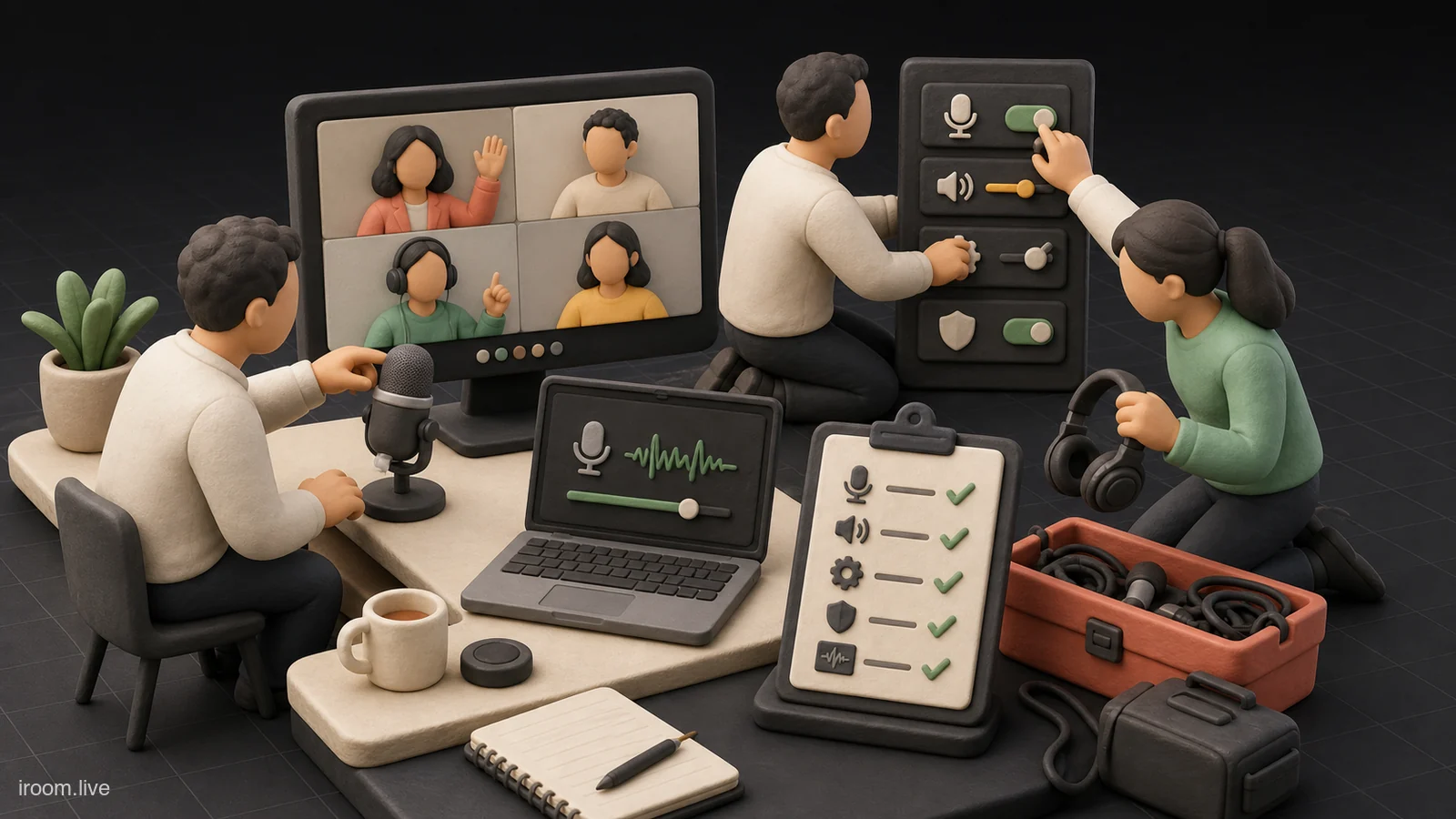
وقتی میکروفون در Google Meet کار نمیکند، آزمودن دکمههای تصادفی معمولاً فقط زمان جلسه را از بین میبرد. «شنیده نشدن صدا» یک علامت مشترک برای چند مسئله کاملاً متفاوت است: ممکن است میکروفون اشتباه انتخاب شده باشد، مرورگر اجازه دسترسی نداشته باشد، سیستمعامل ورودی را مسدود کرده باشد، یک برنامه دیگر دستگاه را در اختیار گرفته باشد یا هدست بلوتوث بین حالت پخش موسیقی و مکالمه جابهجا نشده باشد. راهحل پایدار از تشخیص لایهای شروع میشود، نه از نصب دوباره همه چیز.
در این راهنما از بیرونیترین نشانه به داخلیترین تنظیم حرکت میکنیم. ابتدا مشخص میکنیم ایراد فقط در Meet است یا در کل دستگاه؛ سپس وضعیت انتخاب ورودی، سطح سیگنال، مجوز سایت، مجوز سیستمعامل، برنامههای رقیب و سختافزار را بررسی میکنیم. جزئیات رابط ممکن است با نسخه مرورگر و سیستمعامل تغییر کند؛ راهنمای رسمی رفع مشکل صدا در Google Meet مرجع بهروز این تنظیمات است.
ابتدا نوع خرابی میکروفون را دقیق نامگذاری کنید
پیش از تغییر تنظیمات، از یک شرکتکننده بپرسید دقیقاً چه میشنود. سکوت کامل، صدای بسیار ضعیف، قطعووصل، صدای فلزی، تأخیر و پخش صدای محیط مسئله یکسانی نیستند. اگر نشانگر ورودی کنار تصویر شما هنگام صحبت حرکت نمیکند، زنجیره دریافت صدا پیش از ارسال به جلسه قطع است. اگر نشانگر حرکت میکند اما طرف مقابل چیزی نمیشنود، احتمال انتخاب خروجی اشتباه در سمت او، مشکل شبکه یا اختلال جلسه نیز مطرح میشود. اگر صدا فقط چند ثانیه پس از شروع از بین میرود، تداخل دستگاه بلوتوث یا برنامه دیگر محتملتر است.
یک آزمایش کنترلشده انجام دهید: جملهای با حجم عادی بگویید، در میانه آن چند بار بهآرامی انگشتان را نزدیک میکروفون حرکت دهید و از مخاطب بخواهید تفاوت را گزارش کند. به میکروفون ضربه نزنید؛ ضربه میتواند به کپسول یا مدار آسیب بزند و معیار خوبی برای وضوح گفتار نیست. نتیجه را در سه کلمه ثبت کنید: «سیگنال ندارد»، «سیگنال ضعیف» یا «سیگنال ناپایدار». این طبقهبندی مسیر بعدی را کوتاه میکند.
آزمایش سبز قبل از ورود به جلسه را جدی بگیرید
Google Meet پیش از ورود، امکان انتخاب میکروفون، بلندگو و دوربین و بررسی ورودی صدا را فراهم میکند. در صفحه پیشنمایش، دستگاه موردنظر را صریح انتخاب کنید و هنگام صحبت حرکت نشانگر میکروفون را ببینید. نامهایی مانند «Default»، «Communications Device»، نام مانیتور و نام وبکم میتوانند گمراهکننده باشند. اگر هدست USB دارید، معمولاً هم ورودی و هم خروجی باید از همان خانواده انتخاب شوند تا مسیر صدا قابل پیشبینی باشد.
پس از انتخاب، بلندگو را نیز با صدای آزمایشی بررسی کنید. گاهی کاربر تصور میکند میکروفون خراب است، درحالیکه مخاطب پاسخ میدهد اما خروجی صدا روی مانیتور خاموش یا هدست جداشده قرار دارد. مقاله انتخاب میکروفون و بلندگوی مناسب Meet این جفتکردن ورودی و خروجی را با جزئیات توضیح میدهد. نتیجه آزمایش پیش از ورود را ذخیره ذهنی کنید؛ اگر همان تنظیم داخل جلسه تغییر کرد، احتمال اتصال یا جداسازی یک وسیله در میانه کار وجود دارد.
بفهمید مشکل در Meet است یا در کل سیستم
میکروفون را در یک برنامه مستقل و ساده امتحان کنید: Voice Recorder در Windows، Voice Memos یا QuickTime در macOS، ابزار ضبط توزیع Linux یا برنامه دوربین تلفن. یک فایل بیستثانیهای ضبط و پخش کنید. اگر هیچ سیگنالی ثبت نمیشود، هنوز نباید تنظیمات Meet را دستکاری کنید؛ ابتدا انتخاب ورودی و مجوز سیستمعامل یا اتصال فیزیکی را اصلاح کنید. اگر ضبط محلی شفاف است اما Meet سیگنال ندارد، تمرکز را روی مرورگر، مجوز سایت و افزونهها بگذارید.
برای میکروفون خارجی، یک پورت دیگر را امتحان کنید و در صورت امکان هاب USB را موقتاً حذف کنید. هاب بدون تغذیه ممکن است برای وبکم، میکروفون و وسایل دیگر همزمان توان کافی نداشته باشد. در اتصال ۳٫۵ میلیمتری نیز تفاوت سوکت ترکیبی هدست با ورودی جداگانه میکروفون مهم است؛ مبدل نامناسب میتواند صدای هدفون را منتقل کند اما میکروفون را نه. این آزمایشها به جای حدس، مرز خرابی نرمافزار و سختافزار را مشخص میکنند.
مجوز میکروفون در مرورگر را از نو بررسی کنید
مرورگر برای هر سایت یک سطح مجوز دارد. ممکن است ماهها قبل گزینه Block را زده باشید و اکنون Meet دیگر درخواست جدید نشان ندهد. در نوار آدرس، روی نماد تنظیمات سایت یا قفل کلیک کنید، Microphone را روی Allow قرار دهید و صفحه را بارگذاری مجدد کنید. سپس وارد تنظیمات صوتی Meet شوید و دستگاه صحیح را دوباره انتخاب کنید. دادن مجوز به یک میکروفون به معنای انتخاب خودکار همان دستگاه نیست؛ این دو مرحله جدا هستند.
اگر مجوز ظاهراً درست است اما سیگنال نمیآید، رکورد مجوز meet.google.com را از تنظیمات سایت مرورگر حذف کنید و اجازه را دوباره بدهید. این کار تنظیم خراب یا قدیمی را بازسازی میکند. در محیط سازمانی ممکن است سیاست مدیر مرورگر اجازه تغییر را ندهد؛ در این حالت بهجای دور زدن کنترل سازمانی، پیام خطا و نام مرورگر را برای مدیر فناوری ارسال کنید. راهنمای مجوز دوربین و میکروفون مرورگر مسیرهای اصلی Chrome، Edge، Firefox و Safari را جمعبندی کرده است.
مجوز سیستمعامل لایهای جدا از مجوز سایت است
حتی با مجوز کامل سایت، Windows یا macOS میتواند دسترسی مرورگر به میکروفون را ببندد. در Windows به بخش Privacy & security و سپس Microphone بروید؛ دسترسی کلی دستگاه و دسترسی برنامهها و برنامههای دسکتاپ را بررسی کنید. در macOS، مسیر Privacy & Security سپس Microphone را باز کنید و مرورگری را که واقعاً استفاده میکنید فعال کنید. پس از تغییر این مجوز، مرورگر را کاملاً ببندید و دوباره اجرا کنید؛ بازکردن یک تب تازه همیشه فرایند صوتی قبلی را بازنشانی نمیکند.
در Linux مسیر به توزیع و سرور صدا وابسته است. ابتدا ورودی فعال را در تنظیمات Sound ببینید و مطمئن شوید میکروفون Mute نیست. اگر چند پروفایل برای یک هدست وجود دارد، پروفایل دارای ورودی مکالمه را انتخاب کنید. در دستگاههای شرکتی، ابزارهای امنیتی یا مدیریت دستگاه ممکن است دسترسی را محدود کنند. هر تغییری باید با سیاست سازمان هماهنگ باشد؛ خاموشکردن حفاظت سیستم برای حل سریع جلسه، ریسک امنیتی نامتناسبی ایجاد میکند.
برنامهها و تبهای رقیب را از مسیر صدا خارج کنید
برنامه ضبط، پیامرسان، نرمافزار پخش زنده، DAW، افزونه تغییر صدا یا حتی یک تب دیگر جلسه میتواند میکروفون را اشغال یا مسیر آن را تغییر دهد. همه برنامههای غیرضروری را ببندید و فقط یک تب Meet نگه دارید. در Chrome، بستن پنجره لزوماً همه فرایندهای وابسته را فوراً بازنشانی نمیکند؛ راهنمای رسمی گوگل پیشنهاد میکند برای بازنشانی برنامهها و افزونههای استفادهکننده از میکروفون، مرورگر را restart کنید. پیش از این کار فرمهای ذخیرهنشده را بررسی کنید.
برای تشخیص افزونه مزاحم، یک پنجره مهمان یا پروفایل تمیز مرورگر امتحان کنید. حالت ناشناس تنها زمانی مفید است که افزونهها در آن فعال نباشند. اگر صدا در پروفایل تمیز کار کرد، افزونهها را گروهی فعال نکنید؛ یکییکی برگردانید تا عامل مشخص شود. این روش از پاککردن بیهدف کش و تنظیمات جلوگیری میکند و نتیجه قابل تکراری به شما میدهد.
هدست بلوتوث را بهعنوان یک سامانه دوحالته بشناسید
بسیاری از هدستهای بلوتوث در حالت موسیقی صدای خروجی باکیفیت دارند، اما برای استفاده همزمان از میکروفون به پروفایل مکالمه با کیفیت خروجی پایینتر میروند. این تغییر طبیعی است، هرچند نام پروفایلها در سیستمعامل متفاوت است. اگر خروجی را از هدست و ورودی را از میکروفون لپتاپ انتخاب کنید، فاصله و جهت نشستن روی کیفیت اثر میگذارد؛ اگر هر دو را از هدست بگیرید، پایداری اتصال و باتری مهم میشود.
هدست را پیش از بازکردن Meet متصل کنید، ورودی و خروجی را داخل Meet صریح انتخاب کنید و تماس آزمایشی بگیرید. اگر صدا پس از چند دقیقه قطع میشود، باتری، اتصال همزمان هدست به تلفن و لپتاپ و قابلیت multipoint را بررسی کنید. برای جلسه مهم، هدست سیمی یا USB یک مسیر پشتیبان کمریسک است. تغییر پیدرپی بلوتوث در میانه جلسه معمولاً باعث میشود مرورگر به دستگاه پیشفرض دیگری برگردد.
صدای ضعیف، اشباعشده و قطعووصل را جدا درمان کنید
برای صدای ضعیف، فاصله میکروفون تا دهان، جهت کپسول و سطح ورودی سیستم را بررسی کنید. میکروفون یقهای که روی لباس ساییده میشود یا میکروفون لپتاپ پشت مانیتور خارجی، با بالا بردن دیجیتال صدا اصلاح نمیشود؛ محل آن باید تغییر کند. برای صدای اشباعشده، ورودی را کاهش دهید و میکروفون را کمی دورتر قرار دهید. صدایی که فقط هنگام حرفهای بلند میشکند نشانه سطح بیش از حد است، نه لزوماً اینترنت بد.
قطعووصل منظم میتواند از حذف نویز تهاجمی، اتصال USB ناپایدار یا شبکه ناشی شود. حذف نویز برای صدای گفتار طراحی شده و ممکن است موسیقی، صدای ساز یا گفتار بسیار آرام را کاهش دهد. در چنین سناریویی گزینه Noise cancellation را آزمایشی خاموش کنید و دوباره نمونه بگیرید. اگر نشانگر محلی Meet همزمان با قطع صدا متوقف میشود، ورودی یا پردازش دستگاه را بررسی کنید؛ اگر نشانگر پیوسته است اما مخاطب قطع میشنود، شبکه و کیفیت تماس محتملتر است.
Companion mode، Mute سختافزاری و کنترل میزبان را فراموش نکنید
در Companion mode میکروفون و بلندگو برای جلوگیری از بازخورد صوتی اتاق در دسترس نیستند. اگر ناخواسته با این حالت وارد شدهاید، باید خارج شوید و به روش معمول دوباره بپیوندید. افزون بر دکمه Mute در Meet، بعضی لپتاپها کلید سختافزاری میکروفون، بعضی هدستها کلید روی کابل و برخی وبکمها کنترل مستقل دارند. چراغ قرمز یا نماد خاموش روی این وسایل را بررسی کنید.
شخص دیگری میتواند شما را Mute کند، اما طبق رفتار معمول Meet نمیتواند از راه دور میکروفون شما را روشن کند. بنابراین پس از پیام «صدایتان نمیآید»، هم دکمه داخل جلسه و هم کنترل سختافزار را ببینید. اگر حساب سازمانی محدودیت ویژهای دارد، Host Controls و سیاست مدیر را بررسی کنید؛ بااینحال بیشتر موارد سکوت کامل از انتخاب دستگاه یا مجوز ناشی میشود، نه از نقش کاربر.
کیفیت شبکه را زمانی بررسی کنید که ورودی محلی سالم است
اگر ضبط محلی و نشانگر میکروفون سالماند اما صدا برای دیگران رباتیک یا منقطع است، نمودار Network stability در بخش Troubleshooting & help را ببینید. برنامههای دانلود، پشتیبانگیری ابری، VPN و اتصال ضعیف Wi-Fi میتوانند ارسال صوت را مختل کنند. خاموشکردن موقت دوربین مصرف شبکه و پردازش را کاهش میدهد و معمولاً بهترین اقدام اضطراری برای حفظ گفتوگو است.
شبکه را با یک عدد Speed Test قضاوت نکنید. پایداری، نوسان تأخیر و از دست رفتن بسته برای مکالمه زنده مهمتر از سرعت لحظهای بالا هستند. به نقطه دسترسی نزدیک شوید، در صورت امکان کابل بزنید و از هاتاسپات تلفن بهعنوان مسیر پشتیبان از قبل آزمایششده استفاده کنید. تغییر شبکه در میانه جلسه ممکن است اتصال را کوتاهمدت قطع کند؛ پیش از انجام، به میزبان اطلاع دهید.
برای جلسه مهم یک مسیر بازیابی ۹۰ ثانیهای داشته باشید
اگر زمان کم است، این ترتیب را اجرا کنید: Mute سختافزاری و Meet را بررسی کنید؛ دستگاه صحیح را از فلش کنار میکروفون انتخاب کنید؛ یک بار میکروفون را جدا و متصل کنید؛ برنامههای صوتی دیگر را ببندید؛ در صورت تداوم، با تلفن یا هدست پشتیبان وارد شوید و صدای یکی از دو دستگاه را کاملاً قطع کنید تا اکو ایجاد نشود. عیبیابی عمیق را پس از حفظ جریان جلسه انجام دهید.
اتاقهای ثابت آیروم از مسیر /dashboard دسترسی به لینک جلسه و مدیریت اتاق را متمرکز میکنند، اما سلامت میکروفون همچنان به دستگاه، مرورگر و مجوزهای همان شرکتکننده وابسته است. برای جلسههای تکرارشونده، یک «اتاق آزمایشی» و نام تجهیزات تأییدشده تیم را در دستورالعمل داخلی ثبت کنید. اگر مشکل پایدار و مرتبط با سرویس آیروم است، تیکت باید شامل سیستمعامل، مرورگر، نام دستگاه، زمان خطا و نتیجه ضبط محلی باشد؛ این اطلاعات زمان تشخیص را بسیار کوتاه میکند.
میکروفون سالم برای رونوشت و یادداشت هوشمند نیز ضروری است
رونوشت خوب از صدای خوب آغاز میشود. وقتی ورودی ضعیف، دور یا همراه با اکو باشد، تشخیص گوینده و واژهها دشوارتر میشود. AI Note Taker آیروم میتواند با حضور ربات در جلسه، گفتار منتسب به گوینده و یادداشتهای دستی را ثبت و پس از پایان، خلاصه و اقدامهای پیشنهادی تولید کند. امکان توقف، ادامه و پایان ثبت در اختیار کاربر است؛ اما این ابزار نمیتواند اطلاعاتی را که هرگز با وضوح وارد جلسه نشده بازسازی کند.
پیش از استفاده رسمی از خلاصه، متن و تصمیمها را با منبع جلسه تطبیق دهید. خروجی هوش مصنوعی نقش کمکی دارد و نیازمند بازبینی انسانی است، بهویژه برای نامها، اعداد و تعهدهای قراردادی. اگر هدف شما بهبود رونوشت فارسی است، فاصله ثابت از میکروفون، نوبتگیری روشن و پرهیز از صحبت همزمان معمولاً بیشتر از خرید تجهیزات گران اثر دارد.
جمعبندی و معیار تأیید رفع مشکل
مشکل زمانی واقعاً حل شده که چهار آزمون پشت سر هم موفق باشند: ضبط محلی صدای واضح دارد؛ نشانگر ورودی Meet با گفتار حرکت میکند؛ صدای آزمایشی خروجی شنیده میشود؛ و یک شرکتکننده از شبکه دیگر جمله شما را بدون قطع و اعوجاج میشنود. تنها حرکتکردن آیکن یا روشنشدن چراغ میکروفون اثبات کافی نیست.
مسیر مؤثر عیبیابی چنین است: نشانه را نامگذاری کنید، ورودی و خروجی را صریح انتخاب کنید، ضبط مستقل بگیرید، مجوز سایت و سیستم را جداگانه کنترل کنید، برنامههای رقیب را ببندید، بلوتوث و سختافزار را بیازمایید و فقط در صورت سالمبودن سیگنال محلی سراغ شبکه بروید. این ترتیب هم جلسه جاری را سریعتر نجات میدهد و هم علت اصلی را برای دفعات بعد روشن میکند.