
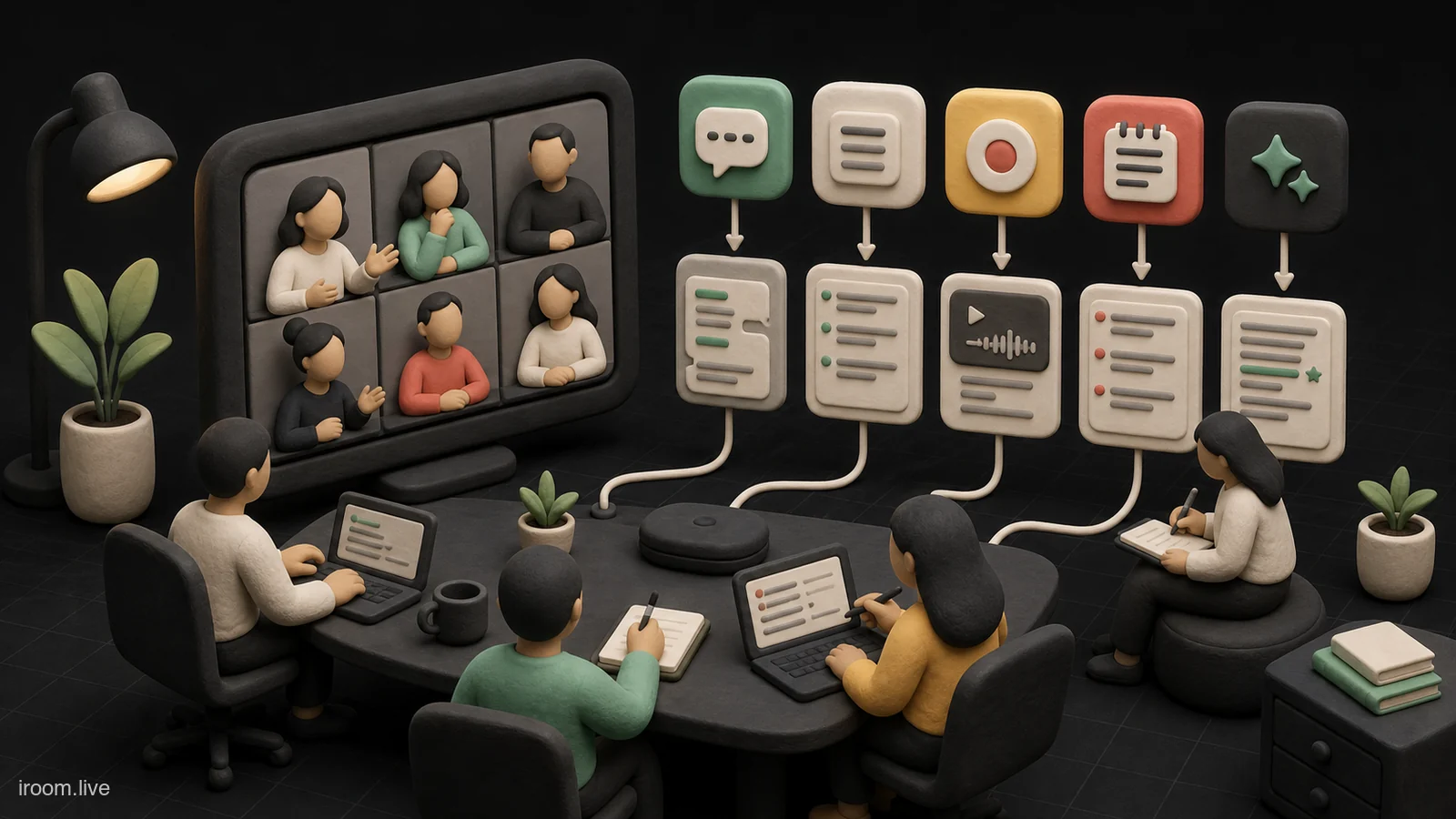
در گفتگو درباره Google Meet، واژههای زیرنویس، رونوشت، ضبط و یادداشت هوشمند گاهی بهجای هم استفاده میشوند؛ در حالی که هر کدام مسئله متفاوتی را حل میکند. زیرنویس برای فهم لحظهای گفتار است. رونوشت یک متن پس از جلسه میسازد. ضبط، صدا و تصویر را نگه میدارد. یادداشت هوشمند تلاش میکند از گفتوگو خلاصه، تصمیم و اقدام استخراج کند. انتخاب اشتباه میتواند هزینه، ریسک حریم خصوصی و انتظار نادرست ایجاد کند.
برای نمونه، تیم فارسیزبان ممکن است زیرنویس زنده را ببیند اما قابلیت Transcript رسمی Google برای زبان فارسی در فهرست فعلی پشتیبانی نباشد. یا مدیر تصور کند فعال کردن ضبط، صورتجلسه آماده تولید میکند؛ در حالی که ویدئوی خام هنوز باید مرور شود. این مقاله چهار خروجی را با سناریو، محدودیت و جریان پس از جلسه مقایسه میکند.
زیرنویس زنده چیست و چه زمانی مفید است؟
Live captions گفتار را هنگام جلسه به متن روی صفحه تبدیل میکند. هدف اصلی، کمک به دنبال کردن مکالمه در همان لحظه است؛ مثلاً برای فرد کمشنوا، محیط پرسروصدا، لهجه ناآشنا یا اتصال صوتی نهچندان خوب. زیرنویس معمولاً تجربه شخصی نمایش است و لزوماً یک فایل ماندگار برای جلسه تولید نمیکند.
زبانهای پشتیبانیشده و تشخیص خودکار میتوانند با زمان و حساب تغییر کنند. زبان صحبت را درست انتخاب کنید؛ ترکیب چند زبان، نام خاص، اصطلاح فنی و صدای ضعیف دقت را کاهش میدهد. زیرنویس را کمک دسترسپذیری بدانید، نه متن حقوقی دقیق. اگر جمله حیاتی است، آن را در چت یا سند نیز بنویسید.
برای فعالسازی و تنظیم زبان، راهنمای زیرنویس Google Meet را ببینید. پیش از کلاس یا وبینار، با همان زبان و میکروفون واقعی آزمایش کنید. صرف ظاهر شدن متن به معنی درست بودن نام اشخاص و عددها نیست.
Transcripts چه تفاوتی با زیرنویس دارد؟
Transcript یا رونوشت، متن ماندگار جلسه را تولید میکند. طبق راهنمای فعلی Google، این قابلیت برای نسخههای واجد شرایط Workspace ارائه میشود، به فضای کافی در Drive سازمان و میزبان نیاز دارد و زبانهای مشخصی را پشتیبانی میکند. فهرست فعلی رسمی شامل زبانهایی مانند انگلیسی، فرانسوی، آلمانی، ایتالیایی، ژاپنی، کرهای، پرتغالی و اسپانیایی است؛ فارسی در این فهرست فعلی دیده نمیشود. این وضعیت ممکن است تغییر کند، پس منبع رسمی را بررسی کنید.
بعد از جلسه، لینک رونوشت برای میزبان، co-host و فردی که آن را روشن کرده ارسال میشود و میتواند به رویداد Calendar پیوست شود. دسترسی دعوتشدگان داخلی نیز به تعداد و سیاست سازمان وابسته است. رونوشت جلسه طولانی برای پردازش زمان بیشتری نیاز دارد.
Transcript برای جستجوی یک عبارت، یافتن زمان بحث و تولید خلاصه انسانی مفید است. اما گفتار شکسته، همپوشانی صدا، نام فارسی در جلسه انگلیسی و کیفیت میکروفون خطا میسازد. پیش از استناد، متن را با بخش مربوط از صدا یا یادداشت مسئول جلسه مقایسه کنید.
ضبط چه چیزی میدهد که متن نمیدهد؟
ویدئوی ضبطشده لحن، مکث، تصویر ارائه و بخشی از تعامل را حفظ میکند. در آموزش، دمو و بازبینی سخنرانی این اطلاعات مهماند. رونوشت ممکن است جمله «این گزینه خوب است» را ثبت کند، اما بدون دیدن اسلاید معلوم نباشد منظور کدام گزینه بوده است. ضبط زمینه بصری را نگه میدارد.
در مقابل، ویدئو برای جستجوی سریع ضعیفتر و از نظر حجم و حریم خصوصی سنگینتر است. کسی که فقط تصمیم نهایی را میخواهد نباید نود دقیقه فیلم ببیند. فایل ضبط نیز در همه نسخهها موجود نیست، در Drive ذخیره میشود و نیازمند مجوز و نگهداری است. راهنمای ضبط از شروع تا فایل را پیش از فعالسازی مرور کنید.
بهترین استفاده از ضبط، همراه کردن آن با عنوان دقیق، خلاصه، اسلاید و چند timestamp است. ویدئوی خام بدون نمایه، آرشیو نیست؛ فایلی است که بهسختی دوباره مصرف میشود.
یادداشت هوشمند چه کاری انجام میدهد؟
یادداشتبردار هوشمند بهجای ارائه کل متن، محتوای جلسه را سازماندهی میکند. Google در نسخهها و افزونههای واجد شرایط قابلیت Take notes for me را ارائه میکند که یادداشت را در Google Docs میسازد و میتواند بخشهایی مانند خلاصه و اقدامات را آماده کند. زبانهای پشتیبانیشده، تنظیم مدیر، مدت جلسه و جزئیات خروجی متغیرند و باید در صفحه رسمی همان زمان بررسی شوند.
یادداشت AI نتیجه قطعی نیست. مدل ممکن است کنایه، توافق مشروط، نام، مبلغ یا مسئول اقدام را اشتباه برداشت کند. جمله «اگر بودجه تأیید شد، علی بررسی میکند» نباید به «علی مسئول اجراست» تبدیل شود. مسئول جلسه باید خروجی را با رونوشت و سند تصمیم کنترل کند.
ارزش یادداشت هوشمند در کاهش زمان مرور است، نه حذف مسئولیت. اگر تیم هیچوقت اقدامها را وارد ابزار کار نمیکند، تولید خلاصه خودکار تنها یک فایل دیگر میسازد.
AI Note Taker آی روم چگونه از AI Assistant جدا میشود؟
در AI Note Taker آی روم، یک ربات به جلسه انتخابشده در پلتفرم یا لینک خارجی متصل میشود. کاربر زبان جلسه را مشخص میکند، میتواند ربات خصوصی و رفتار پیام آغاز را تنظیم کند، ثبت را pause یا resume کند، ربات را متوقف سازد و کنار رونوشت گویندهمحور یادداشت دستی بنویسد. پس از پایان، پردازش غیرهمزمان میتواند عنوان، خلاصه، موضوعهای مهم، تصمیمها، اقدامها و افراد کلیدی پیشنهادی بسازد.
AI Assistant پنل قابلیت دیگری است. آن بر دادههای مجاز گزارش جلسه، رویدادهای Audit و فایلها تحلیل میکند و ذاتاً همان رونوشت ربات را ندارد. Note Taker به محتوای گفتاری جلسه و یادداشت مربوط است؛ Assistant به سؤال از گزارشها و داده پنل. این جداسازی برای انتظار صحیح و حداقلسازی داده مهم است.
رونوشت و تحلیل AI آی روم نیز باید بازبینی شود. کیفیت به صدا، زبان، همپوشانی گویندگان و اصطلاحات وابسته است. اگر تصمیم حساس دارید، متن AI را بهتنهایی تأیید نهایی ندانید.
جدول تصمیم: برای هر نیاز چه خروجیای انتخاب کنیم؟
اگر هدف دنبال کردن لحظهای گفتار است، زیرنویس زنده را انتخاب کنید. اگر جستجوی متن کامل و ارجاع به جملهها مهم است و زبان و نسخه پشتیبانی میشود، Transcript مناسب است. اگر تصویر ارائه، لحن و بازپخش آموزش لازم است، ضبط ارزش دارد. اگر خلاصه، تصمیم و اقدام اولیه میخواهید، یادداشت هوشمند کمک میکند. اگر مدرک رسمی یا تعهد حقوقی لازم است، هیچکدام بدون فرایند تأیید انسانی کافی نیست.
برای کلاس آنلاین ممکن است زیرنویس و ضبط ترکیب خوبی باشد. برای جلسه محصول، رونوشت و یادداشت تصمیم مفیدتر است. برای مصاحبه پژوهشی، ضبط با رضایت و رونوشت بازبینیشده نیاز میشود. برای جلسه محرمانه، شاید تنها یادداشت دستی محدود انتخاب درست باشد.
همیشه کمترین داده لازم را تولید کنید. «چون میتوانیم» دلیل مناسبی برای روشن کردن همه قابلیتها نیست.
زبان فارسی چه چالشهایی ایجاد میکند؟
فارسی دارای نیمفاصله، شکلهای مختلف حروف، واژههای انگلیسی فنی، نامهای متنوع و گفتار محاورهای است. گوینده ممکن است در یک جمله میان فارسی و انگلیسی جابهجا شود. صدای ضعیف و صحبت همزمان نیز تشخیص مرز گوینده را دشوار میکند. بنابراین کیفیت ابزار باید با نمونه واقعی تیم سنجیده شود، نه دموی انگلیسی رسمی.
پیش از جلسه، نام محصول، افراد و اصطلاحات کلیدی را در سند بنویسید. سخنرانان با فاصله و جمله کامل صحبت کنند و میکروفون نزدیک باشد. هنگام تصمیم، نتیجه را صریح تکرار کنید: «تصمیم نهایی این است که...» این رفتار هم به انسان و هم به مدل کمک میکند.
آی روم امکان انتخاب fa-IR را در جریان ربات دارد، اما انتخاب زبان تضمین بیخطایی نیست. بعد از جلسه، نامها، عددها، تاریخ جلالی و مسئول اقدام را کنترل کنید. برای بهبود ورودی، راهنمای افزایش کیفیت Transcript و نکات میکروفون را به تیم بدهید.
حریم خصوصی و رضایت برای هر خروجی متفاوت است
زیرنویس لحظهای ممکن است داده را برای ارائه قابلیت پردازش کند، اما Transcript، ضبط و یادداشت فایل ماندگار میسازند. شرکتکننده باید بداند کدامیک فعال است. عبارت کلی «جلسه ثبت میشود» کافی نیست اگر مشخص نباشد ویدئو، متن یا تحلیل تولید خواهد شد.
مالک، گیرنده، محل ذخیره و زمان حذف را تعیین کنید. Transcript شاید برای گروه داخلی قابل مشاهده شود؛ ضبط ممکن است در Drive برگزارکننده قرار گیرد؛ یادداشت AI ممکن است لینک اشتراک داشته باشد. تنظیم پیشفرض را بهجای تصمیم آگاهانه نپذیرید. برای جلسه حساس، قابلیتهای اضافی را خاموش و فقط خروجی ضروری را نگه دارید.
اگر ربات وارد جلسه میشود، آن را به افراد معرفی کنید. حالت خصوصی ربات یا حذف پیام آغاز، مسئولیت اطلاعرسانی میزبان را از بین نمیبرد. Google یا مدیر سازمان ممکن است رضایت صریح را برای برخی قابلیتها الزامی کند و وضعیت عرضه این کنترلها تغییر کند.
کیفیت را چگونه ارزیابی کنیم؟
برای هر ابزار یک نمونه دهدقیقهای با سه گوینده، اصطلاح فنی، عدد، تاریخ و صحبت کوتاه همزمان ضبط کنید. سپس پنج معیار را بسنجید: تشخیص گوینده، نام خاص، عدد، جمله منفی و اقدام مشروط. فقط درصد کلی کلمات معیار خوبی نیست؛ یک اشتباه در نام مسئول از ده خطای نگارشی مهمتر است.
زمان رسیدن خروجی، قابلیت جستجو، امکان ویرایش، مجوز اشتراک و هزینه را نیز اندازه بگیرید. تیم فروش شاید سرعت خلاصه را مهم بداند؛ تیم حقوقی دقت و کنترل دسترسی را. ابزار را با سناریوی پرریسک واقعی آزمایش کنید.
فرایند بازبینی تعریف کنید: ثبتکننده انسانی ابتدا تصمیمها و اقدامها را کنترل کند، صاحب هر اقدام مسئولیت را تأیید کند و نسخه نهایی قفل یا در مرجع اصلی منتشر شود. خروجی خام AI نباید مستقیم برای مشتری فرستاده شود.
جریان پیشنهادی برای جلسه تصمیمگیری
پیش از جلسه، هدف و قالب تصمیم را در سند آماده کنید. هنگام جلسه، زیرنویس را برای دسترسپذیری افرادی که نیاز دارند فعال کنید. اگر زبان و نسخه اجازه میدهد، Transcript را برای ارجاع روشن کنید. ضبط را فقط اگر زمینه بصری یا الزام بازپخش وجود دارد فعال سازید. یادداشتبردار هوشمند را با اطلاع افراد برای ساخت پیشنویس خلاصه به کار ببرید.
در پایان، تصمیم را با صدای بلند و در سند دستی ثبت کنید. پس از آماده شدن خروجیها، یادداشت AI را با رونوشت و سند تطبیق دهید. لینک ویدئو را فقط برای مخاطب نیازمند بفرستید. اقدامها را به ابزار مدیریت کار منتقل و فایلهای خام را طبق سیاست نگهداری کنید.
این جریان از اتکا به یک ابزار جلوگیری میکند. هر خروجی نقش خود را دارد و سند تصمیم انسانی مرجع نهایی میماند.
خطاهای رایج در انتخاب ابزار
خطای نخست، فرض ذخیره شدن زیرنویس بهعنوان Transcript است. دوم، تصور اینکه ضبط خودکار خلاصه میسازد. سوم، فعال کردن Transcript برای زبانی که فعلاً پشتیبانی نمیشود. چهارم، ارسال خروجی AI بدون بازبینی. پنجم، نگهداری همیشگی همه فایلها. ششم، یکی دانستن AI Assistant تحلیلی با ربات Note Taker.
خطای دیگر، سنجش ابزار فقط در جلسه آرام دونفره است. جلسه واقعی با چند گوینده، اصطلاح و اتصال متفاوت آزمایش شود. اگر خروجی برای تصمیم حساس استفاده میشود، فرایند تأیید باید مهمتر از راحتی تولید باشد.
چکلیست انتخاب زیرنویس، رونوشت یا یادداشت
بپرسید خروجی لحظهای میخواهید یا ماندگار؟ متن کامل لازم است یا خلاصه؟ تصویر و لحن مهم است؟ زبان پشتیبانی میشود؟ نسخه و مدیر اجازه میدهند؟ چه کسی مالک فایل است؟ آیا رضایت گرفته شده؟ چه کسی خطا را بازبینی میکند؟ خروجی چه زمانی حذف میشود؟
اگر پاسخ روشن نیست، با کمترین ثبت آغاز کنید. جلسه آزمایشی برگزار و کیفیت را اندازه بگیرید. ابزار مناسب، ابزاری نیست که بیشترین داده را تولید کند؛ ابزاری است که کمترین داده لازم را با مسیر روشن بازبینی و استفاده به دست میدهد.