
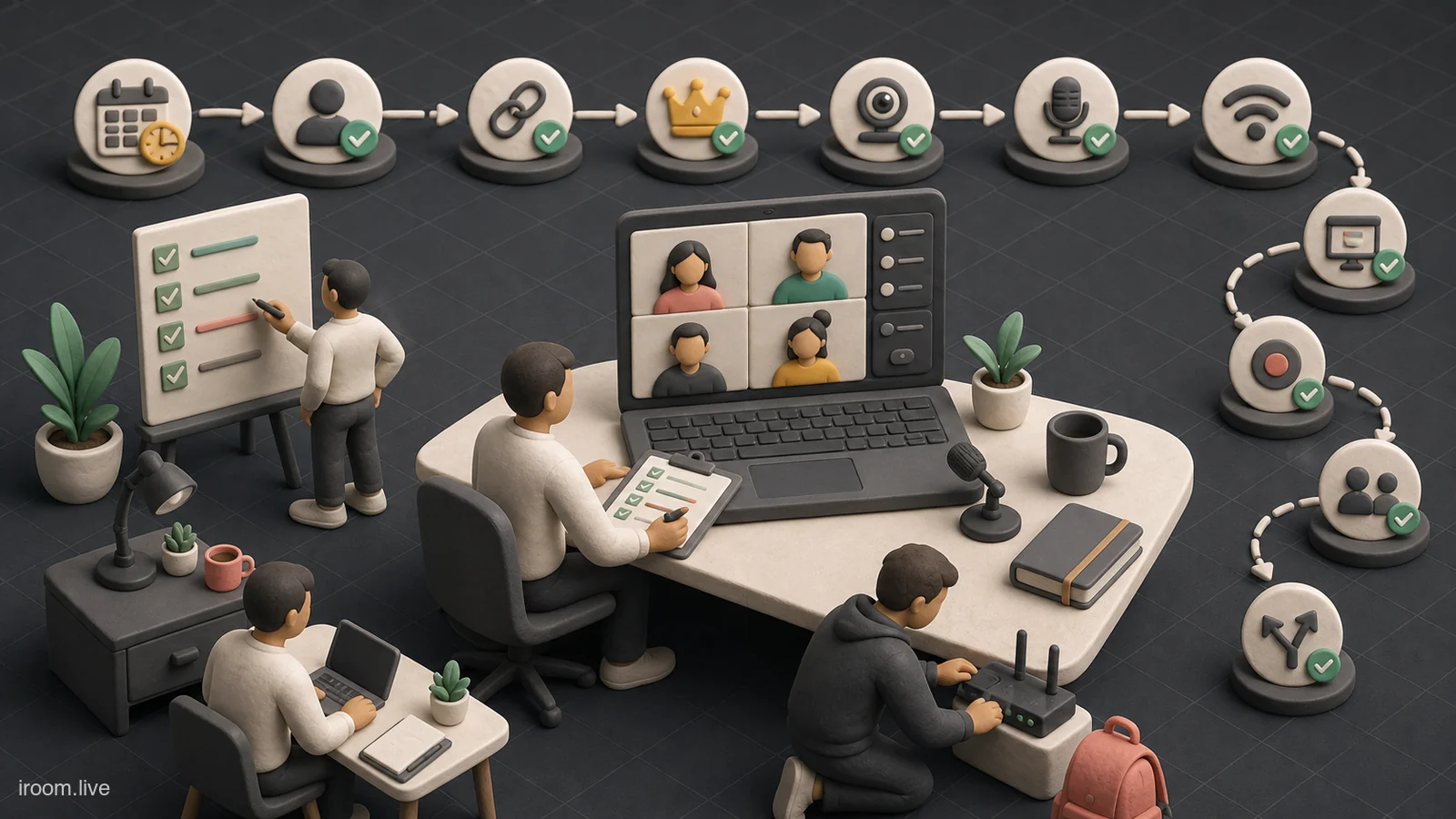
بیشتر شکستهای فنی جلسه مهم قابل پیشگیریاند، اما نه با یک آزمایش شتابزده دو دقیقه قبل از شروع. لینک اشتباه، حساب بدون مجوز، میکروفون انتخابنشده، فایل غیرقابلدسترسی و اینترنت پشتیبان بدون شارژ هرکدام میتوانند برنامه را متوقف کنند. چکلیست مؤثر باید زمان، مسئول و معیار قبولی داشته باشد؛ عبارت «صدا را چک کن» کافی نیست.
این راهنما کارها را از ۲۴ ساعت قبل تا پایان جلسه مرتب میکند. Google Meet در صفحه پیشورود امکان بررسی دوربین، میکروفون و بلندگو را میدهد و تنظیمات داخل جلسه نیز قابل تغییرند. مراحل جاری این آزمون در راهنمای رسمی اتصال و بررسی صدا و تصویر آمده است.
ابتدا سطح اهمیت جلسه را تعیین کنید
جلسه روزانه پنجنفره با وبینار مشتری یا مذاکره قراردادی یک سطح آمادگی نمیخواهد. تعداد شرکتکنندگان، حضور مهمان خارجی، ضبط، ارائه رسانه، حساسیت داده و پیامد قطع را بنویسید. هرچه اثر شکست بیشتر باشد، آزمون کاملتر و مسیر پشتیبان مستقلتر لازم است.
برای جلسه عادی یک بررسی دهدقیقهای کافی است. برای رویداد بزرگ، تمرین کامل با همه نقشها و شبکه دیگر نیاز دارید. چکلیست را متناسب کنید؛ فهرست طولانی که هیچکس اجرا نمیکند از فهرست کوتاه با مالک مشخص ضعیفتر است.
بیستوچهار ساعت قبل: لینک و حساب را تأیید کنید
لینک را با حساب میزبان و یک حساب مهمان باز کنید. نام جلسه، زمان، منطقه زمانی و فهرست دعوتشدگان را بررسی کنید. مطمئن شوید حساب درست مالک جلسه است و میزبان یا هممیزبان جایگزین دسترسی لازم دارد. نقشها را روی کاغذ مشخص کنید.
اگر از اتاق ثابت آیروم استفاده میکنید، داشبورد دسترسی به لینک و بخشهای مدیریت اتاق را متمرکز میکند. لینک را از منبع معتبر کپی کنید و در پیامهای پراکنده نسخههای متفاوت نسازید. دسترسی را فقط برای افراد مجاز بفرستید و برای مهمان خارجی روش ورود را توضیح دهید.
بیستوچهار ساعت قبل: قابلیتهای وابسته به طرح را بررسی کنید
ضبط، پخش زنده، 1080p، گزارش حضور و بعضی کنترلها به نسخه Workspace و تنظیم مدیر وابستهاند. وجود یک گزینه در حساب شخصی آزمایشی تضمین نمیکند در حساب رویداد فعال باشد. با همان حساب و جلسه هدف، منوها را بررسی کنید. اگر مدیر باید تغییری انجام دهد، یک روز زمان برای پاسخ بگذارید.
برای تفاوت طرحها راهنمای Meet رایگان و حرفهای را ببینید، اما فهرست جاری هر قابلیت را از مستندات گوگل تأیید کنید. قابلیت حیاتی باید مسیر جایگزین داشته باشد؛ مثلاً اگر ضبط در دسترس نیست، تصمیم را قبل از جلسه بگیرید نه پس از شروع.
دوازده ساعت قبل: تجهیزات را با همان چیدمان آزمایش کنید
میکروفون، بلندگو، دوربین، هاب، داک، مانیتور و نور روز جلسه را وصل کنید. ضبط محلی بیستثانیهای بگیرید و سپس تماس آزمایشی با فردی روی شبکه دیگر اجرا کنید. تنها حرکت نشانگر میکروفون کافی نیست؛ مخاطب باید وضوح را تأیید کند.
نام ورودی و خروجی موفق را ثبت کنید. کابل و شارژر پشتیبان را کنار میز بگذارید. باتری هدست، تلفن و لپتاپ را شارژ کنید. Firmware یا سیستم را در این فاصله بدون ضرورت تغییر ندهید؛ هر تغییر نیاز به آزمون دوباره دارد.
دوازده ساعت قبل: شبکه اصلی و پشتیبان را بسنجید
تست را در ساعت نزدیک به زمان جلسه انجام دهید. آپلود، تأخیر و پایداری را ببینید و در تماس واقعی Network stability را کنترل کنید. اگر میزبان یا ارائهدهنده است، اتصال سیمی را ترجیح دهید. آپلودهای پسزمینه، VPN و برنامههای سنگین را مطابق سیاست بررسی کنید.
هاتاسپات تلفن باید واقعاً آزمایش شود. حجم، آنتن، رمز، کابل شارژ و محل قرارگیری را آماده کنید. همکار دوم نیز لینک و فایل را داشته باشد تا در قطع میزبان جلسه ادامه یابد. پشتیبان وابسته به همان برق، روتر یا دستگاه، استقلال کافی ندارد.
شش ساعت قبل: فایل و ارائه را از دید مهمان باز کنید
اسلاید، ویدئو، سند و لینکها را با حساب مهمان باز کنید. سطح دسترسی فایل باید حداقل لازم باشد؛ عمومیکردن بیدلیل سند حساس راهحل نیست. نسخه PDF و فایل کمحجم پشتیبان آماده کنید. نام فایلها واضح باشد تا اپراتور زیر فشار آنها را پیدا کند.
برای ویدئو، تب همراه صدا را آزمایش و Noise cancellation را هنگام موسیقی بررسی کنید. اعلانها، تبهای شخصی و داده واقعی مشتری دیگر را ببندید. راهنمای اشتراک صفحه امن چکلیست کاملتری برای جلوگیری از افشای ناخواسته ارائه میدهد.
شش ساعت قبل: Run of show و مسئول هر اقدام را بنویسید
زمان ورود، خوشامد، آغاز ضبط، معرفی، ارائه، پرسش، توقف ضبط و پایان را در یک جدول ساده بنویسید. کنار هر ردیف نام مسئول و مسیر جایگزین قرار دهید. اپراتور فنی باید بداند چه زمانی منبع صدا یا ارائه تغییر میکند. ناظر چت نیز مسیر انتقال سؤال را بداند.
یک کانال هماهنگی خارج از Meet داشته باشید، مانند تماس یا پیامرسان داخلی. اگر صدای میزبان قطع شد، تیم نباید داخل همان کانال خراب دنبال راهحل بگردد. شمارهها و مسئول تصمیم نهایی روشن باشند.
یک ساعت قبل: سیستم را تمیز و پایدار کنید
کارها را ذخیره، مرورگر و سیستم را Restart و فقط برنامههای لازم را باز کنید. تبهای ویدئو، ماشین مجازی، همگامسازی و دانلود را ببندید. مرورگر پشتیبانیشده و بهروز باشد. افزونه غیرضروری را غیرفعال کنید و تنها یک تب Meet نگه دارید.
لپتاپ را روی سطح صاف با تهویه قرار دهید. نمایشگر 4K و افکت سنگین را در صورت محدودیت دستگاه کاهش دهید. حالت توان متعادل، شارژر مناسب و فضای خالی کافی برای فایلهای موقت را بررسی کنید. ساعت سیستم باید درست باشد.
سی دقیقه قبل: Green room را اجرا کنید
در پیشنمایش Meet، ورودی میکروفون، خروجی بلندگو و دوربین را صریح انتخاب کنید. هنگام صحبت حرکت سطح ورودی را ببینید و صدای آزمایشی بلندگو را پخش کنید. دوربین باید چند دقیقه روان بماند. نور، کادر، پوشش لنز و پسزمینه را کنترل کنید.
یک مهمان فنی وارد شود و صدا، تصویر، تأخیر و ارائه را از سمت مخاطب بسنجد. ضبط کوتاه یا قابلیت اصلی را شروع و متوقف کنید. اگر چیزی تغییر کرد، همان بخش را دوباره آزمون کنید. این مرحله محل کشف است، نه زمان تغییر دکور و نصب ابزار جدید.
پانزده دقیقه قبل: دسترسی و حریم خصوصی را مرور کنید
فهرست مهمانان و انتظار ورود را بررسی کنید. Host Controls را مطابق نوع جلسه تنظیم کنید: حق ارائه، چت، میکروفون و دسترسی مهمان. برای جلسه عمومی، هممیزبان مدیریت ورود داشته باشد. برای کارگاه، مسیر درخواست ارائه روشن باشد.
اگر ضبط، رونوشت یا AI Note Taker فعال میشود، حاضران را شفاف مطلع و رضایت و سیاست سازمان را رعایت کنید. داده حساس را از پسزمینه، اعلان و تبها حذف کنید. مالک فایل و مدت نگهداری پس از جلسه مشخص باشد.
پنج دقیقه قبل: تغییر را متوقف کنید
در پنج دقیقه آخر هیچ بهروزرسانی، جابهجایی کابل یا تغییر بزرگ تنظیم انجام ندهید مگر برای رفع خرابی قطعی. تلفن را روی Do Not Disturb، آب را دور از تجهیزات و در اتاق را کنترل کنید. میکروفون میزبان بسته باشد تا گفتوگوی پشت صحنه پخش نشود.
اسلاید اول، سند Run of show و کانال تیم را باز نگه دارید. اپراتور وضعیت ضبط و شبکه را میبیند. میزبان دوم و ارائهدهنده حضور خود را اعلام کنند. اگر یکی غایب است، قبل از ورود مخاطب نقش جایگزین تعیین شود.
هنگام شروع: یک آزمون انسانی کوتاه انجام دهید
پس از خوشامد، از مخاطبان بخواهید در صورت مشکل صدا یا تصویر از چت علامت دهند. یک جمله با حجم عادی بگویید و ناظر تأیید کند. ارائه را با یک صفحه ثابت آغاز کنید، نه ویدئوی سنگین. اگر ضبط لازم است، وضعیت فعال و اعلان آن را بررسی کنید.
قواعد نوبتگیری، پرسش و ثبت را کوتاه توضیح دهید. جزئیات فنی را روی مخاطب تخلیه نکنید. هدف این مرحله ایجاد یک خط مبنای سالم است تا اگر بعداً افتی رخ داد، زمان و تغییر عامل شناخته شود.
هنگام خرابی: ترتیب نجات جلسه را اجرا کنید
برای صدای قطع، Mute، دستگاه انتخابی و مجوز را بررسی و سپس به هدست پشتیبان بروید. برای شبکه ضعیف، دوربین و دریافت ویدئو را کاهش دهید، برنامههای پسزمینه را ببندید و در صورت نیاز مسیر پشتیبان را فعال کنید. برای دستگاه داغ، افکت و رزولوشن را کم و نقش ارائه را منتقل کنید.
یک نفر تصمیم بگیرد و تغییرها را ثبت کند. انجام همزمان چند اصلاح علت را پنهان میکند. اگر بازگشت بیش از زمان تعیینشده طول میکشد، همکار باید جلسه را ادامه دهد. مخاطب به توضیح کوتاه و برنامه روشن نیاز دارد، نه سکوت طولانی.
ثبت و یادداشت را با هدف جلسه هماهنگ کنید
اگر هدف ثبت تصمیم و اقدام است، AI Note Taker آیروم میتواند گفتار منتسب به گوینده و یادداشت دستی را دریافت و پس از پایان، خلاصه کمکی تولید کند. زبان، رضایت و زمان شروع را پیش از جلسه تنظیم کنید. کیفیت صدا و نوبتگیری روی رونوشت اثر دارند.
خروجی هوش مصنوعی باید انسانی بازبینی شود و نامها، اعداد و تعهدها با منبع جلسه تطبیق داده شوند. AI جای ضبط قانونی، صورتجلسه تأییدشده یا مسئول تصمیم را نمیگیرد. مالک بازبینی و زمان ارسال خروجی مشخص باشد.
پس از جلسه: سلامت فایل و دسترسی را تأیید کنید
پیش از ترک کامل، پایان ضبط و خروج ربات یا ابزار را کنترل کنید. فایل را باز و چند نقطه ابتدا، میانه و انتها را پخش کنید. سطح دسترسی را به افراد لازم محدود و نامگذاری را استاندارد کنید. نسخههای موقت و لینکهای عمومی غیرضروری را حذف کنید.
رخدادهای فنی را با زمان، نشانه، اقدام و نتیجه ثبت کنید. جلسه بعد چکلیست را فقط براساس خطای واقعی اصلاح کنید. اگر یک مورد بارها موفق است، آن را کوتاه کنید؛ اگر یک نقطه تکراراً شکست میخورد، مالک و معیار روشنتر بدهید.
نسخه کوتاه چکلیست برای کنار میز
بیستوچهار ساعت قبل: لینک، حساب، نقش و قابلیت. دوازده ساعت قبل: تجهیزات، شبکه و پشتیبان. شش ساعت قبل: فایل، دسترسی و Run of show. یک ساعت قبل: Restart، بستن بار اضافه و تهویه. سی دقیقه قبل: Green room و آزمون از سمت مخاطب. پانزده دقیقه قبل: Host Controls، حریم خصوصی و رضایت. پنج دقیقه قبل: توقف تغییر و حضور نقشها.
هنگام شروع: تأیید انسانی صدا و تصویر. هنگام خطا: حفظ صدا، کاهش بار و انتقال نقش. پس از جلسه: بررسی فایل، محدودکردن دسترسی و ثبت رخداد. این نسخه کوتاه جای تمرین کامل رویداد بزرگ را نمیگیرد، اما برای جلسههای تکراری یادآور مؤثری است.
جمعبندی: چکلیست باید قابل اجرا باشد
آمادگی فنی یعنی هر مورد زمان، مسئول و معیار قبولی دارد. «میکروفون وصل است» با «ضبط محلی شفاف و تأیید مخاطب از شبکه دیگر» فرق دارد. مسیر اصلی و پشتیبان باید مستقل و پیش از بحران آزمایش شده باشند.
چکلیست را به اندازه ریسک جلسه نگه دارید، از تغییر دقیقه آخر بپرهیزید و خطا را به داده تبدیل کنید. وقتی لینک، حساب، دستگاه، شبکه، محتوا و نقشها از قبل روشناند، تیم میتواند در لحظه اجرا روی گفتوگو و نتیجه تمرکز کند.