
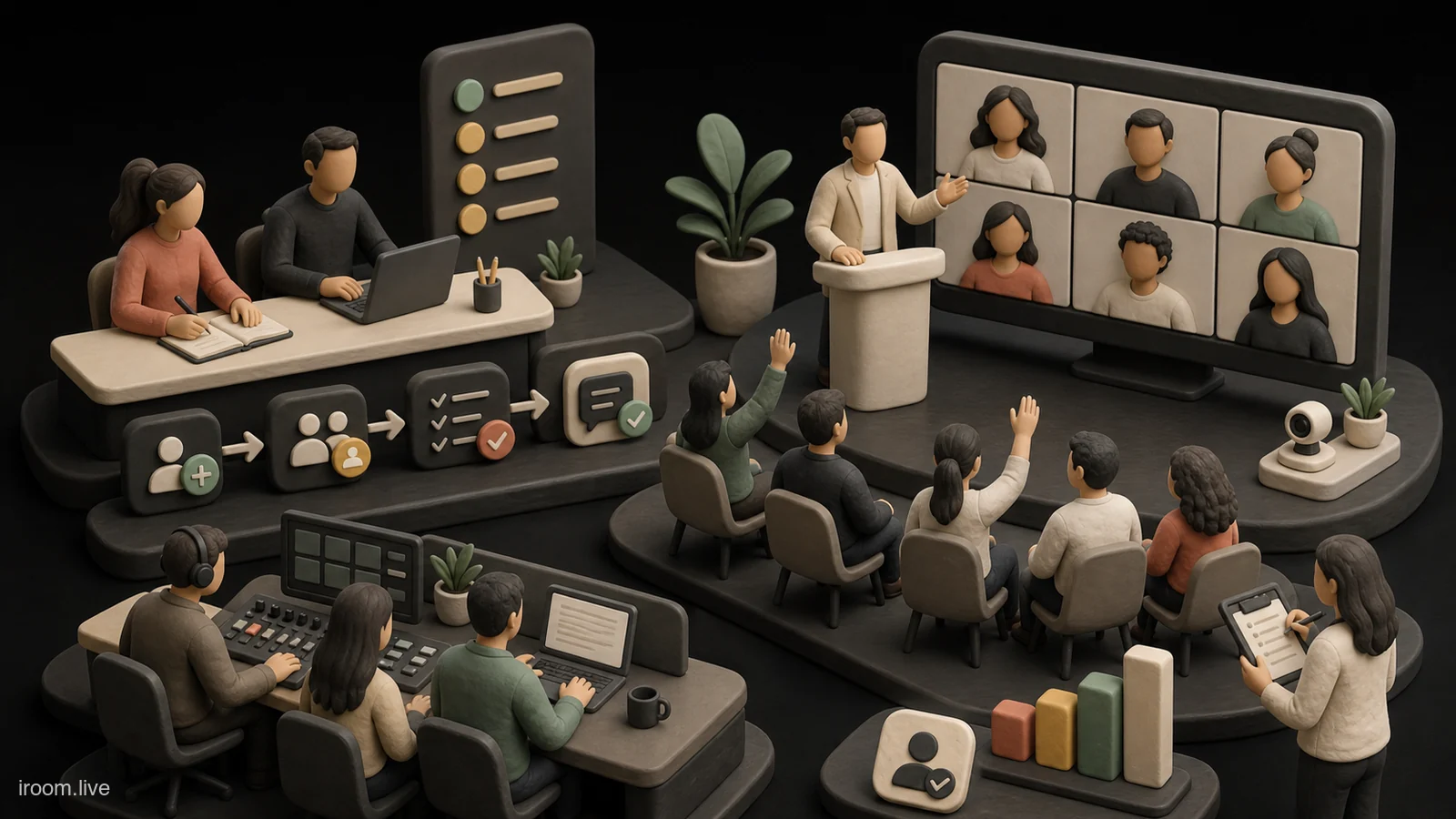
وبینار حرفهای با روشن کردن دوربین و نمایش اسلاید شروع نمیشود. مخاطب پیش از ورود، کیفیت رویداد را از صفحه ثبتنام و پیام یادآوری حدس میزند؛ هنگام اجرا، آن را با صدا، ریتم، امکان پرسش و احترام به زمان میسنجد؛ و بعد از پایان، بر اساس فایلها و پیگیری تصمیم میگیرد تجربه ارزشمند بوده است یا نه. Google Meet میتواند زیرساخت ارتباطی این مسیر باشد، اما تولید وبینار به طراحی محتوایی و عملیات دقیق نیاز دارد.
نخست باید تفاوت «جلسه تعاملی» و «ارائه برای مخاطب زیاد» را روشن کنید. در جلسه، بیشتر افراد ممکن است صحبت کنند؛ در وبینار، تعداد محدودی ارائهدهنده جریان اصلی را هدایت میکنند و مشارکت از مسیر Q&A، نظرسنجی یا چت انجام میشود. ظرفیت شرکتکنندگان، امکان ضبط، پخش زنده، Q&A و نظرسنجی در Google Meet به نسخه Google Workspace، تنظیم مدیر و گاهی نقش میزبان وابسته است. صفحه رسمی پیشنیازهای Meet ظرفیتهای جاری را بر اساس نسخه حساب توضیح میدهد؛ قبل از فروش بلیت یا اعلام ظرفیت، همان منبع و حساب واقعی خود را بررسی کنید.
هدف وبینار را به یک وعده قابل سنجش تبدیل کنید
عنوانهایی مثل «وبینار تحول دیجیتال» دامنهای بیش از حد باز دارند. مخاطب باید بداند در پایان چه چیزی به دست میآورد. وعده بهتر میتواند این باشد: «در پایان، یک چکلیست دهمرحلهای برای انتخاب ابزار جلسات سازمانی خواهید داشت.» این وعده مرز محتوا را تعیین میکند و جلوی انباشتن موضوعهای جذاب اما نامرتبط را میگیرد.
یک مخاطب اصلی انتخاب کنید. مدیر منابع انسانی، مدرس دانشگاه و مدیر فناوری ممکن است به یک موضوع علاقه داشته باشند، اما مثال و سطح جزئیات موردنیازشان یکسان نیست. در فرم ثبتنام فقط اطلاعاتی را بگیرید که واقعاً برای اجرا یا پیگیری لازم است. دو سؤال محتوایی کافی است: نقش فرد و مهمترین مسئلهای که میخواهد حل کند. پاسخها به ارائهدهنده کمک میکند مثالهای واقعی انتخاب کند.
معیار موفقیت را پیش از تبلیغ بنویسید
تعداد ثبتنام بهتنهایی معیار نیست. نرخ حضور، ماندگاری تا بخش اصلی، تعداد سؤالهای مرتبط، دریافت فایل و اقدام پس از رویداد را متناسب با هدف انتخاب کنید. اگر وبینار آموزشی است، یک تمرین یا آزمون کوتاه میتواند شواهد یادگیری بدهد. اگر معرفی محصول است، درخواست جلسه مشاوره باکیفیت از تعداد کلی کلیک مهمتر است.
قالب مناسب Google Meet را با ظرفیت واقعی انتخاب کنید
Google در راهنمای رسمی خود اعلام میکند حساب شخصی معمولاً محدودیت متفاوتی از نسخههای Workspace دارد و ظرفیت نسخههای کاری و آموزشی نیز یکسان نیست. در برخی نسخههای سطح بالاتر، پس از تعداد مشخصی از شرکتکنندگان، بخشی از افراد ممکن است با نقش مشاهدهگر وارد شوند. محدودیت مدت جلسه نیز بر اساس نوع حساب تغییر میکند. اعداد را از حافظه یا مقاله قدیمی برندارید؛ نزدیک زمان رویداد آنها را در منبع رسمی و تنظیمات دامنه کنترل کنید.
برای رویداد بسیار بزرگ، جلسه عادی همیشه بهترین قالب نیست. قابلیت Live Stream داخلی سازمان یا پخش به YouTube شرایط، نسخه و سیاستهای ویژه خود را دارد. اگر تعامل دوطرفه برای همه ضروری است، ظرفیت و تیم مدیریت باید متناسب باشد. اگر هزاران بیننده فقط محتوا را دنبال میکنند، معماری پخش با مسیر جداگانه سؤال میتواند پایدارتر باشد. صفحه مدیریت جلسه بزرگ در Google Meet تفاوت نیازهای اجرایی گروه بزرگ را توضیح میدهد.
در iRoom، صفحه لایسنسها برای بررسی طرحها و ظرفیت اتاقها در دسترس است. ظرفیت اعلامی را با نیاز واقعی، تعداد عوامل اجرایی و حاشیه اطمینان مقایسه کنید. داشتن اتاق با ظرفیت مناسب شرط لازم است، اما تضمین کیفیت وبینار نیست؛ اینترنت ارائهدهنده، نقشها، فایل پشتیبان و سناریوی بحران همچنان باید طراحی شوند.
تیم تولید را از ارائهدهنده جدا کنید
ارائهدهندهای که همزمان درخواستهای ورود، چت، اسلاید، زمان و سؤالها را مدیریت میکند، دیر یا زود رشته بحث را از دست میدهد. برای وبینار متوسط دستکم سه نقش تعریف کنید: مجری یا تسهیلگر، میزبان فنی و ارائهدهنده. مسئول Q&A و پشتیبانی نیز میتواند به تیم اضافه شود. نام، شماره تماس جایگزین و مسئولیت دقیق هر نفر را در یک «برگه اجرا» بنویسید.
مجری آغاز و انتقال بخشها را هدایت میکند، قواعد مشارکت را توضیح میدهد و سؤالها را به زبان کوتاه به ارائهدهنده میرساند. میزبان فنی دسترسیها، وضعیت صدا، اشتراک صفحه و اختلالها را میبیند. ارائهدهنده بر محتوا تمرکز میکند. اگر حساب شما امکان هممیزبان دارد، دسترسی را پیش از رویداد تخصیص و آزمایش کنید؛ این قابلیت و تعداد هممیزبانها میتواند به نسخه Workspace وابسته باشد.
برگه اجرا چه چیزهایی داشته باشد؟
زمان دقیق هر بخش، متن کوتاه خوشامد، ترتیب سخنرانها، لینک فایل، پرسش آغاز نظرسنجی، نشانه پایان زمان، برنامه اختلال و متن جمعبندی را بنویسید. این سند نمایشنامه خشک نیست؛ حافظه مشترک تیم در لحظه فشار است. نسخهای آفلاین نیز در اختیار میزبان فنی قرار دهید.
ثبتنام و ارتباط پیش از رویداد را ساده کنید
پیام تأیید باید زمان را با منطقه زمانی، لینک ورود، نیاز فنی و راه تماس پشتیبانی نشان دهد. لینک جلسه را در شبکه عمومی رها نکنید، مگر رویداد واقعاً عمومی و کنترلهای ورود برای آن طراحی شده باشد. برای وبینار محدود، دعوت را به ثبتنامکنندگان بفرستید و یادآوری را در دو زمان معقول، مثلاً یک روز و یک ساعت قبل، برنامهریزی کنید.
از ارسال فایلهای زیاد پیش از رویداد خودداری کنید. یک صفحه کوتاه شامل هدف، برنامه، معرفی سخنران و روش طرح سؤال کافی است. اگر مخاطب باید نرمافزار یا حسابی آماده کند، تصویر و دستور روشن بدهید. از او بخواهید چند دقیقه زودتر وارد شود و تنظیم میکروفون و بلندگو را بررسی کند. برای شرکتکنندهای که فقط شنونده است، توضیح دهید میکروفون خاموش بماند و سؤال از کدام مسیر ارسال شود.
تمرین فنی را با همان شرایط واقعی اجرا کنید
تمرین موفق فقط مرور اسلاید نیست. همه عوامل باید با همان حساب، مرورگر، اینترنت و دستگاه روز رویداد وارد شوند. مسیر واگذاری ارائه، پخش ویدئو با صدا، انتقال بین سخنرانها و توقف اضطراری را امتحان کنید. فردی از اینترنت دیگری بهعنوان مخاطب وارد شود و صدا و تصویر را از سمت دریافتکننده ارزیابی کند.
دو نسخه از ارائه داشته باشید: فایل اصلی و PDF سبک. ویدئوهای سنگین را پیش از روز رویداد فشرده و آزمایش کنید. اعلانها را ببندید و دسکتاپ را پاکسازی کنید. یک اینترنت جایگزین یا دستگاه دوم برای نقشهای حیاتی در نظر بگیرید. مقاله تمرین فنی پیش از وبینار چکلیست جزئیتری برای این مرحله دارد.
همچنین نقطههای شکست را عمداً تمرین کنید. اگر ارائهدهنده قطع شد، مجری چه میگوید؟ اگر اسلاید باز نشد، میزبان چگونه فایل را ادامه میدهد؟ اگر قابلیت نظرسنجی در حساب دیده نشد، جایگزین چیست؟ تمرین فقط برای اثبات کار کردن نیست؛ برای ساختن واکنش مشترک هنگام کار نکردن است.
آغاز وبینار را کوتاه و اطمینانبخش نگه دارید
پنج دقیقه نخست تعیین میکند مخاطب میماند یا همزمان سراغ پنجره دیگری میرود. با معرفی طولانی سازمان شروع نکنید. وعده رویداد، نقشه بخشها، مدت و روش سؤال را در دو یا سه دقیقه بگویید. اگر ضبط، رونوشت یا ربات یادداشتبردار فعال است، پیش از شروع محتوای اصلی شفاف اطلاع دهید و الزامات رضایت و سیاست سازمان را رعایت کنید.
یک سؤال ساده مرتبط با موضوع در چت یا نظرسنجی مطرح کنید تا مخاطب از حالت تماشا خارج شود. پرسش نباید صرفاً تزئینی باشد؛ نتیجه آن را در ارائه بهکار ببرید. برای نمونه، از مخاطبان بخواهید بزرگترین مانع جلساتشان را انتخاب کنند و سپس ترتیب دو مثال را بر اساس پاسخ تغییر دهید. این واکنش نشان میدهد مشارکت آنها بر جریان اثر دارد.
ریتم محتوا را برای صفحه نمایش تنظیم کنید
وبینار آنلاین تحمل کمتری برای مقدمههای طولانی و اسلایدهای متنی دارد. هر ده تا پانزده دقیقه نقطه تغییر ایجاد کنید: مثال، نمایش زنده، پرسش، جمعبندی یا تغییر سخنران. مفهوم اصلی را با یک مسئله واقعی آغاز کنید، سپس چارچوب بدهید و در آخر کاربرد را نشان دهید. فهرست ویژگیها بدون سناریو بهسرعت فراموش میشود.
اسلاید باید از گفتار حمایت کند، نه متن کامل آن باشد. اندازه نوشته را برای نمایشگر کوچک انتخاب کنید و نمودار را مرحلهبهمرحله توضیح دهید. اگر دموی زنده دارید، داده شخصی و حساب واقعی مشتری را نمایش ندهید. یک ویدیوی کوتاه یا تصویر پشتیبان از دمو آماده کنید تا اختلال سرویس کل بخش را متوقف نکند.
Q&A را به صف قابل مدیریت تبدیل کنید
گفتن «هر زمان سؤال داشتید بپرسید» در رویداد بزرگ به آشفتگی میانجامد. زمانهای مشخص Q&A تعیین کنید و روش ارسال را در ابتدا نمایش دهید. قابلیت Q&A در Google Meet برای برخی نسخههای Workspace ارائه میشود و مدیر سازمان میتواند بر دسترسی اثر بگذارد. در صورت فعال بودن، مخاطبان میتوانند سؤال ثبت یا به سؤالها رأی دهند و مدیر جلسه آنها را مدیریت کند. اگر قابلیت موجود نیست، چت یا فرم بیرونی با مسئول مشخص جایگزین کنید.
مسئول سؤالها باید موارد تکراری را ادغام، سؤال شخصی را به مسیر خصوصی منتقل و سؤالهای خارج از موضوع را برای پیگیری بعدی علامتگذاری کند. ارائهدهنده پاسخ را با بازگویی کوتاه سؤال آغاز کند تا همه زمینه را بدانند. برای ادعایی که نیازمند بررسی است، حدس نزنید؛ بگویید پس از رویداد پاسخ مستند ارسال میشود. راهنمای مدیریت Q&A وبینار برای طراحی صف و اولویتبندی مفید است.
نظرسنجی را برای تصمیم محتوایی استفاده کنید
نظرسنجی خوب کوتاه، تکمعنا و مرتبط با قدم بعدی است. در Meet، ساخت نظرسنجی به نسخههای واجد شرایط وابسته است و مدیر Workspace میتواند آن را فعال یا غیرفعال کند. میزبان میتواند پاسخ ناشناس را پیش از انتشار انتخاب کند و پس از جلسه گزارش نتیجه را دریافت کند. درباره ناشناس بودن، کاربرد داده و امکان مشاهده نتیجه شفاف باشید.
سه زمان مناسب وجود دارد: آغاز برای شناخت سطح مخاطب، میانه برای بررسی فهم و پایان برای تعیین قدم بعدی. از نظرسنجی رضایت کلی بهتنهایی نتیجه عمیق نگیرید. پرسش «کدام اقدام را تا هفت روز آینده انجام میدهید؟» معمولاً برای پیگیری مفیدتر از «آیا وبینار خوب بود؟» است.
ضبط، یادداشت و فایل را با رضایت مدیریت کنید
ضبط Meet در همه نسخهها فعال نیست و ممکن است به رایانه، مجوز میزبان، فضای Drive و سیاست مدیر وابسته باشد. پیش از رویداد بررسی کنید چه کسی مجاز به شروع ضبط است و فایل کجا ذخیره میشود. آغاز ضبط را اعلام کنید و دسترسی فایل را پس از رویداد محدود و آگاهانه تنظیم کنید. گفتوگوی خصوصی یا اطلاعات مشتری را بیدلیل در ضبط عمومی باقی نگذارید.
اگر هدف استخراج خلاصه و اقدامهاست، AI Note Taker آی روم میتواند ربات را به جلسه اضافه کند، رونوشت گویندهمحور و یادداشت دستی نگه دارد و امکان مکث، ادامه و توقف ضبط ربات را بدهد. تحلیل پس از پایان، غیرهمزمان انجام میشود و میتواند خلاصه، موضوعهای مهم، تصمیم و اقدام پیشنهادی بسازد. خروجی هوش مصنوعی باید پیش از انتشار بازبینی شود؛ بهویژه نام سخنران، آمار، لینک و وعده تجاری. AI Assistant پنل ابزار متفاوتی برای تحلیل گزارشها و فایلهای مجاز است و جای رونوشت وبینار را نمیگیرد.
در iRoom میتوان فایلهای مرتبط با زمان جلسه را در فضای اتاق پیدا و سازماندهی کرد. برای مخاطب نهایی فقط بستهای تمیز بفرستید: ویدئو یا فایل مجاز، اسلاید، خلاصه بازبینیشده، پاسخ سؤالهای باز و دعوت به قدم بعد. آرشیو داخلی و بسته عمومی نباید الزاماً دسترسی یکسان داشته باشند.
پایان و پیگیری را بخشی از خود رویداد بدانید
پایان ناگهانی پس از آخرین اسلاید، ارزش ساختهشده را هدر میدهد. سه نکته اصلی را در دو دقیقه بازگو کنید، اقدام پیشنهادی را روشن بگویید و توضیح دهید فایل و پاسخها چه زمانی میرسند. اگر پیشنهاد تجاری دارید، آن را با مسئله مطرحشده پیوند دهید، نه با فشار زمانی ساختگی.
پیام بعد از وبینار را برای حاضر و غایب یکسان ننویسید. فرد حاضر به خلاصه و منابع نیاز دارد؛ فرد غایب به نسخه قابل مشاهده و یک معرفی کوتاه نیاز دارد. سؤالهای بیپاسخ را ظرف زمان وعدهدادهشده پاسخ دهید. تیم تولید نیز جلسه بازنگری کوتاهی برگزار کند: کدام بخش زمان را شکست، کجا افت مخاطب رخ داد و چه سؤالهایی نشان دادند پیام اصلی مبهم بوده است.
چکلیست نهایی روز اجرا
ظرفیت و قابلیتهای حساب را دوباره کنترل کنید. دسترسی هممیزبانها، فایلها و ضبط را بیازمایید. اینترنت و دستگاه جایگزین آماده باشد. برگه اجرا جلوی همه عوامل باز باشد. ده تا پانزده دقیقه زودتر اتاق را باز کنید، اما محتوای اصلی را سر وقت آغاز کنید. اعلان ضبط و قواعد سؤال را فراموش نکنید. در طول رویداد، میزبان فنی و مسئول Q&A در کانال پشتیبان هماهنگ بمانند. در پایان، زمان ارسال فایل و قدم بعدی را دقیق اعلام کنید.
وبینار حرفهای حاصل یک قابلیت جادویی نیست. مجموعهای است از وعده روشن، انتخاب ظرفیت درست، تمرین شرایط واقعی، تقسیم نقش، احترام به رضایت مخاطب و پیگیری منظم. وقتی این اجزا کنار هم قرار گیرند، Google Meet از یک تماس ویدیویی به صحنهای قابل اتکا برای آموزش، معرفی و گفتوگوی مقیاسپذیر تبدیل میشود.