
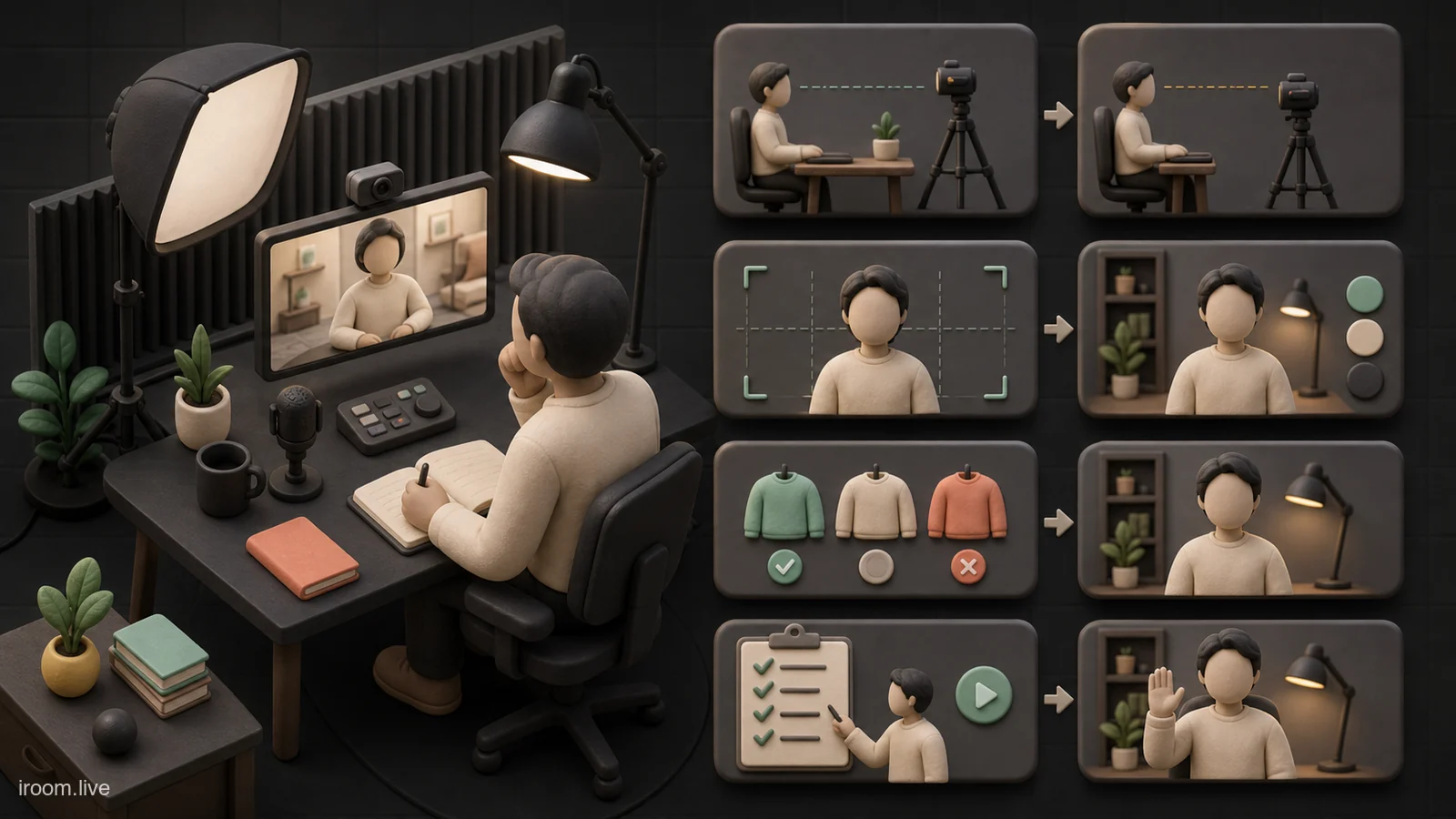
تصویر حرفهای در Google Meet از خرید دوربین گران شروع نمیشود؛ از کنترل نور، جای دوربین و چیزهایی آغاز میشود که مخاطب داخل کادر میبیند. دوربین متوسط با نور روبهرو و کادر ثابت معمولاً بهتر از دوربین 4K در برابر پنجره روشن عمل میکند. هدف نیز ساخت استودیو تلویزیونی نیست. مخاطب باید چهره، حالت چشم و زبان بدن را بدون حواسپرتی ببیند و محیط با موضوع جلسه تناقض نداشته باشد.
این راهنما یک چیدمان تکرارپذیر برای خانه و دفتر ارائه میدهد. قابلیتهای تنظیم نور، Blur و پسزمینه Google Meet به دستگاه، مرورگر و طرح حساب وابستهاند و ممکن است منابع پردازشی مصرف کنند. برای جزئیات جاری و الزامات، راهنمای رسمی بهبود تصویر و صدا در Meet را ببینید.
هدف تصویر را بر اساس نوع جلسه تعیین کنید
جلسه فروش به تماس چشمی، اعتماد و پسزمینه مرتب نیاز دارد. کلاس آنلاین ممکن است فضای بیشتری برای نمایش تخته یا دستها بخواهد. مصاحبه شغلی به کادر ساده و ثابت وابسته است و وبینار باید میان چند سخنران یک استاندارد مشترک داشته باشد. پیش از چیدمان، بنویسید مخاطب باید چه چیزی را ببیند و چه چیزی نباید دیده شود.
اگر قرار است محصول فیزیکی نشان دهید، کادر را برای حرکت دست و فوکوس روی شیء آزمایش کنید. اگر بیشتر ارائه صفحه دارید، تصویر چهره کوچکتر نمایش داده میشود و نور و تضاد باید در اندازه کوچک هم خوانا باشند. یک نسخه واحد برای همه جلسهها مناسب نیست؛ اما میتوان جای پایه، نور و صندلی را نشانهگذاری کرد تا هر بار سریع بازسازی شود.
دوربین را نزدیک خط چشم قرار دهید
دوربین پایین، چانه و سقف را برجسته میکند؛ دوربین خیلی بالا حالت غیرطبیعی و خمشدن گردن میسازد. لنز را تقریباً همسطح چشم یا کمی بالاتر قرار دهید. برای لپتاپ از پایه محکم استفاده کنید و صفحهکلید جدا داشته باشید تا هنگام تایپ دستگاه نلرزد. قرار دادن لپتاپ روی چند کتاب فقط وقتی مناسب است که پایدار و دارای فضای تهویه باشد.
هنگام صحبت، گاهی به لنز نگاه کنید، نه دائماً به تصویر خود. پنجره Meet را نزدیک دوربین قرار دهید تا فاصله نگاه کمتر شود. تماس چشمی دیجیتال مطلق لازم نیست؛ نگاه طبیعی میان مخاطب و محتوا بهتر است. در جلسه چندنفره، Self view را کوچک کنید تا وسوسه کنترل مداوم ظاهر کاهش یابد.
فاصله و کادر را با فضای تنفس تنظیم کنید
در یک کادر معمول، بالای سر فضای کم اما قابل مشاهده داشته باشد، چشمها نزدیک یکسوم بالایی تصویر باشند و شانهها دیده شوند. بریدن چانه یا قرارگرفتن صورت در گوشه تصویر حس بیثباتی میدهد. دوربین بسیار نزدیک اعوجاج پرسپکتیو ایجاد میکند؛ کمی دورتر شوید و در صورت امکان میدان دید را تنظیم کنید.
برای زبان اشاره، آموزش یا نمایش دستها کادر بازتری لازم است. در جلسه رسمی که فقط گفتوگوست، کادر نیمتنه کوچک کافی است. پس از تنظیم صندلی، جای پایه را با علامت کوچک مشخص کنید. معیار را در پنجرهای هماندازه نمایش مخاطب بسنجید، نه فقط پیشنمایش بزرگ.
نور اصلی را روبهروی صورت و کمی بالاتر بگذارید
یک پنجره روبهرو بهترین منبع رایگان است، به شرطی که نور آن در طول جلسه شدید تغییر نکند. پشتکردن به پنجره صورت را تاریک میکند و دوربین برای کنترل پسزمینه روشن، چهره را کمنور میسازد. اگر پنجره کنار صورت است، سمت دیگر را با دیوار روشن یا نور نرم پر کنید تا سایه تند نباشد.
برای نور مصنوعی، منبع بزرگ و پخششده بهتر از چراغ نقطهای مستقیم است. آن را کمی بالاتر از چشم و با زاویه ملایم قرار دهید. نور زیر صورت یا لامپ سقفی تنها، سایههای نامناسب میسازند. روشنایی را تا جایی زیاد کنید که پوست جزئیات داشته باشد و پیشانی نسوزد. راهنمای نور بهتر جلسه ویدیویی نمونههای بیشتری از خطاهای رایج ارائه میدهد.
دمای رنگ و منابع مختلط را کنترل کنید
ترکیب نور روز آبی، لامپ زرد و نمایشگر رنگی میتواند پوست را ناهمگون نشان دهد و تراز سفیدی دوربین را گیج کند. تا حد امکان یک خانواده نور غالب انتخاب کنید. اگر از پنجره استفاده میکنید، چراغ بسیار زرد نزدیک صورت را خاموش یا با نور خنثی جایگزین کنید. پسزمینه میتواند کمی متفاوت باشد اما صورت باید طبیعی بماند.
تنظیم خودکار دوربین ممکن است در چند ثانیه اول تغییر کند. پس از نشستن صبر کنید و سپس رنگ را ارزیابی کنید. لباس بسیار سفید یا مشکی میتواند نوردهی را تحت تأثیر قرار دهد؛ یک رنگ میانه و ساده معمولاً نتیجه پایدارتر دارد. فیلترهای زیبایی شدید در جلسه حرفهای میتوانند مرز مو و صورت را خراب کنند.
پسزمینه واقعی را ساده، عمیق و امن نگه دارید
پسزمینه لازم نیست خالی باشد؛ باید کنترلشده باشد. چند عنصر مرتبط مانند کتاب، گیاه یا نشان سازمان کافی است. اشیای شخصی حساس، اسناد، عکس کودک، آدرس، تابلو برنامه و صفحه نمایش دیگر را از کادر خارج کنید. پیش از جلسه تصویر را مانند یک مخاطب غریبه بررسی کنید.
فاصلهگرفتن از دیوار عمق میسازد و سایه را کم میکند. اگر فضا محدود است، دیوار ساده و نور متعادل بهتر از دکور فشرده است. مسیر رفتوآمد خانواده یا همکاران را در کادر قرار ندهید. در دفتر، رضایت افراد پسزمینه و محرمانگی مانیتورها را جدی بگیرید.
Blur و پسزمینه مجازی را سنجیده استفاده کنید
Blur برای پنهانکردن جزئیات محیط مفید است، اما پردازش CPU و GPU میخواهد و در مرز مو، عینک و دست خطا دارد. پسزمینه مجازی نیز با نور نامناسب یا لباس همرنگ، لبههای ناپایدار میسازد. پیش از جلسه آن را با حرکت سر و دست آزمایش کنید. اگر دستگاه داغ یا تصویر منجمد میشود، افکت را کاهش دهید.
تصویر پسزمینه سازمانی باید خوانا اما غیرمزاحم باشد. لوگوی بزرگ پشت سر یا متن ریز نتیجه خوبی ندارد. از تصویر واقعی و نسبت مناسب استفاده کنید. قابلیتها و پردازش ابری با حساب و منطقه متفاوتاند؛ ظاهر پایدار بدون افکت، انتخاب حرفهایتری از افکت ناپایدار است.
برای تنظیم گزینههای Blur، تصویر ثابت و محدودیتهای دستگاه، راهنمای تغییر پسزمینه Google Meet را پیش از رویداد مرور کنید. پسزمینه را در همان مرورگر و دستگاه اصلی آزمایش کنید، زیرا نتیجه جداسازی سوژه میان دستگاهها یکسان نیست.
نور نمایشگر را بهعنوان نور اصلی به کار نبرید
صفحه سفید میتواند صورت را روشن کند، اما با تغییر اسلاید و پنجره، رنگ و شدت آن عوض میشود. این تغییر حواس مخاطب را پرت میکند. روشنایی نمایشگر را در سطح راحت نگه دارید و یک نور ثابت جدا برای صورت بسازید. حالت Night Shift یا فیلتر نور آبی نیز رنگ پوست را تغییر میدهد؛ پیش از تماس مهم وضعیت آن را بررسی کنید.
اگر عینک دارید، نور را کمی بالاتر و کنارتر ببرید تا بازتاب مستقیم کم شود. نمایشگر را پایینتر یا زاویه آن را اندکی تغییر دهید. خاموشکردن کامل نور روبهرو برای حذف انعکاس معمولاً صورت را بدتر میکند؛ زاویه درست راهحل است.
لباس و تضاد را با پسزمینه هماهنگ کنید
لباس همرنگ دیوار یا پسزمینه مجازی مرز بدن را از بین میبرد. طرحهای بسیار ریز ممکن است در فشردهسازی ویدئو لرزش بصری بسازند. رنگ ساده با تضاد متوسط انتخاب کنید. سفید خالص و مشکی کامل میتوانند دامنه نوردهی را سخت کنند، بهویژه اگر نور محیط محدود باشد.
برای تیم وبینار، یک راهنمای کوتاه شامل رنگ پسزمینه، کادر و لباس تهیه کنید، اما هویت افراد را یکسان نکنید. هماهنگی باید از پراکندگی شدید جلوگیری کند، نه ظاهر مصنوعی بسازد. تصویر نمونه بفرستید و تماس فنی بگیرید تا اصلاح پیش از پخش انجام شود.
دوربین، نور و صدا را بهصورت یک سامانه آزمایش کنید
نور زیاد میتواند فن لپتاپ را به صدا درآورد اگر چراغ گرم نزدیک دستگاه باشد؛ پایه نامناسب ممکن است میکروفون را دور کند؛ کادر باز صدای اتاق بیشتری میگیرد. همه اجزا را همزمان در تماس دهدقیقهای بیازمایید. اشتراک صفحه و افکت را نیز روشن کنید تا بار واقعی مشخص شود.
یک شرکتکننده از شبکه دیگر تصویر را در اندازه معمول ببیند. نور، فوکوس، حرکت، تأخیر و صدا را ثبت کند. عکس ثابت نمیتواند فریز یا تغییر نوردهی را نشان دهد. نتیجه آزمون را با محل پایه و شدت نور ثبت کنید تا جلسه بعد سریع تکرار شود.
در جلسه فروش و وبینار، مسیر جایگزین بسازید
برای نقش اصلی، چراغ و دوربین جایگزین لازم نیست گران باشند؛ یک تلفن با پایه و نور ثابت میتواند پشتیبان باشد. باتری، فضای ذخیره و اعلانها را کنترل کنید. اگر برق قطع شد، بدانید کدام دستگاه و اینترنت همراه جلسه را ادامه میدهد. ارائه و فایلها نزد همکار دوم نیز باشد.
اتاق ثابت آیروم از /dashboard لینک جلسه و مدیریت را یکجا در دسترس میگذارد، اما کادر و نور دستگاه محلی را تغییر نمیدهد. برای جلسههای تکراری، یک عکس از چیدمان تأییدشده و چکلیست پنجمرحلهای کنار میز نگه دارید. این استاندارد کوچک از اصلاح عجولانه در هر تماس جلوگیری میکند.
تصویر حرفهای را با ثبت جلسه اشتباه نگیرید
ظاهر خوب به ارتباط غیرکلامی کمک میکند، اما خلاصه جلسه از محتوای گفتوگو ساخته میشود. AI Note Taker آیروم میتواند با حضور ربات، گفتار منتسب به گوینده و یادداشت دستی را ثبت و پس از پایان، خلاصه و اقدامات پیشنهادی تولید کند. ورودی صوتی واضح و نوبتگیری برای آن مهمتر از رزولوشن دوربین است.
خروجی هوش مصنوعی باید انسانی بازبینی شود و جای صورتجلسه تأییدشده یا فایل اصلی را نمیگیرد. پیش از ثبت، حاضران را مطلع و سیاست سازمان را رعایت کنید. تصویر، صدا و ثبت سه لایه متفاوتاند که باید آگاهانه طراحی شوند.
جمعبندی: یک چیدمان ساده و تکرارپذیر بسازید
لنز را نزدیک خط چشم، صورت را در یکسوم بالایی، نور نرم را روبهرو و پسزمینه را مرتب و امن قرار دهید. منابع رنگی متناقض را کم، لباس را با زمینه متمایز و افکت را تنها پس از آزمون فعال کنید. نتیجه را از سمت مخاطب و زیر بار واقعی بسنجید.
حرفهایبودن یعنی مخاطب به جای توجه به نور بد، سقف یا اشیای پشت سر، روی گفتوگو تمرکز کند. یک پایه ثابت، نور ساده و ده دقیقه آزمون معمولاً بیش از خرید پراکنده تجهیزات اثر دارد. چیدمانی را انتخاب کنید که بتوانید هر بار بدون استرس بازسازی کنید.