
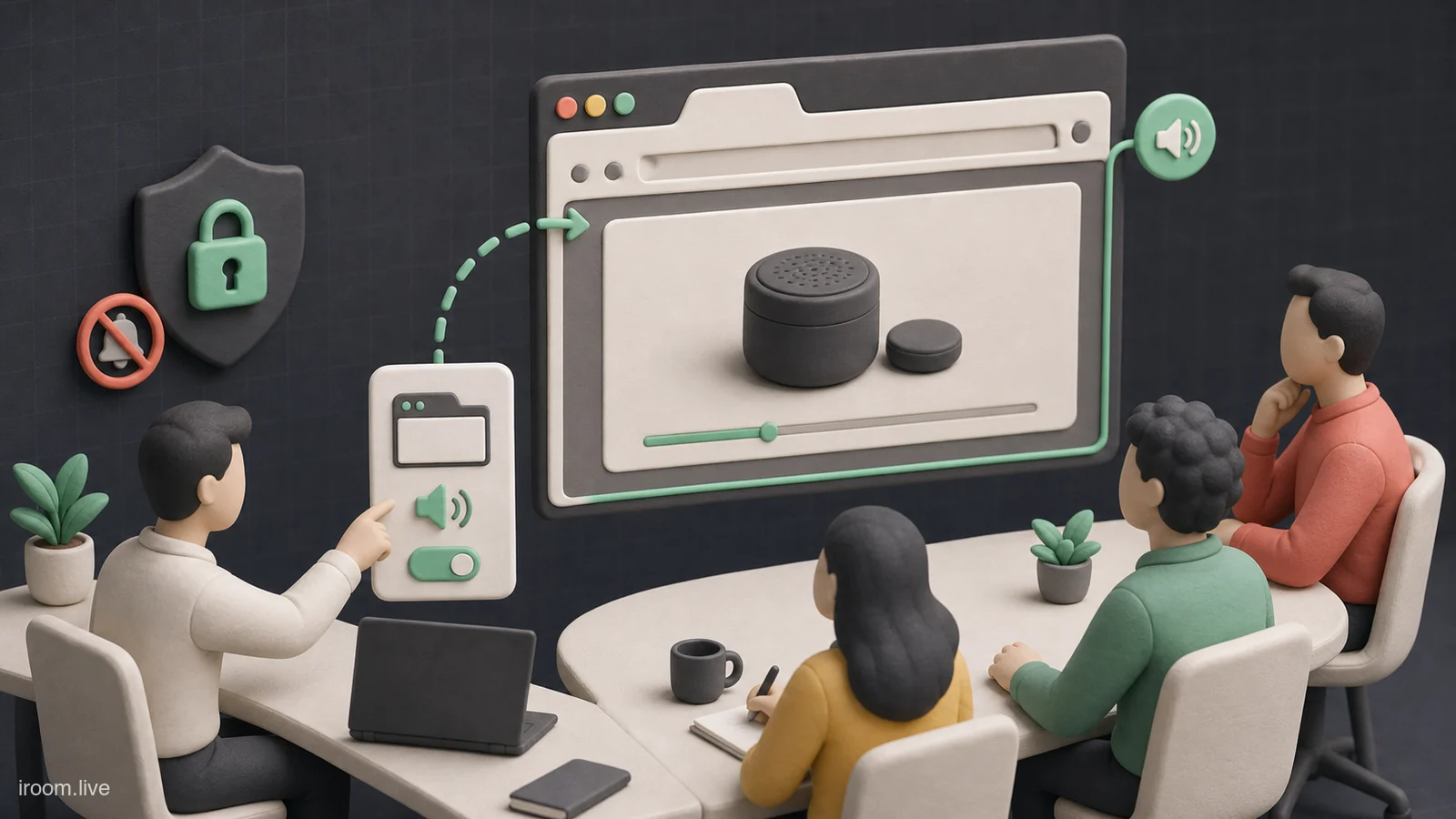
وقتی قرار است ویدئو، صدای یک وبسایت یا دموی تحت وب را نمایش دهید، اشتراک Entire screen معمولاً بیش از نیاز جلسه اطلاعات نشان میدهد و اشتراک Window نیز همیشه بهترین مسیر انتقال صدا نیست. اشتراک یک Chrome tab محدوده نمایش را کوچک میکند، احتمال دیدهشدن اعلانها و پنجرههای خصوصی را کاهش میدهد و برای محتوای صوتی گزینه مطمئنتری است. بااینحال، انتخاب تب بهتنهایی امنیت ایجاد نمیکند؛ باید محتوای همان تب، حساب واردشده و رفتار هنگام جابهجایی را نیز کنترل کنید.
چه زمانی Chrome tab انتخاب درست است؟
از تب برای پخش ویدئو، موسیقی مجاز، داشبورد وب، نمونه محصول یا Google Slides استفاده کنید. اگر باید بین چند برنامه دسکتاپ جابهجا شوید، Window یا Entire screen ممکن است کاربردیتر باشد، ولی خطر نمایش اعلان و فایل شخصی را بالا میبرد. برای یک سند یا دمو که در مرورگر اجرا میشود، کمترین سطح لازم یعنی همان تب را به اشتراک بگذارید.
Google استفاده از Chrome بهروز را برای قابلیتهای کاملتر اشتراک صفحه توصیه میکند. انتقال صدای Window یا Desktop به سیستمعامل و نسخه آن وابسته است، اما Chrome tab مسیر روشنتری برای محتوای صوتی وب است.
مرحله ۱: محتوای تب را پیش از جلسه آماده کنید
- ویدئو یا صفحه دمو را در یک تب جدا باز کنید و تا نقطه شروع ببرید.
- با حساب صحیح وارد سرویس شوید و دادههای آزمایشی را جایگزین اطلاعات واقعی مشتری کنید.
- تبهای غیرضروری، ایمیل، پیامرسان و پنلهای مدیریتی را ببندید.
- اعلان سیستمعامل و مرورگر را روی Do Not Disturb بگذارید.
- ویدئو را یکبار پخش کنید تا مجوز صدا، تبلیغ ناخواسته یا نیاز به ورود دوباره مشخص شود.
- اگر صفحه اطلاعات حساس دارد، بخشهای خصوصی را حذف یا یک حساب دموی جدا آماده کنید.
نقطه بررسی: هر چیزی که با اسکرول یا کلیک در همان تب ممکن است ظاهر شود باید برای مخاطبان مجاز باشد. فقط قاب فعلی را بررسی نکنید؛ منوهای بازشونده، تاریخچه جستوجو و پیشنهادهای خودکار هم ممکن است دیده شوند.
مرحله ۲: صدای محلی را مستقل آزمایش کنید
- هدفون را متصل کنید تا صدای پخششده دوباره وارد میکروفون نشود.
- صدای خود ویدئو، صدای تب و صدای سیستم را در سطح متوسط بگذارید.
- چند ثانیه پخش کنید و مطمئن شوید در دستگاه خودتان صدا دارید.
- ویدئو را pause و نشانگر را به نقطه دقیق شروع برگردانید.
- اگر محتوای طولانی است، بخش موردنیاز را از قبل مشخص کنید تا زمان جلسه صرف جستوجو نشود.
صدای خیلی بلند میتواند صحبت بعدی شما را بپوشاند. بهتر است هنگام پخش mute شوید و پس از توقف محتوا دوباره میکروفون را روشن کنید.
مرحله ۳: فقط تب درست را با صدا به اشتراک بگذارید
- وارد جلسه Google Meet شوید و روی Present now کلیک کنید.
- گزینه A tab یا Chrome tab را انتخاب کنید، نه Entire screen.
- در پنجره انتخاب، تصویر کوچک و عنوان تبها را با دقت ببینید.
- تب آمادهشده را انتخاب کنید.
- گزینه Share tab audio یا Share audio را روشن نگه دارید.
- روی Share کلیک و چند ثانیه صبر کنید تا وضعیت ارائه در Meet ظاهر شود.
نقطه بررسی: در Meet باید قاب ارائه و پیامی مبنی بر اشتراک همان تب ببینید. از یکی از حاضران بپرسید «هم تصویر و هم صدا را دارید؟» سؤال کلی «میبینید؟» کافی نیست، چون ممکن است تصویر برسد اما صدا نرسد.
مرحله ۴: پخش ویدئو یا دموی وب را کنترل کنید
- پس از تأیید مخاطب، به تب ارائهشده بروید و پخش را آغاز کنید.
- ماوس را بیدلیل حرکت ندهید و روی صفحه توضیح خصوصی باز نکنید.
- در نقطههای مهم pause کنید، سپس صحبت کنید تا صدای شما با محتوا رقابت نکند.
- اگر لازم است لینک دیگری باز شود، ابتدا ارزیابی کنید آیا تب جدید نیز امن است.
- برای بازگشت به Meet از میانبر یا تب مشخص استفاده کنید و تصادفی سراغ ایمیل نروید.
در بعضی حالتها Chrome امکان تغییر تب ارائهشده را فراهم میکند، اما هر تغییر باید آگاهانه باشد. پیام «Share this tab instead» را بدون بررسی نام و محتوای تب نزنید.
مرحله ۵: یک نفر را مسئول بازخورد کیفیت کنید
در جلسه بزرگ، ارائهدهنده نمیتواند همزمان کیفیت دریافتی همه را بسنجد. یک همکار را مسئول گزارش مشکل کنید.
- پیش از پخش، از او بخواهید با علامت یا چت دریافت صدا را تأیید کند.
- سی ثانیه اول، همگامبودن تصویر و صدا را بررسی کند.
- اگر صدا قطع شد، زمان تقریبی مشکل را در چت بنویسد.
- در اتصال ضعیف، پیشنهاد دهد ویدئو متوقف و لینک برای مشاهده بعدی فرستاده شود.
- پس از پایان پخش، تأیید کند ارائه متوقف شده است.
اگر اشتراک صفحه بخش مهم وبینار شماست، راهنمای کامل اشتراک صفحه امن چکلیست نقشها، اسناد و سناریوی پشتیبان را توضیح میدهد.
رفع مشکل وقتی تصویر هست اما صدا نیست
- پخش را متوقف کنید و بررسی کنید خود تب mute نشده باشد.
- مطمئن شوید هنگام انتخاب تب، Share audio فعال بوده است.
- اشتراک را Stop کنید و دوباره با گزینه A tab آغاز کنید.
- Chrome را بهروز و در صورت ادامه مشکل یکبار کامل restart کنید.
- هدفون یا خروجی صوتی را تغییر ندهید مگر اینکه صدای محلی نیز قطع باشد.
- بهعنوان راه جایگزین، لینک محتوا را در چت بفرستید؛ بلندکردن صدای اسپیکر مقابل میکروفون راهحل حرفهای نیست.
معیار قبولی: مخاطب باید بدون شنیدن صدای محیط اتاق شما، صدای مستقیم ویدئو را با حجم مناسب دریافت کند. اگر فقط از میکروفون صدای ضعیف و پژواکدار میشنود، انتقال صدای تب فعال نشده است.
حفظ حریم خصوصی هنگام دمو
کمینهسازی محدوده اشتراک اصل مهمی است. بااینحال، تب انتخابی ممکن است نام حساب، تصویر پروفایل، اطلاعات مشتری، کلید API یا سابقه جستوجو نشان دهد. برای دموهای تکراری، یک پروفایل Chrome و حساب آزمایشی مستقل بسازید. داده نمونه واقعگرایانه ولی غیرواقعی وارد کنید و افزونههایی را که اعلان یا اطلاعات جانبی روی صفحه میآورند غیرفعال سازید.
اگر مجبورید وارد پنل واقعی شوید، از قبل مسیر کلیکها را بنویسید و سطرها یا بخشهای حساس را پنهان کنید. ضبط جلسه نیز دامنه ریسک را بیشتر میکند، زیرا اشتباه چندثانیهای میتواند در فایل باقی بماند. پیش از ضبط یا تحلیل، سیاست امنیت دادههای جلسه را با تیم خود هماهنگ کنید.
اشتباههای رایج هنگام اشتراک تب
- انتخاب Entire screen برای یک ویدئو: پنجرهها و اعلانهای دیگر را بیدلیل در معرض دید میگذارد.
- فراموشکردن Share audio: تصویر پخش میشود و ارائهدهنده تصور میکند همه صدا را هم دارند.
- پخش با بلندگوی لپتاپ: میکروفون صدای برگشتی و اکو تولید میکند؛ هدفون استفاده کنید.
- آزمایشنکردن تبلیغ یا ورود: پاپآپ، تمدید نشست یا محتوای پیشنهادی وسط ارائه ظاهر میشود.
- بازکردن تب تازه بدون بررسی: عنوان یا اطلاعات تب جدید ممکن است خصوصی باشد.
- ادامه ارائه پس از پایان محتوا: اشتراک فعال میماند و حرکت بعدی مرورگر برای همه دیده میشود.
پایان امن ارائه و کنترل نهایی
- ویدئو را pause کنید و به Meet برگردید.
- روی Stop presenting کلیک کنید.
- تأیید کنید نشان ارائه و کادر اشتراک از صفحه حذف شده است.
- میکروفون را روشن و در یک جمله محتوای دیدهشده را جمعبندی کنید.
- لینک عمومی یا فایل مجاز را در چت قرار دهید، نه نشانی پنل خصوصی را.
- بعد از جلسه، تب حساب دموی حساس را ببندید و در صورت نیاز از آن خارج شوید.
اشتراک تب موفق فقط به معنای پخششدن ویدئو نیست. موفقیت یعنی مخاطب تصویر و صدای واضح دریافت کند، شما کنترل روایت را حفظ کنید و هیچ دادهای بیشتر از نیاز جلسه آشکار نشود.