
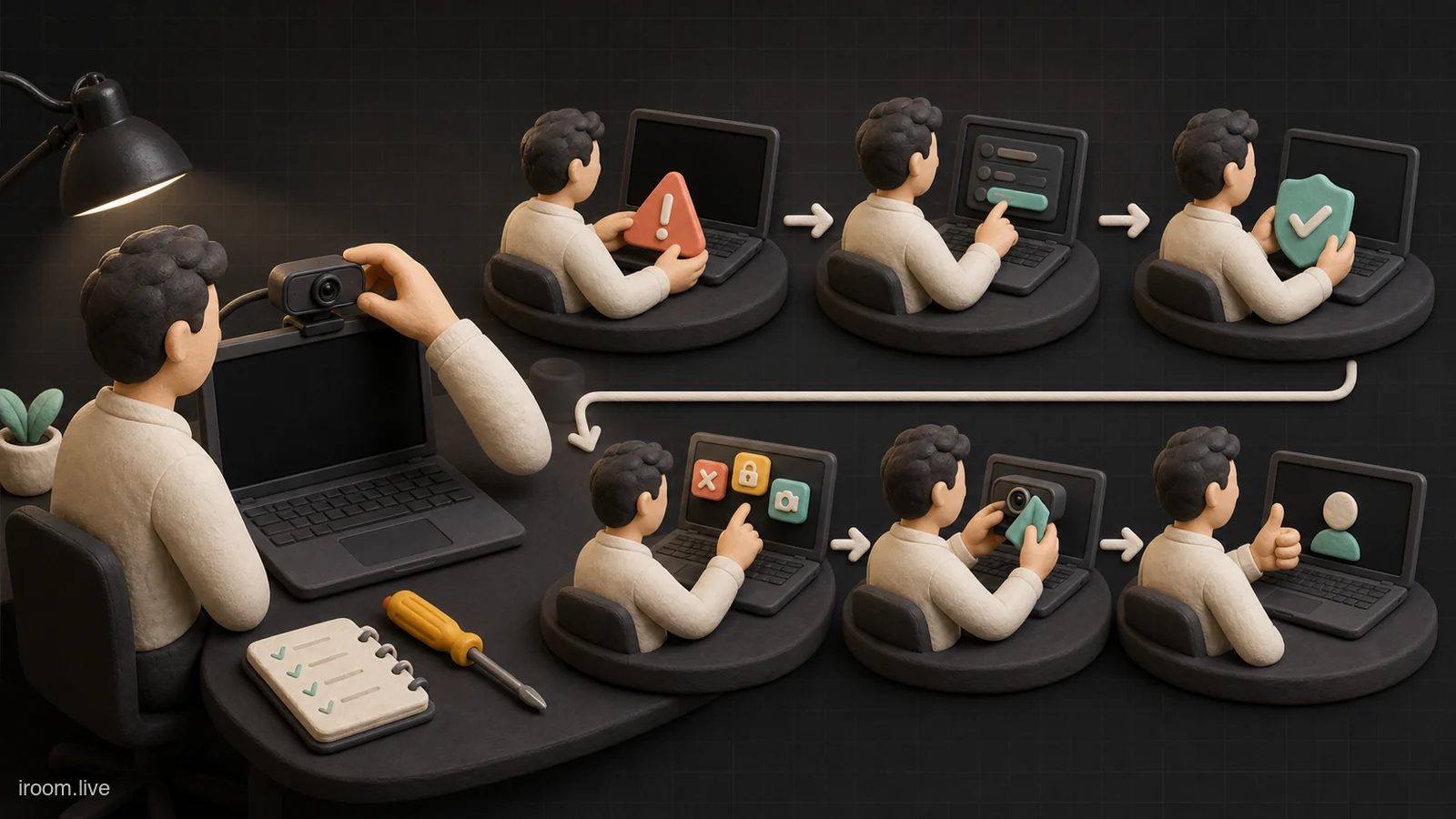
خطای دوربین در Google Meet همیشه به معنای خرابی وبکم نیست. یک صفحه سیاه میتواند از بستهبودن پوشش فیزیکی لنز، انتخاب دوربین مجازی اشتباه، نداشتن مجوز مرورگر، مسدودشدن دسترسی در سیستمعامل، استفاده همزمان یک برنامه دیگر، کابل ناپایدار یا فشار زیاد روی پردازنده ایجاد شود. اگر همه این علتها را بدون ترتیب امتحان کنید، احتمال دارد تنظیم سالم را هم تغییر دهید و تشخیص دشوارتر شود.
راه درست، جداکردن «دریافت تصویر» از «ارسال تصویر» است. نخست باید ثابت کنید خود دوربین در سیستم تصویر میدهد؛ سپس دسترسی مرورگر و انتخاب ورودی Meet را بررسی کنید؛ بعد سراغ کیفیت، شبکه و بار دستگاه بروید. این مقاله برای همین مسیر طراحی شده است. چون نام منوها و محدودیتها با نسخه سیستم و مرورگر تغییر میکنند، راهنمای رسمی عیبیابی دوربین Google Meet را برای جزئیات جاری در کنار این چکلیست نگه دارید.
نشانه دوربین را پیش از هر تغییر دقیق ثبت کنید
«دوربین کار نمیکند» اطلاعات کافی برای عیبیابی نیست. ببینید آیا Meet پیام Camera failed نشان میدهد، آیکن دوربین خط خورده است، تصویر کاملاً سیاه است، یک فریم ثابت میماند، تصویر پس از چند دقیقه قطع میشود یا فقط مخاطبان آن را نمیبینند. چراغ وبکم نیز سرنخ میدهد: چراغ خاموش همراه با صفحه سیاه معمولاً به دسترسی یا انتخاب دستگاه اشاره دارد؛ چراغ روشن همراه با تصویر سیاه میتواند از پوشش لنز، برنامه مجازی، درایور یا ورودی نادرست باشد.
زمان رخداد را ثبت کنید. اگر دوربین از ابتدا باز نمیشود، مجوز و اشغالبودن دستگاه اولویت دارند. اگر پس از فعالکردن پسزمینه یا اشتراک صفحه منجمد میشود، توان دستگاه محتمل است. اگر فقط در ساعات شلوغ کیفیت افت میکند، شبکه و وایفای را جدیتر بررسی کنید. شرح دقیق نشانه، کمک میکند از راهحلهای عمومی به آزمایش هدفمند برسید.
پوشش لنز، کلید حریم خصوصی و اتصال فیزیکی را ببینید
بسیاری از لپتاپها یک شاتر مکانیکی باریک روی لنز یا کلید حریم خصوصی در کنار بدنه دارند. با بستهبودن آن ممکن است دوربین از نظر نرمافزار فعال باشد اما تصویر سیاه بماند. بعضی دستگاهها نشانگر رنگی قرمز یا نارنجی نشان میدهند. پیش از ورود به تنظیمات، محل لنز را روشن کنید، شاتر را باز کنید و مطمئن شوید برچسب یا قاب محافظ جلوی آن نیست.
برای وبکم USB، کابل را مستقیم به رایانه وصل کنید و موقتاً هاب یا داک را حذف کنید. دوربینهای با رزولوشن بالا به توان و پهنای باند USB بیشتری نیاز دارند؛ هاب شلوغ ممکن است تصویر را منجمد یا دستگاه را دورهای قطع کند. یک پورت دیگر، ترجیحاً در سمت دیگر لپتاپ، آزمایش کنید. اگر کابل جداشدنی است، کابل کوتاه و سالم به کار ببرید. این مراحل ساده باید پیش از نصب درایور یا بازنشانی مرورگر انجام شوند.
دوربین را بیرون از مرورگر آزمایش کنید
برنامه Camera در Windows، Photo Booth یا QuickTime در macOS، برنامه دوربین توزیع Linux یا اپ دوربین تلفن را باز کنید. اگر تصویر در برنامه محلی هم وجود ندارد، مشکل در Meet نیست. ورودی صحیح را انتخاب کنید، برنامههای دیگر را ببندید و وضعیت دستگاه را در تنظیمات سیستم ببینید. اگر دوربین در برنامه محلی سالم است، همان برنامه را کاملاً ببندید تا دوربین آزاد شود و سپس Meet را باز کنید.
اگر چند دوربین دارید، هرکدام را جدا آزمایش و نام دقیق آن را یادداشت کنید. ابزارهای ضبط صفحه، نرمافزارهای پخش زنده و اپهای سازنده وبکم گاهی «Virtual Camera» میسازند. انتخاب ورودی مجازی بدون فعالبودن نرمافزار منبع، تصویر سیاه میدهد. حذف کورکورانه دوربین مجازی لازم نیست؛ کافی است در Meet دوربین فیزیکی درست را انتخاب کنید و برای جلسههای بعد نام استاندارد تجهیزات تیم را ثبت کنید.
در پیشنمایش Meet دوربین درست را انتخاب کنید
پیش از پیوستن، فهرست Camera را در تنظیمات Video باز کنید و ورودی موردنظر را صریح انتخاب کنید. اگر تصویر نمایش داده شد، چند ثانیه حرکت کنید تا منجمدبودن آن مشخص شود. بازشدن یک فریم ثابت، موفقیت کامل نیست. پس از اتصال یا جداسازی وبکم، Meet ممکن است به دوربین پیشفرض برگردد؛ انتخاب را دوباره بررسی کنید.
داخل جلسه نیز از فلش کنار دوربین یا Settings میتوانید منبع را عوض کنید. در لحظه تغییر، چند ثانیه به رمزگذاری تصویر فرصت دهید. اگر مخاطبان تصویر را نمیبینند اما Self view سالم است، از یک نفر بخواهید چیدمان و Pin خود را بررسی کند و سپس وضعیت شبکه را ببینید. مقاله روشن و خاموشکردن میکروفون و دوربین در Meet کنترلهای پایه را توضیح میدهد؛ در عیبیابی باید علاوه بر دکمه، نام ورودی انتخابشده نیز کنترل شود.
مجوز سایت در مرورگر را بازسازی کنید
Meet برای دسترسی به دوربین به مجوز سایت نیاز دارد. در نوار آدرس روی نماد تنظیمات سایت کلیک کنید و Camera را روی Allow بگذارید، سپس صفحه را Reload کنید. اگر قبلاً دسترسی را رد کردهاید، مرورگر ممکن است دیگر پنجره درخواست را نشان ندهد. در این حالت رکورد مجوز meet.google.com را از Site settings حذف کنید و پس از بازکردن مجدد سایت، اجازه تازه بدهید.
مجوز و انتخاب دستگاه دو موضوع جدا هستند. ممکن است سایت اجازه استفاده از دوربین داشته باشد اما مرورگر دوربین مجازی یا ورودی قدیمی را انتخاب کرده باشد. هر دو را بررسی کنید. برای مقایسه، یک پروفایل مهمان مرورگر یا مرورگر پشتیبانیشده دیگر را بدون افزونه امتحان کنید. اگر دوربین آنجا کار کرد، مسئله احتمالاً به پروفایل، افزونه یا تنظیمات مرورگر اول محدود است. جزئیات بیشتر در راهنمای مجوز دوربین و میکروفون مرورگر آمده است.
مجوز دوربین در Windows، macOS و دستگاه همراه را کنترل کنید
در Windows، Settings را باز کنید و در Privacy & security بخش Camera، دسترسی دستگاه، برنامهها و برنامههای دسکتاپ را بررسی کنید. مرورگرهای معمول در گروه برنامههای دسکتاپ قرار میگیرند. در macOS، از Privacy & Security وارد Camera شوید و مرورگر مورد استفاده را فعال کنید. پس از تغییر، مرورگر را کامل ببندید و دوباره اجرا کنید. در بعضی دستگاهها یک «Software privacy switch» جدا در ابزار سازنده وجود دارد که باید بررسی شود.
در Android و iOS، مجوز اپ Meet یا Gmail را در تنظیمات برنامه ببینید و مطمئن شوید Camera روی Deny قرار ندارد. محدودیتهای Screen Time، پروفایل کاری و مدیریت سازمانی نیز میتوانند مجوز را کنترل کنند. روی دستگاه شرکتی، سیاست را دور نزنید؛ نام اپ، نسخه سیستم، زمان خطا و تصویر پیام را برای مدیر ارسال کنید. این اطلاعات از درخواست مبهم «دوربین باز نمیشود» بسیار مفیدتر است.
برنامههای رقیب و افزونهها را به روش کنترلشده حذف کنید
Zoom، Teams، OBS، نرمافزار دوربین، پیامرسان و حتی تب دیگری از Meet ممکن است دوربین را در اختیار داشته باشند. همه برنامههای دارای پیشنمایش ویدئو را ببندید. در macOS گاهی بستن پنجره به معنای Quit برنامه نیست؛ از منوی برنامه خروج کامل انجام دهید. در Windows نیز Task Manager کمک میکند فرایند باقیمانده را ببینید. سپس فقط یک مرورگر و یک تب جلسه باز کنید.
اگر مشکل ادامه داشت، افزونههای مرتبط با ویدئو، حریم خصوصی، ضبط و تغییر پسزمینه را موقتاً غیرفعال کنید. نتیجه را پس از هر گروه تغییر ثبت کنید. پاککردن همزمان کش، افزونهها، مجوزها و تنظیمات باعث میشود ندانید کدام اقدام مؤثر بوده است. عیبیابی حرفهای یک متغیر را در هر مرحله تغییر میدهد و پس از موفقیت، علت را دوباره تأیید میکند.
صفحه سیاه را از تصویر بسیار تاریک تشخیص دهید
گاهی دوربین تصویر میدهد اما نور پشت سر یا اتاق تاریک باعث میشود صورت تقریباً سیاه دیده شود. دست را جلوی لنز حرکت دهید؛ اگر تغییر روشنایی یا نویز تصویر دیده میشود، دریافت تصویر فعال است و مسئله نورپردازی است. یک منبع نور نرم را روبهروی صورت و کمی بالاتر از خط چشم قرار دهید، پرده پنجره پشت سر را ببندید و نور سقفی تند را با نور روبهرو متعادل کنید.
Google Meet در دستگاهها و حسابهای واجد شرایط گزینه تنظیم خودکار نور یا قابلیتهای پیشرفتهتر دارد، اما این پردازش میتواند منابع دستگاه مصرف کند و جای نور مناسب را کامل نمیگیرد. قابلیتها ممکن است با طرح و منطقه متفاوت باشند. برای اصول محیطی، راهنمای نور بهتر در جلسه ویدیویی را ببینید. معیار خوب این است که چشمها، مرز صورت و حالت چهره بدون افزایش شدید نویز قابل مشاهده باشند.
تصویر منجمد و قطع دورهای را با بار دستگاه بسنجید
اگر دوربین ابتدا سالم است و بعد از فعالشدن افکت، اشتراک صفحه یا چند برنامه منجمد میشود، Task Manager یا Activity Monitor را باز کنید و مصرف CPU، حافظه و GPU را ببینید. تبهای غیرضروری، ماشین مجازی، ابزار تدوین، بازی و همگامسازی سنگین را ببندید. پسزمینه متحرک، Blur و افکتهای تصویری به پردازش بیشتری نیاز دارند؛ آنها را خاموش و دوباره آزمایش کنید.
رزولوشن ارسال را موقتاً روی 360p یا 720p قرار دهید. کاهش رزولوشن هم بار رمزگذاری و هم مصرف شبکه را کم میکند. اگر با رزولوشن پایین دوربین پایدار شد، مشکل از خرابی لنز نیست؛ ظرفیت دستگاه یا مسیر داده محدود بوده است. مانیتور 4K خارجی نیز میتواند بار GPU را بالا ببرد. برای جلسه حساس، جلوه بصری کمتر و تصویر پایدار ارزش بیشتری از پسزمینه پیچیده دارد.
شبکه را فقط مسئول وضوح و ارسال بدانید، نه مجوز دوربین
اینترنت ضعیف معمولاً باعث افت رزولوشن، فریزشدن یا دیررسیدن تصویر برای دیگران میشود، اما مانع دسترسی مرورگر به دوربین محلی نمیشود. اگر پیشنمایش قبل از جلسه هم سیاه و پیام Camera failed ظاهر است، ابتدا شبکه را متهم نکنید. اگر Self view روان است ولی مخاطبان تصویر را تکهتکه میبینند، بخش Troubleshooting & help و نمودار Network stability را بررسی کنید.
دانلود و آپلود پسزمینه، VPN، فاصله زیاد از روتر و وایفای شلوغ را کاهش دهید. خاموشکردن دریافت ویدئوی دیگران یا پایینآوردن کیفیت میتواند فشار را کم کند. در وضعیت بحرانی، دوربین را خاموش کنید تا صدا پایدار بماند و پس از رفع فشار دوباره فعال کنید. تداوم گفتوگو از تصویر بیکیفیت مهمتر است.
درایور، Firmware و بهروزرسانی را آخرِ مسیر بررسی کنید
مرورگر و سیستمعامل را به نسخه پشتیبانیشده بهروز نگه دارید. برای وبکم حرفهای، Firmware را فقط از سایت سازنده و مطابق مدل دقیق دریافت کنید. نصب ابزارهای ناشناس «Driver updater» راهحل امنی نیست. اگر دوربین پس از یک بهروزرسانی سیستم از کار افتاده، تاریخ، نسخه و رفتار آن در برنامه محلی را ثبت کنید و راهنمای سازنده را بررسی کنید.
حذف و نصب دوباره درایور باید پس از تأیید مشکل سیستمی انجام شود، نه بهعنوان اولین واکنش. پیش از آن یک حساب کاربری دیگر روی همان دستگاه یا یک دستگاه دیگر با همان وبکم آزمایش کنید. اگر وبکم روی رایانه دوم هم شکست میخورد، سختافزار یا کابل محتمل است؛ اگر فقط یک پروفایل مشکل دارد، تنظیمات نرمافزاری اولویت دارد.
برای جلسه مهم مسیر جایگزین و اتاق آزمایشی بسازید
پنج دقیقه پیش از جلسه برای کشف خرابی دیر است. یک روز یا دستکم سی دقیقه قبل با همان مرورگر، حساب، وبکم، مانیتور و شبکه تماس آزمایشی بگیرید. کادر، نور، صدا و اشتراک صفحه را همزمان بررسی کنید، زیرا مشکل گاهی فقط زیر بار واقعی ظاهر میشود. یک تلفن شارژشده و پایه ثابت یا لپتاپ دوم بهعنوان مسیر جایگزین آماده داشته باشید.
اگر جلسه از اتاق ثابت آیروم آغاز میشود، دسترسی متمرکز به لینک و تنظیمات از /dashboard پیدا میشود؛ اما آیروم نمیتواند شاتر بسته یا مجوز محلی مرورگر را از راه دور اصلاح کند. چکلیست تجهیزات تأییدشده را در تیم ثبت کنید و برای مشکل تکرارشونده، تیکت شامل نام دوربین، روش اتصال، سیستمعامل، مرورگر و نتیجه آزمون برنامه محلی بسازید. این شواهد عیبیابی را از حدس به تشخیص تبدیل میکنند.
تصویر پایدار به کیفیت گزارش و ارتباط کمک میکند، اما جای صدا را نمیگیرد
دوربین خوب برای تشخیص واکنش، نوبتگیری و اعتماد مفید است، ولی اگر دستگاه یا شبکه محدود است باید اولویت را به صدای شفاف بدهید. AI Note Taker آیروم بر گفتار جلسه و یادداشتهای دستی متکی است و پس از پایان میتواند خلاصه، تصمیمها و اقدامهای پیشنهادی تولید کند. روشنبودن دوربین الزام فنی این فرایند نیست؛ ورودی صوتی واضح و رضایت و اطلاع شرکتکنندگان اهمیت بیشتری دارند.
هر خروجی هوش مصنوعی باید توسط انسان بازبینی شود و نامها، اعداد و تعهدها با منبع اصلی تطبیق داده شوند. تصویر حرفهای تجربه جلسه را بهتر میکند، اما نباید با ضبط یا تحلیل خودکار یکی دانسته شود. قبل از فعالکردن هر قابلیت ثبت، سیاست سازمان و انتظار حریم خصوصی حاضران را روشن کنید.
جمعبندی: رفع مشکل را با چهار شاهد تأیید کنید
دوربین زمانی واقعاً سالم است که در برنامه محلی تصویر روان بدهد، در پیشنمایش Meet ورودی درست نمایش داده شود، پس از چند دقیقه و زیر بار عادی منجمد نشود و یک شرکتکننده از شبکه دیگر تصویر را ببیند. یک فریم در Self view یا روشنشدن چراغ بهتنهایی کافی نیست.
ترتیب مؤثر چنین است: شاتر و کابل، آزمون محلی، انتخاب ورودی، مجوز سایت، مجوز سیستم، بستن برنامههای رقیب، حذف افکت، کاهش رزولوشن، سنجش شبکه و در پایان بهروزرسانی یا بررسی سختافزار. با این مسیر، مشکل صفحه سیاه، Camera failed و تصویر ناپایدار بدون تغییرهای بیهدف پیدا میشود و برای جلسه بعد نیز یک راهحل قابل تکرار خواهید داشت.