
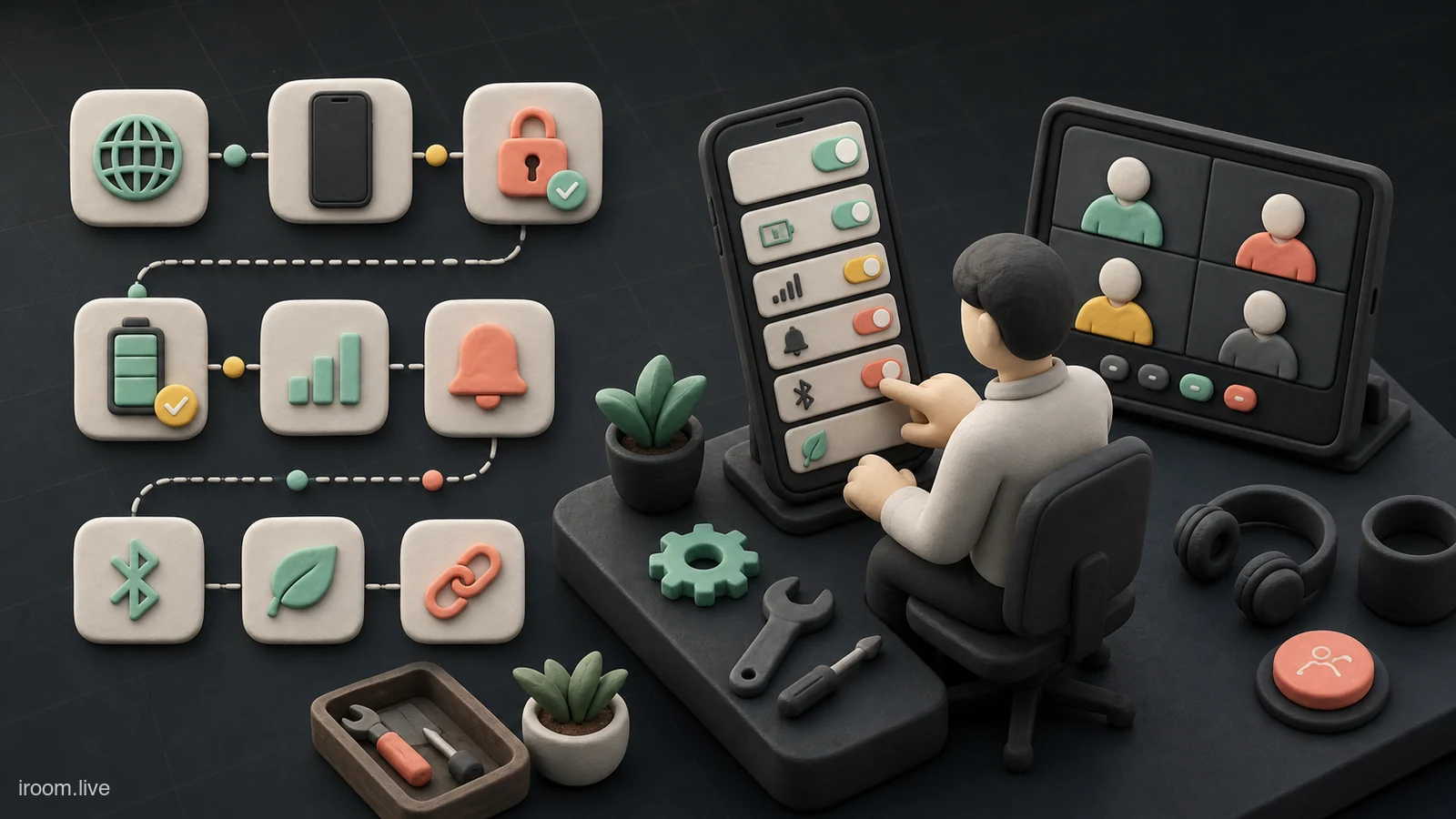
بهترین روش ورود به Google Meet برای همه یکسان نیست. روی رایانه، مرورگر پشتیبانیشده دسترسی سریع و مدیریت بهتر ارائه را فراهم میکند؛ روی موبایل، اپ Meet یا Gmail با دوربین، تماس ورودی، باتری و شبکه سلولی درگیر است. انتخاب نامناسب میتواند به مجوز گمشده، مصرف زیاد داده، قطع بلوتوث یا محدودشدن قابلیتها منجر شود.
گوگل استفاده از نسخه جاری Chrome، Firefox، Edge و Safari را توصیه میکند و سیستمعاملهای جاری و چند نسخه قبلی را پشتیبانی میکند. نیازمندی موبایل نیز با زمان تغییر میکند؛ راهنمای رسمی الزامات Google Meet مرجع نسخههای فعلی Android، iOS و مرورگرهاست. این مقاله روی معیار انتخاب و تنظیم پایدار تمرکز دارد.
مرورگر را بر اساس قابلیت لازم انتخاب کنید
برای ورود عادی، مرورگرهای اصلی پشتیبانیشده مناسباند. اما همه قابلیتها در همه مرورگرها یکسان نیستند؛ برای نمونه ارسال 1080p در Firefox و Safari پشتیبانی نمیشود. اگر ویژگی خاصی مانند Full HD، افکت یا ادغام سازمانی لازم است، پیش از جلسه صفحه رسمی همان قابلیت را بررسی کنید.
Chrome و Edge مبتنی بر Chromium معمولاً مسیر رایجی برای قابلیتهای جدیدند، ولی این به معنای برتری مطلق در هر دستگاه نیست. Safari روی macOS یکپارچگی انرژی خوبی دارد و Firefox میتواند برای نیاز دیگر مناسب باشد. معیار واقعی، نسخه بهروز، پشتیبانی قابلیت، عملکرد دستگاه و آزمون با حساب هدف است.
نسخه مرورگر و سیستمعامل را قبل از روز جلسه بهروز کنید
مرورگر قدیمی ممکن است اصلاحات امنیتی، Codec یا دسترسیهای جدید را نداشته باشد. سیستمعامل نیز لایه مجوز و درایور دستگاه را کنترل میکند. بهروزرسانی را چند ساعت پیش از رویداد انجام ندهید؛ یک روز فاصله برای Restart، ورود دوباره و آزمون تجهیزات بگذارید.
در سازمان، بهروزرسانی ممکن است تحت سیاست مدیر باشد. نسخه و پیام خطا را ثبت و برای پشتیبانی ارسال کنید. فعالکردن Flag آزمایشی یا نصب نسخه ناشناس برای دورزدن محدودیت، جلسه را شکننده و دستگاه را ناامن میکند.
پروفایل مرورگر تمیز برای جلسههای مهم بسازید
افزونههای مسدودکننده، VPN، ضبط، تغییر صدا و ابزارهای Meet میتوانند مجوز یا عملکرد را تغییر دهند. یک پروفایل کاری با افزونههای ضروری و حساب درست بسازید. این کار از نمایش نشانک و حساب شخصی هنگام ارائه نیز جلوگیری میکند. حالت مهمان برای آزمون مفید است اما ممکن است نیاز به ورود دوباره داشته باشد.
تنها یک تب Meet باز نگه دارید. تبهای ویدئو، داشبوردهای سنگین و برنامههای وب را ببندید. اگر مشکل فقط در پروفایل اصلی رخ میدهد، افزونهها و تنظیمات را یکییکی بازگردانید. پاککردن همزمان همه دادهها علت را پنهان میکند.
مجوز دوربین و میکروفون را در دو لایه کنترل کنید
مرورگر و سیستمعامل هر دو باید اجازه داشته باشند. در تنظیمات سایت meet.google.com، Camera و Microphone را روی Allow بگذارید و ورودی درست را انتخاب کنید. سپس در Privacy سیستم، دسترسی مرورگر را بررسی کنید. راهنمای مجوز دوربین و میکروفون مسیرهای اصلی را توضیح میدهد.
اگر قبلاً Block کردهاید، مجوز سایت را حذف و دوباره صادر کنید. پس از تغییر مجوز سیستم، مرورگر را کامل Restart کنید. یک ضبط محلی و پیشنمایش Meet بگیرید تا مشخص شود مشکل در سیستم، مرورگر یا جلسه است.
اپ Meet و Gmail را روی موبایل آگاهانه انتخاب کنید
روی موبایل میتوان از اپ Google Meet و در بعضی جریانها از Gmail استفاده کرد. اگر یک مسیر خطا دارد، نسخه و حساب را بررسی کنید؛ نصب همزمان چند اپ و بازکردن لینک با حسابهای متفاوت میتواند کاربر را سردرگم کند. یک اپ را مسیر استاندارد تیم تعیین کنید و ورود با حساب درست را قبل از جلسه بسنجید.
مقاله Google Meet در موبایل یا کامپیوتر تفاوت تجربه و نقشها را بررسی میکند. موبایل برای حضور، دوربین جایگزین و اتصال اضطراری مناسب است؛ مدیریت وبینار، فایلهای متعدد و ارائه پیچیده معمولاً روی رایانه راحتتر است.
لینک جلسه را به اپ درست هدایت کنید
وقتی روی لینک Meet میزنید، سیستم ممکن است مرورگر، Gmail یا Meet را پیشنهاد دهد. انتخاب «همیشه» بدون آزمون میتواند لینکهای بعدی را به حساب اشتباه ببرد. ابتدا با «فقط این بار» وارد شوید و نام حساب را کنترل کنید. اگر رفتار خراب است، Default apps و Open supported links را بازبینی کنید.
اتاق ثابت آیروم از داشبورد لینک تکرارشونده را در دسترس نگه میدارد. لینک ثابت به معنای حذف نیاز به مجوز یا حساب درست نیست؛ مزیت آن این است که اعضا لازم نیست هر بار لینک تازه پیدا کنند. دسترسی را فقط با افراد مجاز به اشتراک بگذارید.
باتری و حالت کممصرف را قبل از تماس مدیریت کنید
ویدئو، روشنایی صفحه، شبکه و بلوتوث مصرف بالایی دارند. تلفن را شارژ و کابل را طوری قرار دهید که کادر نلرزد. حالت Battery Saver میتواند فعالیت پسزمینه یا عملکرد را محدود کند؛ رفتار آن را در تماس آزمایشی ببینید. داغشدن نیز ممکن است روشنایی و سرعت را کاهش دهد.
قاب ضخیم، نور مستقیم خورشید و شارژ سریع همزمان با ویدئو گرما را بیشتر میکنند. تلفن را روی پایه با جریان هوا بگذارید، نه روی سطح نرم. اگر دستگاه بیش از حد داغ شد، دوربین را خاموش و تماس را صوتی ادامه دهید.
مصرف داده را روی شبکه سلولی کنترل کنید
ویدئوی باکیفیت و دریافت چند تصویر داده بیشتری مصرف میکند. در اتصال حجمی، کیفیت را کاهش، دوربین را فقط هنگام نیاز روشن و برنامههای پسزمینه را متوقف کنید. بهروزرسانی خودکار عکس و فایل را در زمان تماس محدود کنید. کیفیت تطبیقی ممکن است مصرف را تغییر دهد؛ یک جلسه نمونه اندازه بگیرید.
پوشش 5G همیشه از 4G پایدارتر نیست. اگر تلفن میان سلولها یا نسل شبکه جابهجا میشود، نوسان رخ میدهد. در یک محل با آنتن پایدار بمانید. برای جلسه مهم، Wi-Fi و شبکه سلولی را هر دو از قبل آزمایش کنید.
اعلان، تماس تلفنی و حالت مزاحم نشوید را تنظیم کنید
تماس ورودی یا اعلان میتواند صدا، تمرکز و اشتراک صفحه را مختل کند. Do Not Disturb را با استثنای افراد ضروری تنظیم کنید. پیش از اشتراک صفحه موبایل، پیشنمایش اعلان را خاموش و برنامههای حساس را ببندید. سیاست امنیتی سازمان را رعایت کنید.
در بعضی اپراتورها تماس تلفنی روی داده اثر میگذارد. یک تماس آزمایشی یا استفاده از Wi-Fi نشان میدهد دستگاه چگونه رفتار میکند. اگر نقش شما میزبان است، شماره پشتیبان را به همکار بدهید تا در صورت قطع، مدیریت را ادامه دهد.
بلوتوث را پیش از ورود متصل و آزمایش کنید
هدست را قبل از بازکردن جلسه وصل کنید و داخل Meet ورودی و خروجی را کنترل کنید. اتصال همزمان به لپتاپ و تلفن ممکن است صدا را میان دستگاهها جابهجا کند. باتری و Firmware رسمی هدست را بررسی کنید. مسیر سیمی پشتیبان برای جلسه حساس مفید است.
اگر صدا ناگهان از بلندگوی تلفن پخش شد، Mute کنید و دستگاه صوتی را دوباره انتخاب کنید. بالا بردن فوری صدای بلندگو در اتاق مشترک میتواند اکو بسازد. خروجی و ورودی باید بهصورت یک جفت سنجیده شوند.
چرخش صفحه، پایه و جهت دوربین را ثابت کنید
تلفن را روی پایه همسطح چشم قرار دهید. تکیهدادن به لیوان یا دست باعث لرزش و کادر پایین میشود. قفل چرخش را متناسب با حالت جلسه تنظیم کنید تا با حرکت کوچک تصویر نچرخد. دوربین افقی برای ارائه و وبینار معمولاً فضای بهتری میدهد؛ تماس عمودی ممکن است برای حضور ساده کافی باشد.
لنز را تمیز و نور را روبهرو قرار دهید. هنگام نگاهکردن به مخاطب، لنز بالای صفحه را فراموش نکنید. اگر دوربین پشت برای نمایش تخته استفاده میشود، کادر را با یک نفر دیگر تنظیم و فوکوس را پیش از شروع کنترل کنید.
ارائه صفحه روی موبایل را محدود و امن اجرا کنید
اشتراک صفحه موبایل میتواند اعلان و جابهجایی میان اپها را نشان دهد. پیش از شروع، داده حساس را ببندید و Do Not Disturb را روشن کنید. نمایش سند پیچیده یا ویدئوی طولانی روی تلفن ممکن است از رایانه دشوارتر باشد. فایل جایگزین برای ارسال در چت آماده کنید.
صدای ارائه روی موبایل محدودیتهای متفاوتی دارد؛ راهنمای رسمی قابلیت را بررسی کنید. اگر نمایش ویدئو همراه صدا ضروری است، یک تماس آزمایشی از سمت مخاطب بگیرید. پخش بلندگوی تلفن و دریافت دوباره آن با میکروفون کیفیت مناسبی ندارد.
برای تغییر دستگاه در میانه جلسه برنامه داشته باشید
اگر مرورگر یا موبایل شکست خورد، لینک، حساب و رمز دستگاه دوم آماده باشد. قبل از روشنکردن صدای دستگاه جدید، دستگاه اول را Mute یا از جلسه خارج کنید تا اکو ایجاد نشود. میزبان دوم باید بتواند ورود و ادامه ارائه را مدیریت کند.
تغییر دستگاه را در یک جلسه آزمایشی تمرین کنید. بررسی کنید چت، فایل و نقش میزبان چگونه در دسترس میمانند. مسیر جایگزین وقتی ارزش دارد که قبلاً ورود و مجوز آن تأیید شده باشد.
خرابی اپ، حساب و شبکه را با یک ماتریس ساده جدا کنید
وقتی لینک باز نمیشود یا صدا و تصویر نمیآید، سه آزمون کوتاه انجام دهید. ابتدا همان حساب و لینک را روی مرورگر یا اپ دیگری در همان دستگاه امتحان کنید. اگر مشکل رفع شد، نسخه، مجوز یا داده محلی اپ اول محتمل است. سپس همان اپ را با یک شبکه دیگر، مانند Wi-Fi آزمایشی یا داده همراه، بررسی کنید. اگر رفتار همراه شبکه تغییر کرد، پیش از نصب دوباره برنامه روی پایداری اتصال تمرکز کنید.
در آزمون سوم، همان لینک را با دستگاه دوم و حساب مجاز باز کنید. اگر فقط یک حساب خطا دارد، سیاست سازمان، وضعیت ورود و دسترسی جلسه را بررسی کنید. اگر همه دستگاهها و حسابها در یک زمان شکست میخورند، وضعیت سرویس و تنظیم میزبان نیز مطرح است. نتیجه هر آزمون را با زمان و پیام دقیق ثبت کنید؛ عبارت «کار نکرد» برای پشتیبانی کافی نیست.
پاککردن داده اپ یا نصب دوباره باید پس از این جداسازی انجام شود. پیش از حذف، مطمئن شوید روش ورود و دسترسی دومرحلهای در دسترس است. روی دستگاه سازمانی، حذف پروفایل کاری یا دورزدن مدیریت دستگاه قابل قبول نیست. هدف این ماتریس، پیدا کردن محدوده خرابی با کمترین تغییر است تا جلسه سریع حفظ و اصلاح پایدار بعداً انجام شود.
جمعبندی: مسیر استاندارد تیم را تعریف کنید
نسخه جاری یک مرورگر پشتیبانیشده یا اپ استاندارد، حساب درست، مجوز دو لایه و یک پروفایل تمیز انتخاب کنید. روی موبایل باتری، داده، اعلان، بلوتوث، گرما و پایه را کنترل کنید. قابلیت خاص را با همان دستگاه و طرح حساب بیازمایید.
بهترین مرورگر نام ثابتی برای همه نیست؛ گزینهای است که قابلیت موردنیاز را روی دستگاه واقعی پایدار اجرا کند. استاندارد تیمی، لینک ثابت و مسیر جایگزین از تصمیمهای لحظهای کم میکنند و کاربر به جای حل مجوز و حساب، روی جلسه تمرکز میکند.