
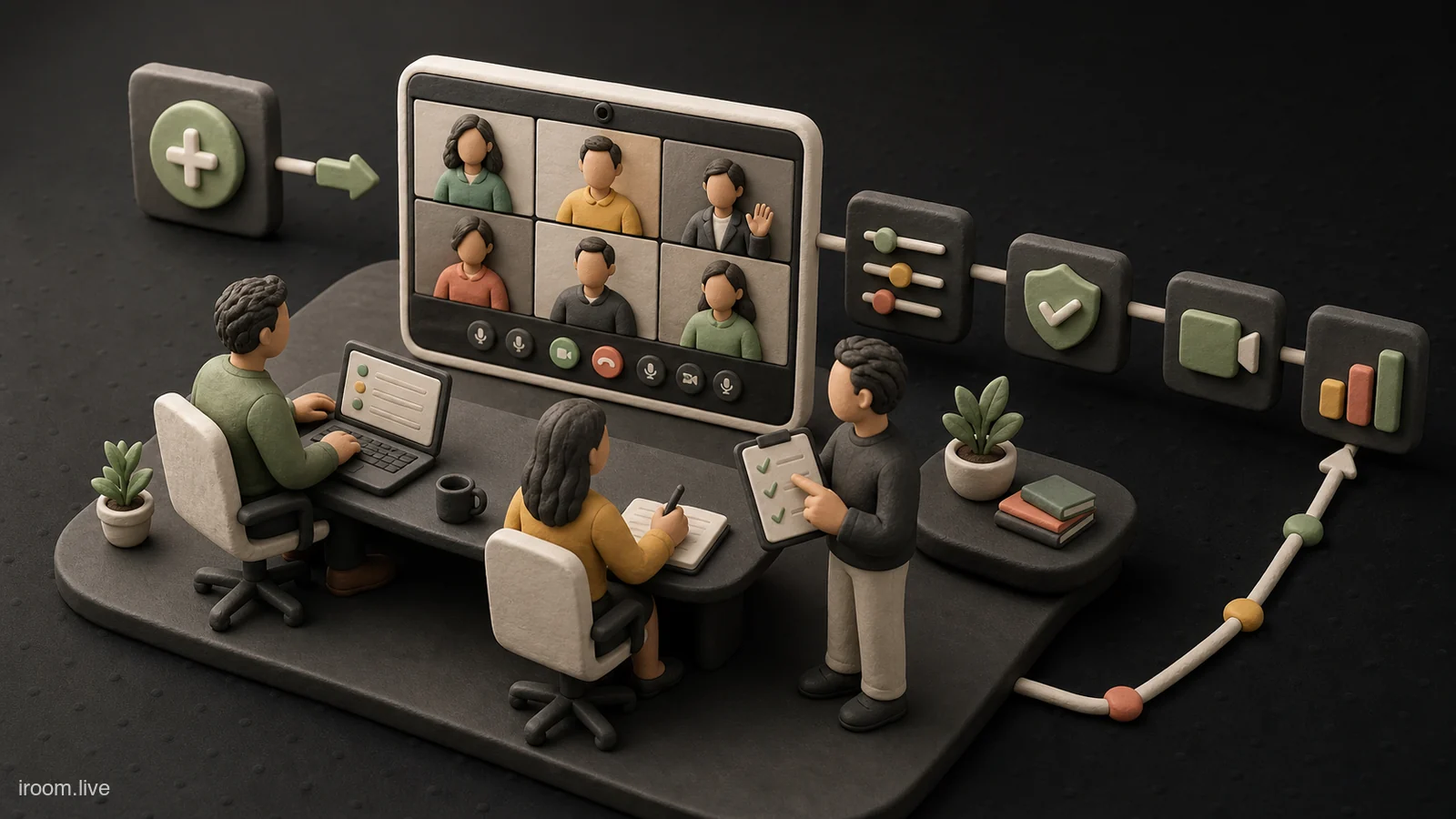
Google Meet در نگاه اول یک صفحه با چند دکمه ساده است: لینک را باز میکنید، دوربین و میکروفون را تنظیم میکنید و وارد جلسه میشوید. اما یک جلسه موفق فقط با وصل شدن تماس ساخته نمیشود. میزبان باید بداند لینک را چگونه ایجاد و توزیع کند، چه کسانی بدون درخواست وارد شوند، پیش از شروع چه چیزهایی آزمایش شود، هنگام ارائه چه اطلاعاتی روی صفحه دیده شود و پس از پایان چگونه تصمیمها و فایلها پیگیری شوند. این راهنما Google Meet را نه بهعنوان یک تماس تصویری، بلکه بهعنوان یک فرایند کامل از «قبل جلسه» تا «بعد جلسه» توضیح میدهد.
رابط و امکانات Meet پیوسته تغییر میکند. در سال ۲۰۲۶ نیز دسترسی به بعضی گزینهها به نسخه Google Workspace، تنظیم مدیر سازمان، نوع حساب، کشور، دستگاه و عرضه تدریجی قابلیت بستگی دارد. بنابراین اگر نام یک دکمه یا جای آن با تصویرهای قدیمی متفاوت است، ابتدا منوی Activities، پنل People و Host controls را بررسی کنید و سپس وضعیت قابلیت را از راهنمای رسمی Google بسنجید. اصل کار ثابت است: هدف جلسه، دسترسی افراد، کیفیت ارتباط و خروجی قابل پیگیری باید پیش از شروع روشن باشند.
Google Meet دقیقاً برای چه نوع ارتباطی مناسب است؟
Meet برای جلسههای برنامهریزیشده، تماسهای فوری، کلاس آنلاین، مصاحبه، ارائه محصول، جلسه تیم دورکار و رویدادهای تعاملی قابل استفاده است. تفاوت این سناریوها در «لینک ویدئویی» نیست؛ در طراحی جلسه است. یک گفتوگوی دونفره شاید فقط به میکروفون خوب نیاز داشته باشد، اما کلاس آنلاین به مدیریت دسترسی، ارائه محتوا، پرسش و پاسخ و ثبت حضور نیاز پیدا میکند. وبینار نیز ممکن است به نقشهای جدا برای سخنران، میزبان فنی و پاسخدهنده سؤالات احتیاج داشته باشد.
پیش از ساخت جلسه، یک جمله بنویسید: «در پایان این جلسه قرار است چه چیزی تغییر کند؟» اگر پاسخ «اطلاعرسانی» است، شاید یک فایل یا پیام کافی باشد. اگر پاسخ «انتخاب راهحل»، «رفع ابهام» یا «تمرین تعاملی» است، جلسه زنده ارزش دارد. این تشخیص ساده از تشکیل جلسههای بیهدف جلوگیری میکند و انتخاب امکانات Meet را هم آسانتر میسازد.
جلسه و تماس در Meet یکسان نیستند
Google در برنامه Meet میان meeting مبتنی بر لینک و call مستقیم تمایز میگذارد. برای همکاری کاری، آموزش یا رویداد معمولاً جلسه لینکمحور انتخاب مناسبتری است؛ چون میتوان آن را در تقویم قرار داد، مهمان دعوت کرد و تنظیم دسترسی را در سطح همان رویداد مدیریت کرد. تماس مستقیم بیشتر برای ارتباط سریع با مخاطب مشخص کاربرد دارد. هنگام آموزش همکاران، این دو مفهوم را جدا توضیح دهید تا کسی منتظر زنگ تماس نماند در حالی که باید لینک تقویم را باز کند.
پیشنیازهای فنی را پیش از روز جلسه آماده کنید
روی کامپیوتر میتوان از نسخه بهروز Chrome، Firefox، Edge یا Safari استفاده کرد و معمولاً نصب افزونه لازم نیست. روی موبایل، برنامه رسمی Google Meet یا در برخی مسیرها Gmail تجربه پایدارتر و کنترلهای سازگارتر فراهم میکند. حسابهای سازمانی ممکن است فقط زمانی قادر به ساخت جلسه باشند که مدیر Workspace سرویس Meet را فعال کرده باشد. پیوستن مهمانان خارجی نیز با سیاست دامنه و نوع دسترسی جلسه ارتباط دارد.
برای یک جلسه عادی، دوربین داخلی و هدست قابلقبول کافی است؛ با این حال کیفیت تجربه بیش از قیمت تجهیزات به محیط بستگی دارد. میکروفون را نزدیک دهان قرار دهید، منبع نور را روبهروی صورت بگذارید، اعلانهای سیستم را ببندید و از شبکهای استفاده کنید که در طول جلسه جابهجا نمیشود. اگر ارائه ویدئو یا انیمیشن دارید، سیستم و شبکه را با همان فایل واقعی آزمایش کنید. راهنمای انتخاب میکروفون و بلندگوی مناسب برای تشخیص ورودی و خروجی اشتباه مفید است.
آزمایش سبز یا Green room را جدی بگیرید
پیش از ورود، Meet صفحهای برای مشاهده تصویر، انتخاب میکروفون و بلندگو و بررسی برخی افکتها نشان میدهد. یک جمله کامل بگویید، نشانگر صدا را ببینید و مطمئن شوید خروجی به هدفون میرود. صرف دیدن نام دستگاه کافی نیست؛ لپتاپ ممکن است هدفون بلوتوثی قدیمی یا نمایشگر HDMI را بهعنوان خروجی انتخاب کرده باشد. برای جلسه مهم، یک بار با اینترنت جایگزین و دستگاه دوم نیز لینک را باز کنید تا مسیر اضطراری مشخص باشد.
جلسه را فوری بسازیم یا در Google Calendar زمانبندی کنیم؟
در meet.google.com با گزینه New meeting میتوان جلسهای برای بعد ساخت، جلسه فوری را آغاز کرد یا به Google Calendar رفت. Gmail و Calendar نیز مسیر ساخت جلسه دارند. جلسه فوری برای رفع یک مسئله کوتاه مناسب است، اما جلسه کاری مهم بهتر است در Calendar ساخته شود؛ چون عنوان، زمان، مهمانان، توضیحات، فایلهای پیشمطالعه و اعلانها در یک نقطه قرار میگیرند.
عنوان تقویم را عملی بنویسید: «تصمیم درباره نسخه دوم صفحه پرداخت» از «جلسه محصول» بهتر است. در توضیحات، هدف، دستور جلسه، مسئول هر بخش و نتیجه مورد انتظار را اضافه کنید. اگر فایل باید پیش از جلسه خوانده شود، لینک را همراه یک درخواست روشن بنویسید؛ مثلاً «بخش هزینهها را بخوانید و یک ریسک ثبت کنید». برای جلسه تکرارشونده، همان رویداد تکراری را ویرایش کنید تا پراکندگی دعوتها کمتر شود.
Google درباره عمر کدهای جلسه و رفتار تقویمهای دیگر قواعدی دارد؛ بنابراین برای برنامهریزی رسمی، مدیریت لینک از خود Google Calendar مطمئنتر است. در آی روم، کاربر دارای لایسنس میتواند از داشبورد اتاقی با لینک ثابت بسازد و آن را برای جلسات تکراری مدیریت کند. ثابت بودن لینک به معنی عمومی کردن آن نیست؛ باید همچنان دعوت، سطح دسترسی و سیاست اشتراک را کنترل کنید.
دعوتنامهای بنویسید که شرکتکننده را آماده کند
دعوت خوب فقط شامل زمان و لینک نیست. مخاطب باید بداند حضور او چرا ضروری است، چه آمادگیای لازم دارد و آیا قرار است تصمیم بگیرد یا صرفاً اطلاعات دریافت کند. منطقه زمانی را به تقویم بسپارید، اما برای جلسه بینالمللی آن را در متن نیز یادآوری کنید. نام افراد اختیاری و ضروری را مشخص کنید تا کسی از ترس عقب ماندن، ساعت خود را در جلسهای غیرمرتبط مصرف نکند.
لینک جلسه را در کانال عمومی، تصویر شبکه اجتماعی یا سند قابل جستجوی همگانی قرار ندهید. اگر دعوتشونده لینک را برای شخص دیگری بفرستد، بسته به تنظیم دسترسی ممکن است فرد جدید نیازمند تأیید میزبان باشد یا بتواند آسانتر وارد شود. چند دقیقه پیش از شروع، پیام کوتاهی شامل هدف و لینک بفرستید، نه چندین یادآوری پراکنده که نسخههای متفاوت دستور جلسه را ایجاد میکند.
صفحه پیش از ورود را مثل چکلیست پرواز بررسی کنید
پنج دقیقه پیش از شروع وارد صفحه آمادهسازی شوید. نام حساب فعال را نگاه کنید؛ بسیاری از مشکلات دسترسی از ورود با حساب شخصی بهجای حساب سازمانی ناشی میشود. پسزمینه را ساده نگه دارید و اگر محوشدگی یا افکت باعث فشار پردازشی میشود، آن را خاموش کنید. دوربین باید تقریباً همارتفاع چشم باشد و فضای خالی بالای سر کم اما طبیعی بماند.
اگر شنونده هستید، با میکروفون خاموش وارد شوید. اگر میزبان جلسه کوچک هستید و قرار است خوشامد بگویید، میتوانید میکروفون را روشن نگه دارید، اما صدای محیط را پیشتر بررسی کنید. نام نمایشی قابلتشخیص انتخاب کنید؛ در گزارشها و فهرست افراد، نام مبهم کار پیگیری را دشوار میکند. راهنمای ورود به جلسه Google Meet جزئیات حالت مهمان، درخواست ورود و خطاهای رایج را توضیح میدهد.
Host controls و ورود افراد را پیش از شروع تنظیم کنید
نوع حساب و نسخه Workspace تعیین میکند چه گزینههایی دیده شود. در تنظیمات دسترسی ممکن است حالتهایی مانند Open، Trusted یا Restricted در دسترس باشد. در یک جلسه داخلی معمولی، ورود افراد دعوتشده باید روان باشد؛ در مصاحبه، جلسه مالی یا جلسه با لینک منتشرشده، کنترل سختگیرانهتر منطقی است. گزینه «میزبان باید ابتدا وارد شود» یا Waiting room نیز بسته به حساب و عرضه قابلیت میتواند جریان ورود را تغییر دهد.
Host management ابزارهایی برای محدود کردن چت، ارائه، صدا و تصویر، پایان جلسه برای همه و در برخی نسخهها تعیین co-host فراهم میکند. این کنترلها را در لحظه بحران کشف نکنید. پیش از جلسه بزرگ، یک همکار را co-host کنید و مسئولیتها را تقسیم کنید: یک نفر محتوا را هدایت کند، دیگری درخواستهای ورود و چت را ببیند. جزئیات این نقش در راهنمای Host Management آمده است.
حداقل دسترسی، نه حداکثر محدودیت
امنیت خوب به معنی خاموش کردن همه چیز نیست. اگر شرکتکننده برای ارائه دعوت شده، باید مسیر ارائه را بداند. اگر سؤالها قرار است در چت جمع شوند، قفل چت هدف جلسه را خراب میکند. دسترسی را بر اساس نقش و ریسک تنظیم کنید: چه کسی باید صحبت کند، چه کسی ارائه میدهد، چه کسی مهمان خارجی است و چه محتوایی محرمانه محسوب میشود.
جلسه را با قرارداد روشن آغاز کنید
دو دقیقه اول بر کیفیت تمام جلسه اثر دارد. هدف، زمان پایان، خروجی و شیوه مشارکت را بیان کنید. در جلسه دهنفره میتوانید بگویید سؤالها در چت ثبت شوند و در پایان هر بخش پاسخ داده شوند. در کارگاه کوچک، گفتوگوی آزاد مناسبتر است. اگر ضبط، رونوشت یا یادداشتبرداری خودکار فعال است، شرکتکنندگان را آگاه کنید و قواعد سازمانی یا رضایت لازم را رعایت کنید.
دستور جلسه را روی صفحه یا در چت قرار دهید و از همان ابتدا زمانبندی را واقعی نگه دارید. معرفی طولانی همه افراد در جلسهای که همدیگر را میشناسند، انرژی تصمیمگیری را مصرف میکند. در عوض، برای مهمان جدید یک معرفی هدفمند انجام دهید: نام، نقش و دلیل حضور. کسی را نیز مسئول ثبت تصمیم و اقدام کنید؛ اتکا به حافظه جمعی پس از تماس معمولاً شکست میخورد.
صدا، تصویر و ارائه را در طول جلسه مدیریت کنید
صدا اولویت نخست است. ویدئوی متوسط با صدای شفاف قابل تحمل است، اما تصویر عالی با صدای قطعشونده جلسه را متوقف میکند. هنگام صحبت به نشانگر اتصال توجه کنید، برنامههای پرمصرف را ببندید و اگر شبکه ضعیف شد، ابتدا کیفیت ویدئو یا دوربین را کاهش دهید. هدفون از برگشت صدا جلوگیری میکند و فعال کردن حذف نویز، اگر در نسخه و دستگاه شما موجود باشد، برای صدای تایپ یا محیط مفید است.
برای ارائه، «یک تب»، «یک پنجره» و «تمام صفحه» پیامدهای متفاوت دارند. تب مرورگر برای ویدئوی دارای صدا مناسب است؛ پنجره برای نمایش یک برنامه بدون افشای دسکتاپ؛ و تمام صفحه برای جابهجایی میان چند ابزار، البته با ریسک نمایش اعلان یا اطلاعات خصوصی. پیش از اشتراک، پیامرسان و اعلان ایمیل را ببندید. اگر متن ریز است، بهجای درخواست از مخاطب برای زوم ذهنی، اندازه را در منبع بزرگ کنید.
مشارکت را با سؤال مشخص افزایش دهید. «نظر دارید؟» معمولاً سکوت میسازد؛ «از میان این دو گزینه کدام ریسک کمتری دارد و چرا؟» پاسخ ایجاد میکند. در نسخههای واجد شرایط، Poll، Q&A و Breakout rooms میتوانند ساختار مشارکت را بهتر کنند، اما هیچ ابزاری جای سؤال خوب و زمان کافی برای پاسخ را نمیگیرد.
ضبط، رونوشت و یادداشت هوشمند را آگاهانه انتخاب کنید
ضبط و رونوشت در همه حسابها موجود نیستند و ممکن است مدیر سازمان آنها را غیرفعال کرده باشد. محل ذخیره، افراد دریافتکننده، فضای Drive و سیاست نگهداری باید پیش از فعالسازی معلوم باشد. ضبط برای آموزش یا بازبینی ارائه ارزش دارد، اما برای هر گفتوگوی کوتاه ضروری نیست. فایل طولانی بدون نامگذاری و خلاصه، فقط بدهی اطلاعاتی ایجاد میکند.
AI Note Taker آی روم در صفحه یادداشتبردار هوشمند یک قابلیت جدا از تحلیل گزارشهای پنل است. کاربر میتواند ربات را برای جلسه انتخابشده یا لینک خارجی راهاندازی کند، زبان جلسه را تعیین کند، ثبت را موقتاً متوقف یا ادامه دهد، ربات را پایان دهد و کنار رونوشت گویندهمحور یادداشت دستی بنویسد. پس از پایان، تحلیل بهصورت غیرهمزمان آماده میشود و میتواند خلاصه، اقدامات و تصمیمها را ساختاربندی کند. این خروجی کمکیار است، نه صورتجلسه قطعی؛ نامها، اعداد، تعهدها و جملههای حساس باید با رونوشت و یادداشت انسانی بازبینی شوند.
پایان جلسه باید یک خروجی روشن داشته باشد
پنج دقیقه پایانی را از قبل رزرو کنید. تصمیمها را با صدای بلند مرور کنید، برای هر اقدام یک مسئول و موعد تعیین کنید و موارد حلنشده را جدا بنویسید. عبارت «تیم بررسی کند» اقدام نیست؛ «مریم تا سهشنبه هزینه دو گزینه را در سند پروژه ثبت کند» قابل پیگیری است. سپس میزبان جلسه را برای همه پایان دهد، بهخصوص اگر نمیخواهد گفتوگوی بدون نظارت ادامه پیدا کند.
پس از جلسه، یک پیام کوتاه شامل تصمیمها، اقدامها، فایل مرتبط و زمان پیگیری بفرستید. لازم نیست متن کامل گفتوگو را برای همه ارسال کنید. خروجی را متناسب با نیاز مخاطب خلاصه کنید. اگر فایلها یا گزارشها در چند محل پخش شوند، بعداً پیدا کردن نسخه معتبر دشوار میشود؛ یک مرجع اصلی تعیین کنید و لینک همان مرجع را در تقویم یا ابزار مدیریت پروژه قرار دهید.
خطاهای رایج کاربران تازهکار و راه اصلاح آنها
نخستین خطا، ساختن لینک بدون ساختن برنامه جلسه است. دومین خطا، ارائه تمام صفحه با اعلانهای باز است. سومین خطا، روشن کردن ضبط یا ربات بدون توضیح و رضایت مناسب است. چهارمین خطا، سپردن تمام کنترلها به یک میزبان در جلسه بزرگ است. پنجمین خطا، پایان تماس بدون جمعبندی تصمیمهاست. هر کدام با یک اقدام ساده پیشگیرانه حل میشود: دستور جلسه، تمرین ارائه، اطلاعرسانی، co-host و پنج دقیقه جمعبندی.
مشکل دیگر، فرض کردن برابری رابط همه کاربران است. ممکن است یک گزینه برای حساب شخصی، حساب آموزشی یا نسخه سازمانی متفاوت باشد. بهجای گفتن «این دکمه حتماً اینجاست»، فرایند را آموزش دهید: پنل فعالیتها برای قابلیتهای تعاملی، پنل افراد برای مدیریت شرکتکنندگان، Host controls برای سیاست جلسه و تنظیمات دستگاه برای صدا و تصویر.
چکلیست اجرایی Google Meet در سال ۲۰۲۶
یک روز قبل، هدف، مهمانان، دستور جلسه، فایل و سطح دسترسی را بررسی کنید. سی دقیقه قبل، اینترنت، حساب فعال، میکروفون، دوربین و فایل ارائه را آزمایش کنید. پنج دقیقه قبل، وارد شوید، co-host را مشخص کنید و پنلهای مورد نیاز را باز نگه دارید. هنگام شروع، هدف، زمان و قواعد مشارکت را بگویید. در طول جلسه، تصمیمها را همان لحظه ثبت کنید. پیش از پایان، مسئول و موعد هر اقدام را تأیید کنید. بعد از جلسه، تنها خروجی لازم را در مرجع اصلی قرار دهید.
Google Meet وقتی حرفهای استفاده میشود که فناوری در پسزمینه قرار بگیرد و گفتوگو، تصمیم و پیگیری در مرکز بماند. لازم نیست همه قابلیتها را همزمان فعال کنید. از مسئله جلسه شروع کنید، حداقل ابزار لازم را انتخاب کنید و برای امکانات متغیر، راهنمای رسمی Google و تنظیمات حساب خود را ملاک قرار دهید.