
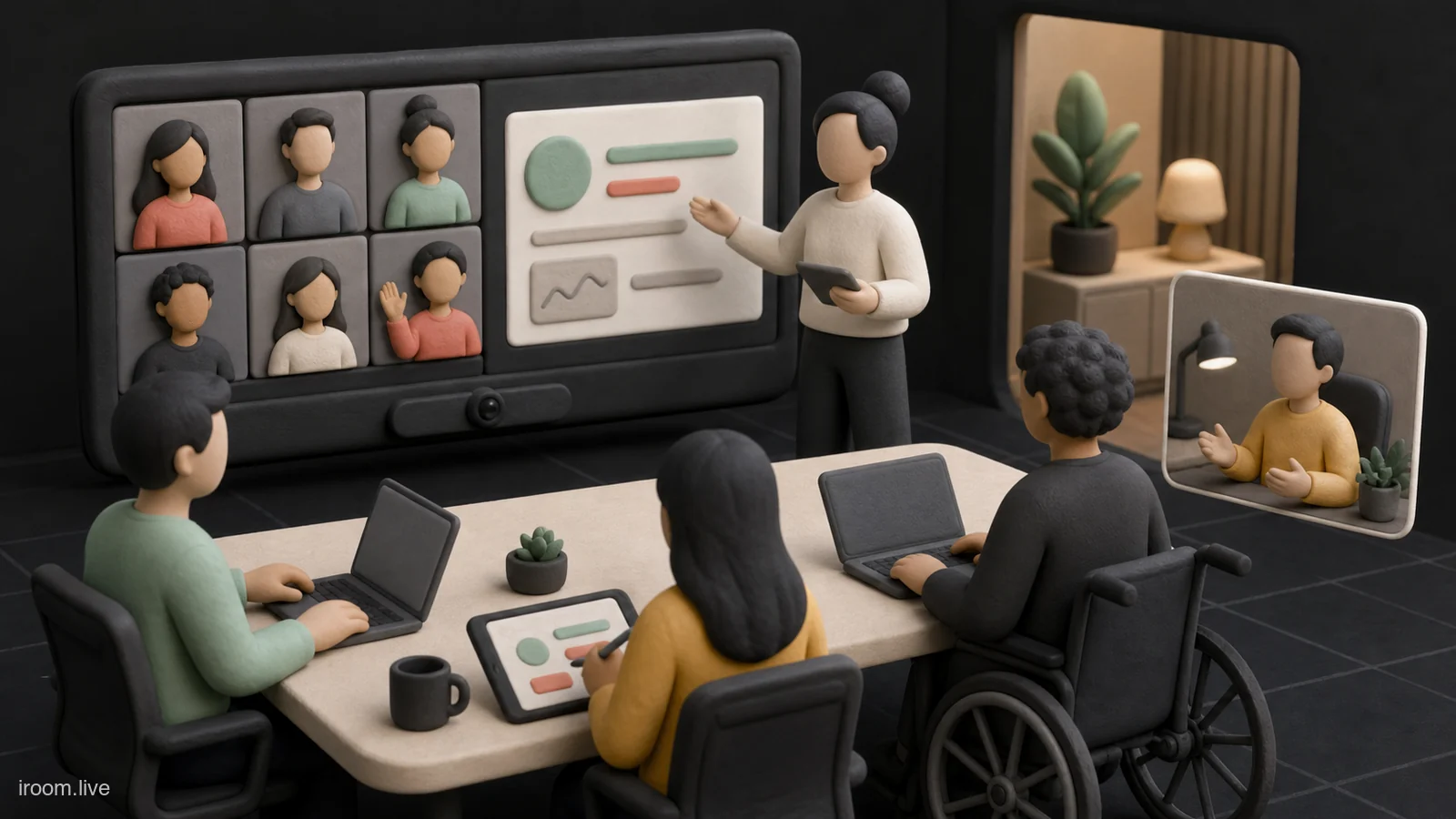
در جلسهٔ هیبریدی، مشکل فقط اندازهٔ تصویر نیست؛ مسئله این است که چه کسی دیده، شنیده و در تصمیم دخیل میشود. افراد داخل اتاق فیزیکی معمولاً گفتوگوی طبیعیتری دارند و شرکتکنندهٔ دورکار ممکن است به یک کاشی کوچک تبدیل شود. Dynamic Layout و ابزارهای چندپنجرهای Google Meet تلاش میکنند این نابرابری را کم کنند، اما چیدمان خودکار بهتنهایی فرهنگ جلسه را اصلاح نمیکند.
این راهنما تفاوت قابلیتها و روش استفادهٔ عملی را توضیح میدهد. Dynamic Layout روی وب و اتاقهای Meet دامنهٔ دسترسی گستردهتری دارد؛ Dynamic Tiles و Face Match به سختافزار Google Meet و مجوز مرتبط وابستهاند. Picture-in-Picture نیز طبق راهنمای جاری فقط در Chrome دسکتاپ در دسترس است. پیش از رویداد، وضعیت حساب، دستگاه و rollout را بررسی کنید.
Dynamic Layout چه چیزی را تغییر میدهد
چیدمان پویا از فضای پنجره و تعداد شرکتکنندگان برای تعیین شکل کاشیها استفاده میکند. ویدئوها میتوانند بهجای نسبت افقی ثابت، پرتره شوند تا چهرهها فضای مناسبتری بگیرند. ارائه همچنان جایگاه اصلی دارد و کاشیهای دیگر با شرایط صفحه تطبیق پیدا میکنند.
هدف، نمایش نمایندهتر افراد و استفادهٔ بهتر از صفحه است. با تغییر اندازهٔ پنجره یا تعداد دوربینها، ترکیب نیز تغییر میکند. بنابراین مدرس یا مجری نباید ترتیب ثابت کاشیها را بخشی از سناریوی ارائه فرض کند.
برخی کاشیها به دلایل دستگاه، ارائه، انتخاب uncrop یا شرایط اتاق افقی باقی میمانند. این رفتار الزاماً خطا نیست. راهنمای رسمی را برای وضعیت دقیق دستگاه بررسی کنید.
Dynamic Tiles در اتاق فیزیکی
Dynamic Tiles میتواند در اتاق مجهز، حداکثر سه فرد حاضر را در کاشیهای جدا نشان دهد. اگر فرد چهارم شناسایی شود، افراد نزدیک هم بنشینند یا حرکت زیاد باشد، سیستم ممکن است دوباره آنها را در نمای واحد اتاق قرار دهد. دیوار شیشهای نیز میتواند تشخیص ناخواسته ایجاد کند.
این قابلیت به Google Meet hardware و مجوز مرتبط نیاز دارد و ادمین تعیین میکند بهطور پیشفرض فعال باشد یا نه. آن را با Dynamic Layout عمومیتر اشتباه نگیرید. خرید نمایشگر بزرگ بهتنهایی Dynamic Tiles ایجاد نمیکند.
برای آزمون، افراد در جای واقعی بنشینند و ورود و خروج نفر چهارم شبیهسازی شود. اگر تشخیص ناپایدار است، چیدمان صندلی یا تنظیم پیشفرض را با مدیر فناوری اصلاح کنید.
Face Match و Companion Mode
Face Match در سناریوی سختافزاری میتواند با Companion Mode هویت فرد را به کاشی پویا نسبت دهد تا بهجای نام کلی اتاق، نام او نمایش داده شود. این کار نمایندگی فردی را بهتر میکند و مخاطب دورکار میداند چه کسی صحبت میکند.
قابلیت به تنظیم و سختافزار واجد شرایط وابسته است و نباید برای همهٔ لپتاپها فرض شود. سازمان باید دربارهٔ پردازش مرتبط با چهره و سیاست داخلی شفاف باشد. وجود ویژگی فنی به معنی مناسببودن آن برای هر محیط نیست.
اگر Face Match فعال نیست، مجری نام افراد داخل اتاق را هنگام صحبت تکرار کند. رفتار انسانی جایگزین مؤثری برای هویت نامشخص است.
Picture-in-Picture برای کار چندپنجرهای
PiP نسخهٔ کوچک Meet را روی تبها و برنامههای دیگر نگه میدارد. در Chrome میتواند هنگام تعویض تب یا اشتراک پنجره خودکار باز شود، به شرط مجوز سایت. کاربر میتواند دوربین و میکروفون را کنترل، دست بالا و چت را ببیند و نمای ارائه برای دیگران را دنبال کند.
شروع ارائه در PiP ممکن نیست؛ ابتدا ارائه را در تب اصلی آغاز کنید. برخی امکانات دیگر نیز نیازمند بازگشت به Meet کامل هستند. بزرگکردن پنجرهٔ دیگر میتواند PiP را پنهان کند.
برای فعالسازی، مجوز Automatic picture-in-picture در اطلاعات سایت Chrome و سپس تنظیم General در Meet را بررسی کنید. میان گزینههای هرگز، هنگام تعویض تب، هنگام اشتراک صفحه یا همیشه انتخاب متناسب انجام دهید.
الگوی نمایشگر برای ارائهدهنده
با یک نمایشگر، سند یا اسلاید را تمامصفحه نکنید اگر دسترسی به کنترلهای جلسه را از بین میبرد. ارائهٔ یک window مشخص، خطر نمایش اعلان و تب محرمانه را کم میکند. PiP را در گوشهای قرار دهید که متن اسلاید یا کنترل مهم را نپوشاند.
با دو نمایشگر، Meet و چت روی نمایشگر اول و ارائه روی دوم قرار گیرند. پیش از جلسه مشخص کنید دقیقاً کدام window به اشتراک گذاشته میشود. اعلان پیامرسان را خاموش و فایلهای حساس را ببندید.
راهنمای ارائهٔ صفحه در Meet و چکلیست پیش از جلسه را در استاندارد ارائه پیوند دهید. یک تمرین واقعی از حفظکردن مسیر منو مؤثرتر است.
الگوی جلسهٔ هیبریدی عادلانه
برای هر جلسه یک مجری تعامل تعیین کنید که چت، دستهای بالا و افراد دورکار را ببیند. دور گفتوگو را طوری اداره کنید که فرد حاضر در اتاق فیزیکی مزیت دائمی نداشته باشد. تصمیم را در چت یا سند مشترک تکرار کنید تا کانال صوتی تنها منبع نباشد.
دستگاه اصلی صدا باید روشن باشد. لپتاپهای دیگر با Companion Mode یا تنظیم مناسب وارد شوند تا اکو ایجاد نشود. اگر Adaptive Audio واجد شرایط است، آن را در همان اتاق آزمایش کنید؛ قابلیت هوشمند جای طراحی آکوستیک را نمیگیرد.
هر ۱۵ تا ۲۰ دقیقه، مجری مشارکت افراد دورکار را بررسی کند. چیدمان خوب فقط کمک بصری است؛ دعوت مستقیم و مکث برای پاسخ ضروریاند.
ارائه، واکنش مخاطب و بار شناختی
مشاهدهٔ همزمان اسلاید، چت، کاشیها و یادداشت میتواند بار شناختی ارائهدهنده را بالا ببرد. همهٔ پنجرهها را صرفاً چون ممکن است باز نکنید. یک نفر چت را مدیریت کند یا پرسشها در نقاط مشخص پاسخ داده شوند.
PiP برای دیدن واکنش مفید است، اما نگاه دائمی به کاشیها تمرکز را میشکند. اندازهٔ کوچک و جای ثابت انتخاب کنید. اگر ارائه حساس است، تمرکز روی محتوا و واگذاری تعامل به هممیزبان بهتر است.
پس از جلسه بررسی کنید کدام پنجره واقعاً استفاده شد. فرایند را بر اساس رفتار واقعی ساده کنید، نه تصویر ایدهآل از میز کار چندنمایشگری.
دسترسپذیری و انتخاب فردی
چیدمان پویا ممکن است برای برخی کاربران پرتحرک یا حواسپرتکن باشد. امکان pin، تغییر layout و uncrop را معرفی کنید. زیرنویس، کنتراست ارائه و سرعت صحبت نیز بر دسترسی اثر دارند. فرد باید بتواند نمای مناسب خودش را انتخاب کند.
Dynamic Layout روی نمای هر کاربر اثر دارد و تغییر محلی معمولاً نمای دیگران را تعیین نمیکند. این تفاوت را در آموزش روشن کنید. پنهانکردن کاشی بدون ویدئو نیز ممکن است صفحه را خلوت کند، اما حضور فرد را از ذهن مجری حذف نکند.
برای نیاز خاص از خود کاربر بپرسید. فرض اینکه همه با بیشترین تعداد کاشی راحتاند، طراحی دسترسپذیر نیست.
حریم خصوصی در چهره و اشتراک صفحه
چیدمان بهتر میتواند چهره و فضای فیزیکی را واضحتر نشان دهد. شرکتکننده باید دربارهٔ دوربین و پسزمینه انتخاب آگاهانه داشته باشد. در اتاق شیشهای، Dynamic Tiles ممکن است فرد بیرون را تشخیص دهد؛ راهنمای Google پیشنهاد میکند در تکرار این مشکل قابلیت خاموش یا تنظیم اتاق بازبینی شود.
در اشتراک صفحه، window مشخص را به کل screen ترجیح دهید مگر واقعاً نیاز باشد. اعلان، نام فایل و تب شخصی میتواند ناخواسته دیده شود. PiP نیز ممکن است روی محتوایی قرار گیرد که در اسکرینشات ثبت میشود.
اگر جلسه با Note Taker یا ضبط همراه است، اطلاعرسانی جدا انجام دهید. چیدمان تصویر و ثبت محتوا دو تصمیم مستقلاند.
ارتباط با اتاق و خروجیهای آیروم
آیروم در /dashboard اتاق ثابت، کاربران، فایل و گزارش را کنار هم قرار میدهد؛ تنظیم چیدمان زنده همچنان در Google Meet انجام میشود. پس از جلسه، فایلها را با زمان همان جلسه گروهبندی و گزارش را برای شناخت حضور مرور کنید.
AI Note Taker در /ai-bot میتواند با ربات رونوشت گویندهمحور و یادداشت دستی ثبت کند و کنترل pause/resume/stop بدهد. در اتاق هیبریدی، تفکیک گویندههای یک میکروفون مشترک ممکن است دشوارتر باشد؛ خروجی را دقیق بازبینی کنید.
AI Assistant از گزارش و فایل پاسخ میدهد و رونوشت ندارد. برای ارزیابی تجربهٔ هیبریدی، دادهٔ حضور را با بازخورد انسانی ترکیب کنید.
عیبیابی سریع چیدمان
اگر Dynamic Tiles دیده نمیشود، اول سختافزار، مجوز و تنظیم ادمین را بررسی کنید. اگر کاشیها ادغام میشوند، تعداد افراد، فاصله و حرکت را ببینید. اگر PiP باز نمیشود، Chrome دسکتاپ، مجوز سایت و تنظیم General را کنترل کنید.
افزونههای ثالث Meet میتوانند نمایش را مختل کنند؛ Google برای بهترین عملکرد خاموشکردن افزونهٔ مشکلساز را توصیه میکند. آزمون را در پروفایل Chrome تمیز تکرار کنید. مرورگر و سیستمعامل بهروز باشند.
تغییر چند تنظیم همزمان تشخیص علت را سخت میکند. هر بار یک متغیر را عوض و نتیجه را ثبت کنید.
سناریوی کارگاه هیبریدی
هشت نفر در اتاق و شش نفر دورکارند. دستگاه اصلی اتاق صدا را مدیریت میکند و شرکتکنندگان حضوری برای چت از Companion Mode استفاده میکنند. Dynamic Layout نمای کلی را تنظیم میکند؛ چون تعداد داخل اتاق بیشتر از سه نفر است، تیم انتظار کاشی جدا برای همه از Dynamic Tiles ندارد.
ارائهدهنده window اسلاید را به اشتراک میگذارد و PiP را کنار یادداشتها نگه میدارد. هممیزبان چت و دستها را مدیریت میکند. تصمیمها در سند مشترک نوشته میشوند و هر بخش با نظر یک فرد دورکار پایان مییابد.
بعد از جلسه، فایل و گزارش در اتاق آیروم قرار میگیرند و تیم دربارهٔ کیفیت حضور بازخورد میدهد. موفقیت به رفتار و چیدمان هر دو وابسته بوده است.
جمعبندی
Dynamic Layout، Dynamic Tiles، Face Match و PiP یک قابلیت واحد نیستند. هرکدام دامنه، دستگاه و محدودیت خود را دارند. استفادهٔ درست میتواند نمایندگی و کنترل ارائه را بهتر کند، اما عدالت جلسه به مجری، صدا، قواعد مشارکت و مستندسازی وابسته میماند.
پیش از جلسهٔ بعد، یک سناریوی واقعی را با همان اتاق و دستگاه اجرا کنید: ورود نفر چهارم، تعویض تب، اشتراک window و بازگشت از PiP را بیازمایید. سپس فقط تنظیمهایی را نگه دارید که بار شناختی را کم و مشارکت را بیشتر میکنند. بهترین چیدمان آن نیست که فناوری بیشتری نشان دهد؛ آن است که هیچ شرکتکنندهای برای دیدهشدن مجبور به مبارزه با رابط نباشد.